
Підготовка системи керування контентом
Ви можете налаштувати параметри керування контентом для співпраці для окремих користувачів або вашого підприємства.
Коли ви налаштовуєте параметри керування контентом у Центрі керування, ви можете керувати налаштуваннями сховища Webex, Google Диск, Microsoft і Box в одному місці. Для параметрів керування вмістом сторонніх розробників можна вибрати поведінку спільного доступу за замовчуванням. Також є елемент керування, який дозволяє користувачам змінювати значення за замовчуванням або не дозволяти їм змінювати його.
За замовчуванням локальні файли та знімки екрана, якими ваші користувачі діляться в застосунку Webex, зберігаються у сховищі Webex. Під час придбання Pro Pack для Control Hub ви можете вимкнути цю опцію, щоб заборонити користувачам завантажувати локальні файли, і вміст більше не зберігатиметься у сховищі Webex. Ви також можете вимкнути опцію захоплення екрана в застосунку Webex, і вміст захопленого екрана не зберігатиметься у сховищі Webex.
Білі дошки та анотації завжди зберігаються у сховищі Webex.
Ми підтримуємо наступні платформи управління корпоративним контентом:
-
Корпорація Майкрософт: OneDrive, SharePoint Online
Ви можете дозволити своїм користувачам доступ до вмісту на своїй корпоративній платформі керування вмістом.
За бажанням можна вибрати певного клієнта Azure Active Directory (AD), і ваші користувачі зможуть використовувати робочий або навчальний обліковий запис із цього вказаного клієнта Azure AD лише під час входу на платформу керування вмістом.
Щоб отримати докладніші відомості про клієнта Azure Active Directory (AD), перегляньте статтю https://docs.microsoft.com/en-us/azure/active-directory/develop/active-directory-v2-protocols#endpoints
-
Поле
Ви можете дозволити своїм користувачам доступ до вмісту на своїй корпоративній платформі керування вмістом.
-
Google Диск
Ви можете дозволити користувачам застосунку Webex ділитися файлами Google Диска, переглядати їх та співпрацювати над ними безпосередньо в просторі.
ВАЖЛИВО: Cisco використовує API Google Workspace для забезпечення цієї функціональності, але ми не використовуємо ці API для розробки, навчання або вдосконалення узагальненого штучного інтелекту або моделей великих мов (LLM).
Міркування щодо доступу
Нижче наведено вимоги до доступу, які слід враховувати користувачам, які отримують доступ до вашої корпоративної платформи керування вмістом:
-
Доступ за межі корпоративної мережі
Коли адміністратор клієнта Azure AD настроює умовний доступ, дозволяючи користувачам отримувати доступ лише до вмісту своєї корпоративної мережі або підключатися до корпоративної мережі через VPN, користувачі отримують таке повідомлення про помилку: Ваш вхід успішно виконано, але він не відповідає критеріям доступу до цього ресурсу.
Для отримання додаткової інформації див https://docs.microsoft.com/en-us/azure/active-directory/conditional-access/ .
-
Підтримка умовного доступу для сигналів пристроїв
Оскільки Webex App підтримує сигнали пристроїв для умовного доступу, ваш адміністратор Azure може застосовувати політики, щоб користувачі входили до вашої корпоративної системи керування контентом із Webex App на певних пристроях, на яких увімкнено умовний доступ. Це підтримується в застосунку Webex для Windows та Mac OS.
Для отримання додаткової інформації див https://docs.microsoft.com/en-us/azure/active-directory/conditional-access/ .
-
Проксі-підтримка керування корпоративним вмістом
Якщо ви використовуєте проксі-сервер для підключення до Webex, вам необхідно звернутися до нашої служби підтримки клієнтів, щоб увімкнути підтримку проксі-сервера для керування корпоративним контентом для вашої організації.
-
Дозволи для сторонніх додатків
-
Дозволи для корпорації Майкрософт: OneDrive, SharePoint Online
За замовчуванням клієнти Azure AD настроєно таким чином, щоб користувачі могли надавати згоду стороннім програмам із кількома клієнтами. Однак, якщо адміністратор вашого клієнта вирішить обмежити згоду, кінцевий користувач не зможе ввійти до свого облікового запису Azure AD у Webex App і отримає таке повідомлення про помилку:
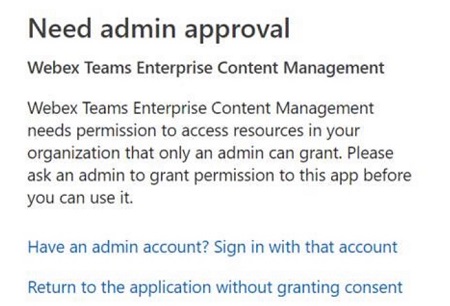
Ця згода не дозволяє Webex отримувати прямий доступ до чиїхось даних. Webex запитує делегований дозвіл від імені користувача, який увійшов у систему.
Виберіть один із наведених нижче способів надання згоди адміністратора.
-
У браузері можна ввести:
https://login.microsoftonline.com/common/adminconsent?client_id=59b6513e-4b9b-4805-951e-adfd7f7fd5ed&state=12345&redirect_uri=https%3A%2F%2Fbinaries.webex.com%2Fstatic-content-pipeline%2Fenterprise-content-management%2Fproduction%2Fmicrosoft%2Fwxt-ecm.htmlДля отримання додаткової інформації див. Дозволи та згода в кінцевій точці Azure Active Directory версії 2.0
Коли дозвіл надано, у полі URL-адреси браузера відображаються:
https://login.microsoftonline.com/common/oauth2/nativeclient?admin_consent=True&tenant=5ae1af62-9505-4097-a69a-c1553ef7840e&state=12345 -
Додайте вручну Webex Enterprise Content Management у розділі Enterprise Applications на https://portal.azure.com/
-
Ідентифікатор програми (клієнта)—
59b6513e-4b9b-4805-951e-adfd7f7fd5ed -
Ім'я— Webex Enterprise Content Management
-
-
-
Дозволи для "Коробки"
Якщо користувачі отримують повідомлення про помилку про те, що програму вимкнено адміністратором, адміністратор Box організації повинен увімкнути програму Webex у консолі адміністратора Box. Для отримання додаткової інформації див. статтю служби підтримки Box «Налаштування програм для вашого підприємства.
-
Ідентифікатор програми—
edlb17wq7wf72rokk81e6lz2wt2pay8k -
Ім'я—WebexTeamsBox
-
-
Перш ніж почати
Будь-які зміни в цих налаштуваннях можуть з'являтися в програмах до 24 годин або застосовуються, коли користувачі перезапускають програму або виходять і знову входять у неї.
| 1 |
Увійдіть у Центркерування. |
| 2 |
У меню виберіть . |
| 3 |
Прокрутіть до Керування контентом. 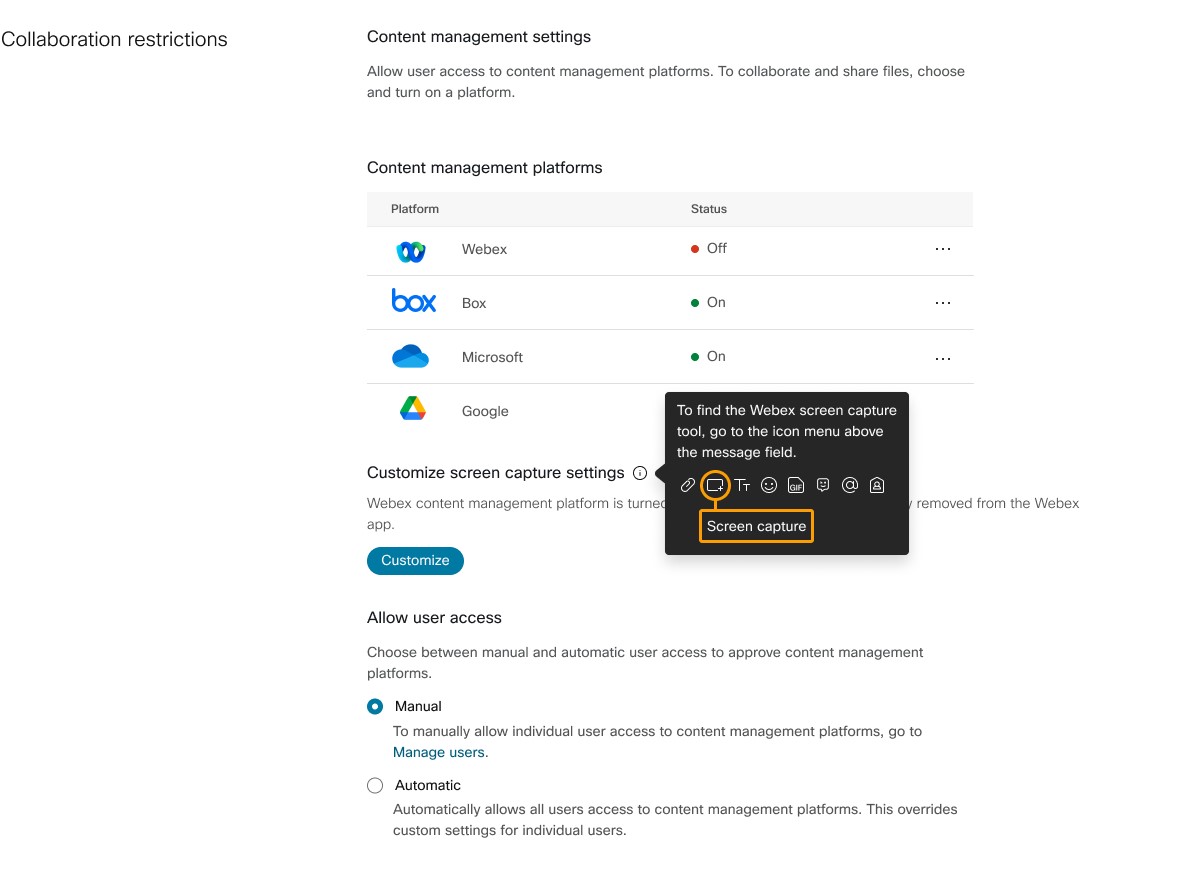 |
| 4 |
Знайдіть свою платформу для керування контентом, натисніть … та виберіть Редагувати налаштування: |
| 5 |
Знімок екрана можна налаштувати лише тоді, коли Webex Native Storage вимкнено. Крім того, Webex Native Storage можна відключити тільки при включенні альтернативної платформи управління контентом (наприклад, Box). Щоб налаштувати параметри зйомки екрана, натисніть кнопку Настроїти.
Виберіть один із:
|
| 6 |
Щоб настроїти доступ користувачів, виберіть один із таких варіантів у розділі Дозволити доступкористувачів:
|
| 7 |
Клацніть Зберегти. |
Загальновідомі обмеження в управлінні контентом
-
Коли користувачі натискають кнопку Вкладення , щоб поділитися зі свого облікового запису ECM, їм може бути запропоновано вибрати обліковий запис, перш ніж вони зможуть перейти до вибору файлу.
-
Коли хтось надає спільний доступ до файлу, а користувачі натискають кнопку Оновити, іноді вони можуть не бачити ескізів. Коли користувачі мають дозвіл, вони все одно можуть натиснути на файл, щоб переглянути або відредагувати його.
-
Коли хтось перейменовує файл після того, як до нього було надано спільний доступ у просторі Webex App, і користувачі натискають Оновити, мініатюра може зникнути. Коли користувачі мають дозвіл, вони все одно можуть натиснути на файл, щоб переглянути або відредагувати його.
-
Підтримка високої роздільної здатності на кількох моніторах не підтримується.
-
Ми підтримуємо лише веб-аутентифікацію.
-
Не підтримуються не веб-автентифікації, наприклад Kerberos.
-
Автентифікації, інтегровані з керуванням мобільними пристроями, не підтримуються, наприклад Microsoft Intune.
-
Автентифікація SSO, яка перешкоджає вбудованому браузеру для автентифікації, не підтримується.
-
-
Для повного доступу до налаштувань адміністрування потрібен Webex клієнт 42.4 або вище.
Обмеження на онлайнові файли Microsoft OneDrive або SharePoint
-
Ми підтримуємо всі плани Microsoft OneDrive і SharePoint Online, крім Office 365 GCC High і DoD, Office 365 Німеччина та Office 365 під керуванням 21Vianet у Китаї.
-
У MacOS деякі користувачі веб-програми Webex не можуть редагувати файли OneDrive/SharePoint Online (.docx) у програмі Webex.
Обмеження коробки
-
Користувачі можуть використовувати інструменти Box для редагування файлів, до яких надано спільний доступ у програмі Webex App на Windows, але не можуть використовувати інструменти Box для редагування файлів, до яких надано спільний доступ у програмі Webex App для Mac.
-
У MacOS, якщо організація користувача ввімкнула політику перевірки надійності пристрою Box, користувач Webex не може взаємодіяти з файлами Box у програмі Webex.
- Оскільки користувачі можуть завантажувати файли до BOX та з нього через Webex, якщо вам потрібен розширений захист від шкідливого програмного забезпечення, зверніться до розділу Box Shield Malware Deep Scan у консолі адміністратора BOX.


