
Upravljanje omogućenim sadržajem
Možete konfigurirati postavke upravljanja sadržajem za suradnju za pojedinačne korisnike ili za vaše poduzeće.
Kada konfigurirate postavke upravljanja sadržajem u Control Hubu, možete kontrolirati postavke pohrane za Webex, Google Drive, Microsoft i Box na jednom mjestu. Za opcije upravljanja sadržajem treće strane možete odabrati zadano ponašanje dijeljenja. Postoji i kontrola koja korisnicima omogućuje promjenu zadanih postavki ili ih sprječava u njihovoj promjeni.
Prema zadanim postavkama, lokalne datoteke i snimke zaslona koje vaši korisnici dijele u Webex aplikaciji pohranjuju se u Webex pohrani. Kada kupite Pro Pack za Control Hub , možete onemogućiti ovu opciju kako biste spriječili korisnike da prenose lokalne datoteke i sadržaj se više ne pohranjuje u Webex pohrani. Također možete onemogućiti opciju snimanja zaslona u Webex aplikaciji i sadržaj snimke zaslona neće se pohranjivati u Webex pohranu.
Zaslonske ploče i primjedbe uvijek se pohranjuju u Spremište Webexa.
Podržavamo sljedeće platforme za upravljanje sadržajem poduzeća:
-
Microsoft—OneDrive, SharePoint Online
Korisnicima možete omogućiti pristup sadržaju na platformi za upravljanje sadržajem tvrtke.
Po želji možete odabrati određenog stanara Azure Active Directory (AD), a vaši korisnici mogu koristiti poslovni ili školski račun ovog navedenog stanara Azure AD samo kada se prijave na vašu platformu za upravljanje sadržajem.
Za detaljnije informacije o najmoprimcu Azure Active Directory (AD) pogledajte https://docs.microsoft.com/en-us/azure/active-directory/develop/active-directory-v2-protocols#endpoints
-
Okvir
Korisnicima možete omogućiti pristup sadržaju na platformi za upravljanje sadržajem tvrtke.
-
Google Drive
Korisnicima svoje Webex aplikacije možete omogućiti dijeljenje, pregled i suradnju na datotekama Google diska izravno u prostoru.
VAŽNO: Cisco koristi Google Workspace API-je kako bi omogućio ovu funkcionalnost, ali mi ne koristimo te API-je za razvoj, obuku ili poboljšanje generalizirane umjetne inteligencije ili modela velikih jezika (LLM).
Razmatranja pristupa
Sljedeći su zahtjevi za pristup koje je potrebno uzeti u obzir za korisnike koji pristupaju vašoj platformi za upravljanje sadržajem poduzeća:
-
Pristup izvan korporativne mreže
Kada vaš Azure AD administrator stanara konfigurira uvjetni pristup tako da korisnicima omogućuje samo pristup sadržaju na njihovoj korporativnoj mreži ili povezivanje s korporativnom mrežom preko VPN-a, korisnici dobivaju sljedeću poruku o pogrešci: Vaša prijava je bila uspješna, ali ne ispunjava kriterije za pristup ovom resursu.
Za više informacija pogledajte https://docs.microsoft.com/en-us/azure/active-directory/conditional-access/ .
-
Uvjetna podrška za pristup signalima uređaja
Budući da Webex aplikacija podržava signale uređaja za uvjetni pristup, vaš Azure administrator može primijeniti pravila kako bi osigurao da se korisnici prijavljuju u vaš sustav za upravljanje sadržajem poduzeća iz Webex aplikacije na određenim uređajima koji su omogućeni za uvjetni pristup. Ovo je podržano u Webex aplikaciji za Windows i Mac OS.
Za više informacija pogledajte https://docs.microsoft.com/en-us/azure/active-directory/conditional-access/ .
-
Proxy podrška za upravljanje sadržajem poduzeća
Kada koristite proxy za povezivanje s Webexom , morate seobratiti našoj korisničkoj podršci da biste omogućili proxy podršku za upravljanje poslovnim sadržajem za svoju tvrtku ili ustanovu.
-
Dozvole za zahtjeve trećih strana
-
Dozvole za Microsoft—OneDrive, SharePoint Online
Prema zadanim postavkama, stanari Azure AD-a konfigurirani su tako da korisnicima omogućuju da daju pristanak na aplikacije za više stanara treće strane. Međutim, ako administrator vašeg klijenta odluči ograničiti pristanak, krajnji korisnik se ne može prijaviti na svoj Azure AD račun u Webex aplikaciji i primit će sljedeću poruku o pogrešci:
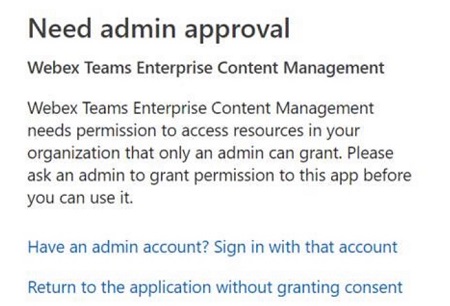
Ovaj pristanak ne ovlašćuje Webex za izričit pristup bilo čijim podacima. Webex zahtijeva delegiranu dozvolu u ime prijavljenog korisnika.
Odaberite jedan od sljedećih načina za davanje suglasnosti administratoru:
-
U preglednik možete unijeti:
https://login.microsoftonline.com/common/adminconsent?client_id=59b6513e-4b9b-4805-951e-adfd7f7fd5ed&state=12345&redirect_uri=https%3A%2F%2Fbinaries.webex.com%2Fstatic-content-pipeline%2Fenterprise-content-management%2Fproduction%2Fmicrosoft%2Fwxt-ecm.htmlZa više informacija pogledajte Dozvole i pristanak u krajnjoj točki Azure Active Directory v2.0
Kada se odobri dopuštenje, URL polje vašeg preglednika prikazuje:
https://login.microsoftonline.com/common/oauth2/nativeclient?admin_consent=True&tenant=5ae1af62-9505-4097-a69a-c1553ef7840e&state=12345 -
Ručno dodajte Webex Enterprise Content Management pod Enterprise Applications na https://portal.azure.com/
-
ID aplikacije (klijenta)—
59b6513e-4b9b-4805-951e-adfd7f7fd5ed -
Naziv— Webex Enterprise Content Management
-
-
-
Dozvole za okvir
Ako korisnici dobiju poruku o pogrešci da je aplikacija onemogućena od strane administratora, administrator Boxa u organizaciji mora omogućiti aplikaciju Webex u administratorskoj konzoli Boxa. Za više informacija pogledajte članak podrške za Box "Postavke aplikacije za vaše poduzeće.
-
ID aplikacije—
edlb17wq7wf72rokk81e6lz2wt2pay8k -
Ime—WebexTeamsBox
-
-
Prije nego što počnete
Sve promjene tih postavki mogu potrajati do 24 sata da se pojave u aplikacijama ili se primjenjuju kada korisnici ponovno pokrenu aplikaciju ili se odjave i ponovno se prijave.
| 1 |
Prijavite se u Kontrolno središte. |
| 2 |
U izborniku odaberite . |
| 3 |
Pomaknite se do Upravljanje sadržajem. 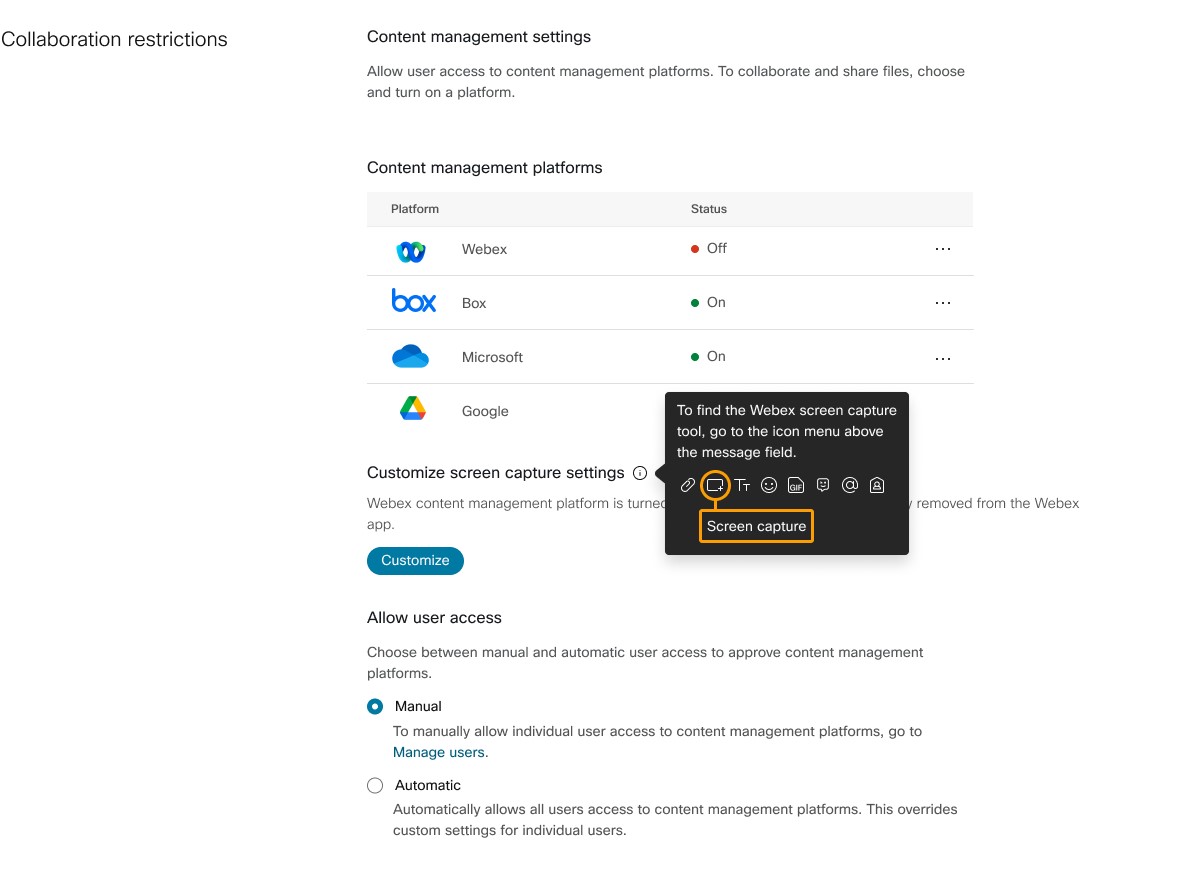 |
| 4 |
Pronađite svoju platformu za upravljanje sadržajem, kliknite … i odaberite Uredi postavke: |
| 5 |
Snimanje zaslona može se prilagoditi samo kad je isključeno Webex Native Storage. Nadalje, Webex Native Storage može se onemogućiti samo dok je uključena alternativna platforma za upravljanje sadržajem (na primjer, Box). Za konfiguriranje postavki snimanja zaslona kliknite Prilagodi.
Odaberite između:
|
| 6 |
Da biste konfigurirali korisnički pristup, odaberite jednu od sljedećih opcija pod Dopusti korisnički pristup:
|
| 7 |
Kliknite Spremi. |
Zajednička poznata ograničenja s upravljanjem sadržajem
-
Kada korisnici kliknu Prilog za dijeljenje s ECM računa, možda će morati odabrati račun prije nego što mogu nastaviti s odabirom datoteke.
-
Kada netko dijeli datoteku, a korisnici kliknu Osvježi, ponekad možda neće vidjeti pregled sličica. Kada korisnici imaju dopuštenje, i dalje mogu kliknuti na datoteku kako bi je pregledali ili uredili.
-
Kada netko preimenuje datoteku nakon što je podijeljena u Webex App prostoru i korisnici kliknu Osvježi, sličica može nestati. Kada korisnici imaju dopuštenje, i dalje mogu kliknuti na datoteku kako bi je pregledali ili uredili.
-
Visoka DPI podrška na više monitora nije podržana.
-
Podržavamo samo provjeru autentičnosti na webu.
-
Autentikacija koja se ne temelji na webu nije podržana, na primjer Kerberos.
-
Potvrde autentičnosti integrirane s upravljanjem mobilnim uređajima nisu podržane, na primjer Microsoft In Tunnet.
-
SSO provjera autentičnosti koja sprječava ugrađeni preglednik za provjeru autentičnosti nije podržana.
-
-
Potpuni pristup postavkama administracije zahtijeva Webex klijent 42.4 ili noviji.
Ograničenja za Microsoft OneDrive ili SharePoint online datoteke
-
Podržavamo sve Microsoft OneDrive i SharePoint Online planove, osim sustava Office 365 GCC High i DOD, sustava Office 365 Germany i sustava Office 365 kojim upravlja 21Vianet u Kini.
-
Na MacOS-u neki korisnici aplikacije Webex ne mogu uređivati OneDrive/SharePoint Online (.docx) datoteke unutar aplikacije Webex.
Ograničenja okvira
-
Korisnici mogu koristiti Box alate za uređivanje datoteka dijeljenih u Webex aplikaciji na Windowsima, ali korisnici ne mogu koristiti Box alate za uređivanje datoteka dijeljenih u Webex aplikaciji za Mac.
-
Na MacOS-u, ako je organizacija korisnika omogućila pravila provjere pouzdanosti Box uređaja, Webex korisnik ne može komunicirati s Box datotekama unutar aplikacije Webex.
- Budući da korisnici mogu prenositi ili preuzimati datoteke na i s BOX-a putem Webexa, ako vam je potrebna napredna zaštita od zlonamjernog softvera, pogledajte Box Shield Malware Deep Scan u administratorskoj konzoli BOX-a.


