
Обезпечаване на управлението на съдържание
Можете да конфигурирате настройки за управление на съдържанието за съвместна работа за отделни потребители или за вашето предприятие.
Когато конфигурирате настройките си за управление на съдържанието в Control Hub, можете да контролирате настройките си за съхранение в Webex, Google Drive, Microsoft и Box на едно място. За опциите за управление на съдържанието на трети страни можете да изберете поведението на споделяне по подразбиране. Има и контрол, който позволява на потребителите да променят стойността по подразбиране или да им попречат да я променят.
По подразбиране локалните файлове и екранните снимки, които вашите потребители споделят в приложението Webex, се съхраняват в хранилището на Webex. Когато закупите Pro Pack за Control Hub , можете да деактивирате тази опция, за да предотвратите качването на локални файлове от потребителите и съдържанието вече да не се съхранява в хранилището на Webex. Можете също да деактивирате опцията за заснемане на екрана в приложението Webex и съдържанието от заснемането на екрана няма да се съхранява в хранилището на Webex.
Белите дъски и анотациите винаги се съхраняват в хранилището на Webex.
Ние поддържаме следните корпоративни платформи за управление на съдържанието:
-
Microsoft — OneDrive, SharePoint Online
Можете да разрешите на вашите потребители достъп до съдържание във вашата корпоративна платформа за управление на съдържанието.
По избор можете да изберете конкретен наемател на Azure Active Directory (AD) и вашите потребители могат да използват само служебен или училищен акаунт от този определен клиент на Azure AD, когато влязат във вашата платформа за управление на съдържанието.
За по-подробна информация относно клиент на Azure Active Directory (AD) вж https://docs.microsoft.com/en-us/azure/active-directory/develop/active-directory-v2-protocols#endpoints
-
Box
Можете да разрешите на вашите потребители достъп до съдържание във вашата корпоративна платформа за управление на съдържанието.
-
Google Диск
Можете да позволите на потребителите на приложението Webex да споделят, преглеждат и да си сътрудничат по файлове в Google Drive директно в дадено пространство.
ВАЖНО: Cisco използва Google Workspace API, за да активира тази функционалност, но ние не използваме тези API за разработване, обучение или подобряване на обобщен изкуствен интелект или модели на големи езици (LLM).
Съображения за достъп
Следните са изискванията за достъп, които трябва да имате предвид за потребителите, които имат достъп до вашата корпоративна платформа за управление на съдържанието:
-
Достъп извън вашата корпоративна мрежа
Когато вашият администратор на наемател на Azure AD конфигурира условен достъп, като позволява на потребителите само да имат достъп до съдържание в тяхната корпоративна мрежа или да се свързват с корпоративната мрежа през VPN, потребителите получават следното съобщение за грешка: Влизането ви беше успешно, но не отговаря на критериите за достъп до този ресурс.
За повече информация вижте https://docs.microsoft.com/en-us/azure/active-directory/conditional-access/ .
-
Поддръжка на условен достъп за сигнали на устройството
Тъй като Webex App поддържа сигнали от устройства за условен достъп, вашият администратор на Azure може да прилага правила, за да гарантира, че потребителите влизат във вашата система за управление на корпоративно съдържание от Webex App на конкретни устройства, на които е активиран условен достъп. Това се поддържа в приложението Webex за Windows и Mac OS.
За повече информация вижте https://docs.microsoft.com/en-us/azure/active-directory/conditional-access/ .
-
Прокси поддръжка за управление на корпоративното съдържание
Когато използвате прокси сървър за свързване с Webex, трябва да се свържете с нашата поддръжка на клиенти, за да разрешите поддръжката на прокси сървър за управление на корпоративно съдържание за вашата организация.
-
Разрешения за приложения на трети страни
-
Разрешения за Microsoft—OneDrive, SharePoint Online
По подразбиране наемателите на Azure AD са конфигурирани да позволяват на потребителите да предоставят съгласие за приложения с множество наематели на трети страни. Ако обаче вашият администратор на клиент реши да ограничи съгласието, крайният потребител не може да влезе в своя акаунт в Azure AD в Webex App и получава следното съобщение за грешка:
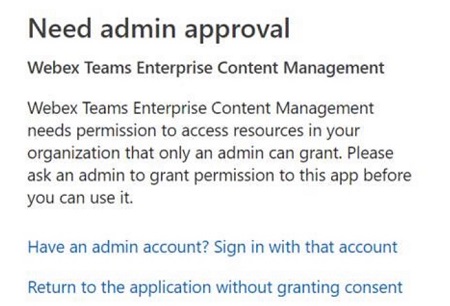
Това съгласие не разрешава на Webex да осъществява достъп до данните на никого изрично. Webex изисква делегиран разрешение от името на влезлия потребител.
Изберете един от следните начини за предоставяне на съгласие на администратора:
-
В браузър можете да въведете:
https://login.microsoftonline.com/common/adminconsent?client_id=59b6513e-4b9b-4805-951e-adfd7f7fd5ed&state=12345&redirect_uri=https%3A%2F%2Fbinaries.webex.com%2Fstatic-content-pipeline%2Fenterprise-content-management%2Fproduction%2Fmicrosoft%2Fwxt-ecm.htmlЗа повече информация вижте Разрешения и съгласие в крайната точка на Azure Active Directory v2.0
Когато разрешението е дадено, полето за URL адрес на браузъра ви показва:
https://login.microsoftonline.com/common/oauth2/nativeclient?admin_consent=True&tenant=5ae1af62-9505-4097-a69a-c1553ef7840e&state=12345 -
Ръчно добавете Webex Enterprise Content Management под Enterprise Applications на https://portal.azure.com/
-
Идентификатор на приложение (клиент)—
59b6513e-4b9b-4805-951e-adfd7f7fd5ed -
Име— Webex Enterprise Content Management
-
-
-
Разрешения за Box
Ако потребителите получат съобщение за грешка, че приложението е деактивирано от администратор, администраторът на Box на организацията трябва да активира приложението Webex в администраторската конзола на Box. За повече информация вижте статията за поддръжка на Box „Настройки на приложенията за вашето предприятие.
-
Идентификатор на приложението—
edlb17wq7wf72rokk81e6lz2wt2pay8k -
Име—WebexTeamsBox
-
-
Преди да започнете
Всички промени в тези настройки могат да отнеме до 24 часа, за да се покажат в приложенията или те се прилагат, когато потребителите рестартират приложението или излязат и влязат отново.
| 1 |
Влезте в контролния хъб. |
| 2 |
В менюто изберете . |
| 3 |
Превъртете до Управление на съдържанието. 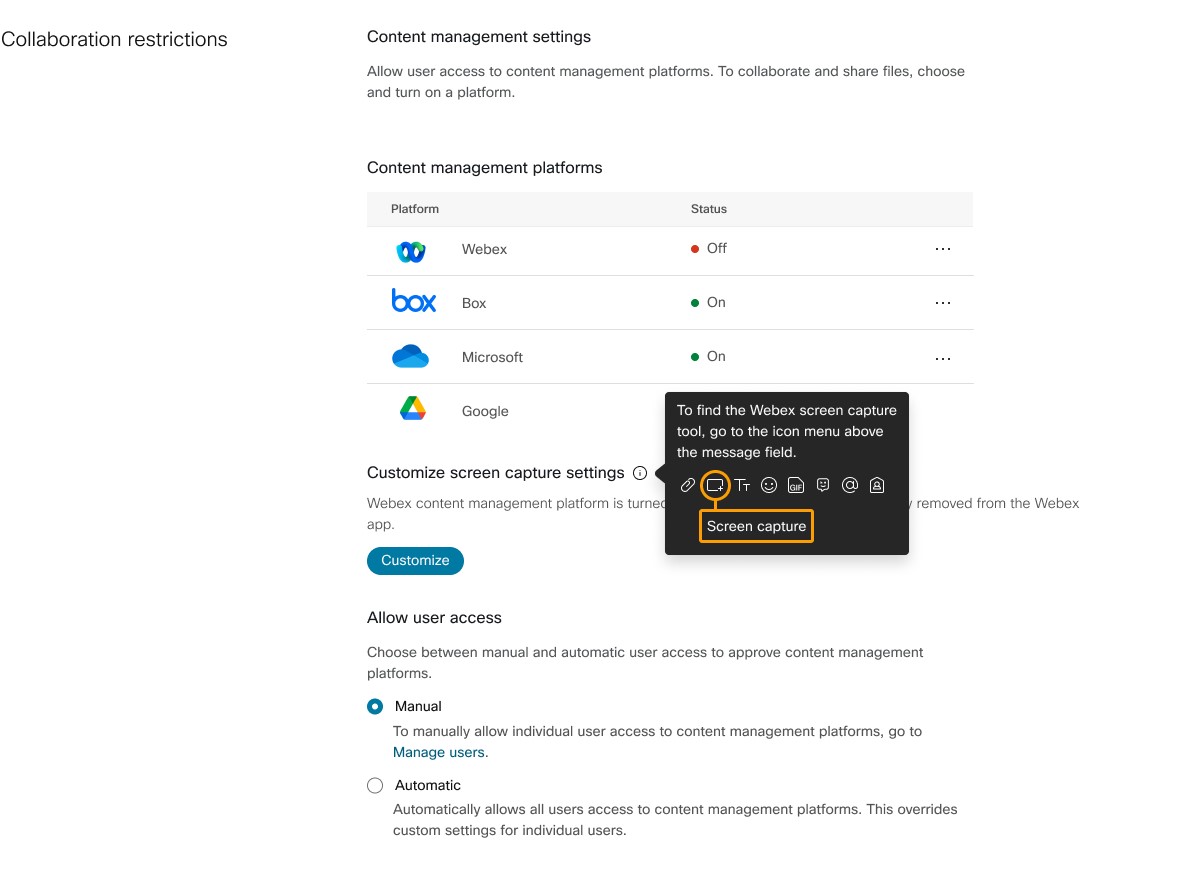 |
| 4 |
Намерете вашата платформа за управление на съдържание, щракнете върху … и изберете Редактиране на настройки: |
| 5 |
Заснемането на екрана може да бъде персонализирано само когато Webex Native Storage е изключено. Освен това, Webex Native Storage може да бъде деактивиран само когато е включена алтернативна платформа за управление на съдържанието (например Box). За да конфигурирате настройките за заснемане на екрана, кликнете върху Персонализиране.
Избирам от:
|
| 6 |
За да конфигурирате потребителски достъп, изберете от следните под Разрешаване на потребителски достъп:
|
| 7 |
Щракнете върху Запиши. |
Често известни ограничения при управлението на съдържанието
-
Когато потребителите щракнат върху Прикачен файл, за да споделят от своя ECM акаунт, може да бъдат подканени да изберат акаунт, преди да продължат да избират файл.
-
Когато някой сподели файл и потребителите щракнат върху Опресняване, понякога може да не видят визуализация на миниатюра. Когато потребителите имат разрешение, те все още могат да щракнат върху файла, за да го прегледат или редактират.
-
Когато някой преименува файл, след като е споделен в пространство на Webex App, и потребителите кликнат върху Refresh, миниатюрата може да изчезне. Когато потребителите имат разрешение, те все още могат да щракнат върху файла, за да го прегледат или редактират.
-
Поддръжката на висок DPI на множество монитори не се поддържа.
-
Ние поддържаме само уеб базирано удостоверяване.
-
Не уеб-базирани удостоверения не се поддържат, например Kerberos.
-
Удостоверенията, интегрирани с управлението на мобилни устройства, не се поддържат, например Microsoft Intune.
-
SSO удостоверяване, което предотвратява удостоверяване на вградения браузър, не се поддържа.
-
-
Пълният достъп до настройките за администриране изисква Webex клиент 42.4 или по-нова версия.
Ограничения за онлайн файлове на Microsoft OneDrive или SharePoint
-
Поддържаме всички планове на Microsoft OneDrive и SharePoint Online, с изключение на Office 365 GCC High и DoD, Office 365 Германия и Office 365, управлявани от 21Vianet в Китай.
-
В MacOS някои потребители на приложението Webex не могат да редактират OneDrive/SharePoint Online (.docx) файлове в приложението Webex.
Ограничения на кутията
-
Потребителите могат да използват инструментите на Box, за да редактират файлове, споделени в Webex App на Windows, но не могат да използват инструментите на Box, за да редактират файлове, споделени в Webex App за Mac.
-
В MacOS, ако организацията на потребителя е активирала политиката за проверка на доверието на устройството на Box, потребителят на Webex не може да взаимодейства с файловете на Box в приложението Webex.
- Тъй като потребителите могат да качват или изтеглят файлове към и от BOX чрез Webex, ако се нуждаете от разширена защита от злонамерен софтуер, моля, вижте Box Shield Malware Deep Scan в администраторската конзола на BOX.


