
Fornecer gerenciamento de conteúdo
Você pode configurar as definições de gerenciamento de conteúdo para colaboração para usuários individuais ou para sua empresa.
Ao configurar as suas definições de gestão de conteúdo no Control Hub, pode controlar as suas definições de armazenamento do Webex, Google Drive, Microsoft e Box num só lugar. Para as opções de gerenciamento de conteúdo de terceiros, você pode selecionar o comportamento padrão de compartilhamento. Também há um controle para permitir que os usuários alterem o padrão ou impedi-los de alterá-lo.
Por padrão, os arquivos locais e as capturas de tela que seus usuários compartilham no aplicativo Webex são armazenados no armazenamento do Webex. Ao adquirir o Pacote Pro para Control Hub , você pode desativar esta opção para impedir que os usuários carreguem arquivos locais e o conteúdo não será mais armazenado no armazenamento do Webex. Você também pode desativar a opção de captura de tela no aplicativo Webex, e o conteúdo da captura de tela não será armazenado no armazenamento do Webex.
Os quadro de informações e as anotações estão sempre armazenados no armazenamento Webex.
Suportamos as seguintes plataformas de gerenciamento de conteúdo corporativo:
-
Microsoft—OneDrive, SharePoint Online
Você pode permitir o acesso de seus usuários ao conteúdo na sua plataforma de gerenciamento de conteúdo corporativo.
Opcionalmente, você pode escolher um locatário específico do Azure Active Directory (AD) e seus usuários só poderão usar uma conta de trabalho ou de escola do locatário do Azure AD especificado quando eles se inscreverem na plataforma de gerenciamento de conteúdo.
Para obter informações mais detalhadas sobre o locatário Active Directory de Active Directory (AD), consulte https://docs.microsoft.com/en-us/azure/active-directory/develop/active-directory-v2-protocols#endpoints
-
Box
Você pode permitir o acesso de seus usuários ao conteúdo na sua plataforma de gerenciamento de conteúdo corporativo.
-
Google Drive
Você pode permitir que os usuários do seu aplicativo Webex compartilhem, visualizem e colaborem em arquivos do Google Drive diretamente em um espaço.
IMPORTANTE: A Cisco usa APIs do Google Workspace para habilitar essa funcionalidade, mas nós não usamos essas APIs para desenvolver, treinar ou aprimorar IA generalizada ou Modelos de Linguagem Grandes (LLMs).
Considerações de acesso
A seguir estão os requisitos de acesso a considerar para que os usuários acessem sua plataforma de gerenciamento de conteúdo corporativo:
-
Acessar fora da sua rede corporativa
Quando o administrador do locatário do Azure AD configura o acesso condicional apenas permitindo que os usuários acessem o conteúdo em sua rede corporativa ou conectem-se à rede corporativa através de VPN, os usuários receberão a seguinte mensagem de erro: Seu login foi bem-sucedido, mas não atende aos critérios para acessar este recurso.
Para obter mais informações, consulte https://docs.microsoft.com/en-us/azure/active-directory/conditional-access/ .
-
Suporte de acesso condicional para sinais de dispositivo
Como o Webex App oferece suporte a sinais de dispositivo para acesso condicional, o administrador do Azure pode aplicar políticas para garantir que os usuários façam login no sistema de gerenciamento de conteúdo corporativo a partir do Webex App em dispositivos específicos que estejam habilitados para acesso condicional. Isso é compatível com o aplicativo Webex para Windows e Mac OS.
Para obter mais informações, consulte https://docs.microsoft.com/en-us/azure/active-directory/conditional-access/ .
-
Suporte a proxy para gerenciamento de conteúdo corporativo
Ao usar um proxy para se conectar ao Webex, você deve entrar em contato com nosso Suporte ao Cliente para habilitar o suporte proxy para gerenciamento de conteúdo empresarial para sua organização.
-
Permissões para aplicativos de terceiros
-
Permissões para Microsoft—OneDrive, SharePoint Online
Por padrão, os locatários do Azure AD são configurados para permitir que os usuários forneçam consentimento para aplicativos de vários locatários de terceiros. No entanto, se o administrador do seu locatário optar por restringir o consentimento, o usuário final não poderá entrar em sua conta do Azure AD no Webex App e receberá a seguinte mensagem de erro:
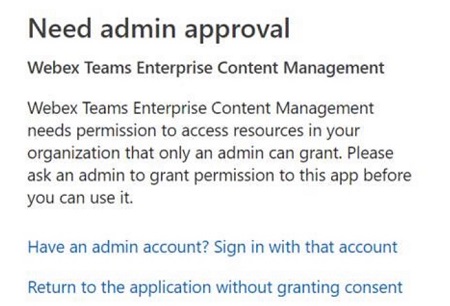
Este consentimento não autoriza a Webex a acessar os dados de alguém explicitamente. O Webex solicita permissão delegada em nome do usuário que fez o acesso.
Escolha uma das maneiras a seguir para fornecer consentimento do administrador:
-
Em um navegador, você pode digitar:
https://login.microsoftonline.com/common/adminconsent?client_id=59b6513e-4b9b-4805-951e-adfd7f7fd5ed&state=12345&redirect_uri=https%3A%2F%2Fbinaries.webex.com%2Fstatic-content-pipeline%2Fenterprise-content-management%2Fproduction%2Fmicrosoft%2Fwxt-ecm.htmlPara obter mais informações, consulte Permissões e consentimento no ponto de extremidade do Azure Active Directory v2.0
Quando a permissão é concedida, o campo URL do seu navegador é exibido:
https://login.microsoftonline.com/common/oauth2/nativeclient?admin_consent=True&tenant=5ae1af62-9505-4097-a69a-c1553ef7840e&state=12345 -
Adicione manualmente Webex Enterprise Content Management em Aplicativos Empresariais em https://portal.azure.com/
-
ID do aplicativo (cliente)—
59b6513e-4b9b-4805-951e-adfd7f7fd5ed -
Nome— Webex Enterprise Content Management
-
-
-
Permissões para a caixa
Se os usuários receberem uma mensagem de erro informando que o aplicativo está Desativado pelo Administrador, o administrador do Box da organização deverá habilitar o aplicativo Webex no console de administração do Box. Para obter mais informações, consulte o artigo de suporte da Box "Configurações de aplicativos para sua empresa.
-
ID do aplicativo—
edlb17wq7wf72rokk81e6lz2wt2pay8k -
Nome—WebexTeamsBox
-
-
Antes de começar
Quaisquer alterações nestas configurações podem levar até 24 horas para aparecerem nos aplicativos ou elas são aplicadas quando os usuários reiniciam o aplicativo ou final se desiciam e iniciem novamente.
| 1 | |
| 2 |
No menu, selecione . |
| 3 |
Role até Gerenciamento de conteúdo. 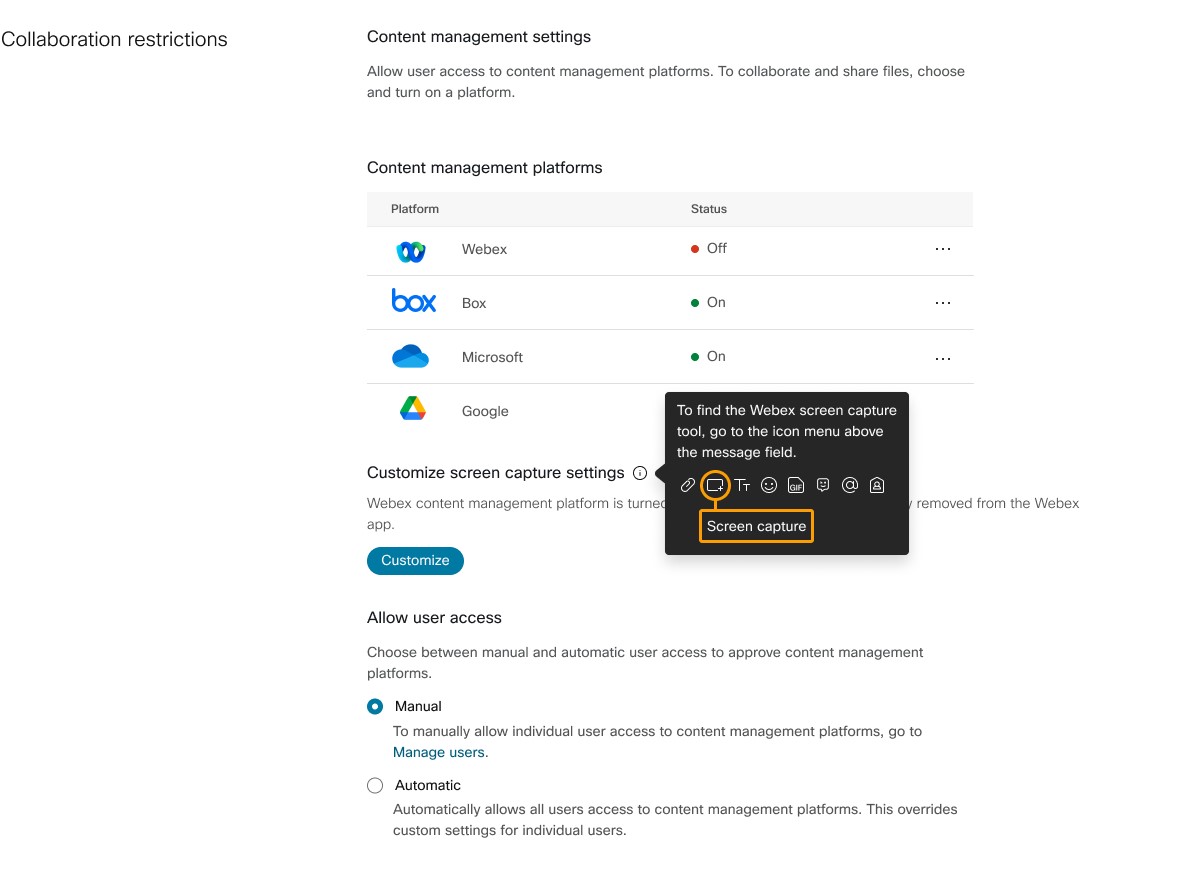 |
| 4 |
Encontre sua plataforma de gerenciamento de conteúdo, clique em … e selecione Editar configurações: |
| 5 |
A captura de tela só pode ser personalizada quando o Armazenamento nativo Webex está desligado. Além disso, o Armazenamento nativo Webex só pode ser desativado enquanto uma plataforma de gerenciamento de conteúdo alternativo é activada (por exemplo, Box). Para definir as configurações de captura de tela, clique em Personalizar.
Escolha de:
|
| 6 |
Para configurar o acesso do usuário, selecione uma das seguintes em Permitir acesso do usuário:
|
| 7 |
Clique em Salvar. |
Limitações conhecidas comuns com gerenciamento de conteúdo
-
Quando os usuários clicam em Anexo para compartilhar da sua conta ECM, eles podem ser solicitados a escolher uma conta antes de prosseguir para escolher um arquivo.
-
Quando alguém compartilha um arquivo e os usuários clicam em Atualizar, às vezes eles podem não ver uma pré-visualização em miniatura. Quando os usuários têm permissão, eles ainda podem clicar no arquivo para vê-lo ou editá-lo.
-
Quando alguém renomeia um arquivo depois de ele ter sido compartilhado em um espaço do Webex App e os usuários clicam em Atualizar, a miniatura pode desaparecer. Quando os usuários têm permissão, eles ainda podem clicar no arquivo para vê-lo ou editá-lo.
-
O suporte de alta DPI em vários monitores não é suportado.
-
Suportamos apenas a autenticação baseada na Web.
-
Não há suporte para autenticações não baseadas na Web, por exemplo, Kerberos.
-
Autenticações integradas com o Gerenciamento de dispositivos móveis não são suportadas, por exemplo, Microsoft Intune.
-
SSO autenticação que impede o navegador incorporado de autenticação não é suportado.
-
-
O acesso total às configurações de administração requer o cliente Webex 42.4 ou superior.
Limitações de arquivos on-line do Microsoft OneDrive ou SharePoint
-
Suportamos todos os planos do Microsoft OneDrive e do SharePoint Online, exceto o Office 365 GCC High e DoD, o Office 365 Alemanha e o Office 365 operados pela 21Vianet na China.
-
No MacOS, alguns usuários do aplicativo Webex não podem editar arquivos do OneDrive/SharePoint Online (.docx) no aplicativo Webex.
Limitações da caixa
-
Os usuários podem usar as ferramentas do Box para editar arquivos compartilhados no aplicativo Webex no Windows, mas não podem usar as ferramentas do Box para editar arquivos compartilhados no aplicativo Webex para Mac.
-
No MacOS, se a organização do usuário tiver ativado a política de verificação de confiança do dispositivo box, o usuário Webex não poderá interagir com os arquivos Box no aplicativo Webex.
- Como os usuários podem carregar ou baixar arquivos de e para o BOX por meio do Webex, se você precisar de proteção avançada contra malware, consulte Box Shield Malware Deep Scan no console de administração do BOX.


