
Gestion du contenu
Vous pouvez configurer les paramètres de gestion de contenu pour la collaboration pour les utilisateurs individuels ou votre entreprise.
Lorsque vous configurez vos paramètres de gestion de contenu dans Control Hub, vous pouvez contrôler vos paramètres de stockage Webex, Google Drive, Microsoft et Box depuis un seul et même endroit. Pour les options de gestion des contenus tiers, vous pouvez sélectionner le comportement de partage par défaut. Il existe également une commande pour autoriser les utilisateurs à changer la valeur par défaut, ou les empêcher de la changer.
Par défaut, les fichiers locaux et les captures d'écran que vos utilisateurs partagent dans l'application Webex sont stockés dans le stockage Webex. Lorsque vous achetez le Pro Pack pour Control Hub , vous pouvez désactiver cette option pour empêcher les utilisateurs de télécharger des fichiers locaux et le contenu n'est plus stocké dans le stockage Webex. Vous pouvez également désactiver l'option de capture d'écran dans l'application Webex ; le contenu de la capture d'écran ne sera alors pas stocké dans le stockage Webex.
Les tableaux blancs et les annotations sont toujours stockés dans le stockage Webex.
Nous supportons les plateformes de gestion de contenu d’entreprise suivantes :
-
Microsoft–OneDrive, SharePoint Online
Vous pouvez autoriser l’accès de vos utilisateurs au contenu de votre plateforme de gestion des contenus de votre entreprise.
Sinon, vous pouvez choisir un locataire Azure Active Directory (AD) spécifique et vos utilisateurs peuvent utiliser uniquement un compte de travail ou d’établissement à partir de ce locataire Azure AD spécifié lorsqu’ils se connectent à votre plateforme de gestion des contenus.
Pour plus d’informations sur le client Azure Active Directory (AD), voir https://docs.microsoft.com/en-us/azure/active-directory/develop/active-directory-v2-protocols#endpoints
-
Box
Vous pouvez autoriser l’accès de vos utilisateurs au contenu de votre plateforme de gestion des contenus de votre entreprise.
-
Google Drive
Vous pouvez autoriser les utilisateurs de votre application Webex à partager, prévisualiser et collaborer sur des fichiers Google Drive directement dans un espace dédié.
IMPORTANT: Cisco utilise les API Google Workspace pour activer cette fonctionnalité, mais nous n'utilisons pas ces API pour développer, entraîner ou améliorer l'IA généralisée ou les grands modèles de langage (LLM).
Considérations d’accès
Voici les exigences d’accès à prendre en compte pour les utilisateurs qui accèdent à votre plateforme de gestion des contenus d’entreprise :
-
Accès en dehors de votre réseau d’entreprise
Lorsque l’administrateur de votre client Azure AD configure l’accès conditionnel en permettant uniquement aux utilisateurs d’accéder au contenu de leur réseau d’entreprise ou de se connecter au réseau d’entreprise par VPN, les utilisateurs obtiennent le message d’erreur suivant : Votre connexion a réussi, mais vous ne répondez pas aux critères d'accès à cette ressource.
Pour plus d’informations, voir https://docs.microsoft.com/en-us/azure/active-directory/conditional-access/ .
-
Prise en charge de l’accès conditionnel aux signaux du périphérique
Comme Webex App prend en charge les signaux d'appareil pour l'accès conditionnel, votre administrateur Azure peut appliquer des stratégies pour garantir que les utilisateurs se connectent à votre système de gestion de contenu d'entreprise depuis Webex App sur des appareils spécifiques activés pour l'accès conditionnel. Cette fonctionnalité est prise en charge par l'application Webex pour Windows et Mac OS.
Pour plus d’informations, voir https://docs.microsoft.com/en-us/azure/active-directory/conditional-access/ .
-
Prise en charge des proxys pour la gestion des contenus d’entreprise
Lorsque vous utilisez un proxy pour vous connecter à Webex, vous devez contacter notre assistance clientèle pour activer la prise en charge du proxy pour la gestion des contenus d’entreprise de votre organisation.
-
Permissions pour les applications de tierces parties
-
Permissions pour Microsoft—OneDrive, SharePoint Online
Par défaut, les clients Azure AD sont configurés pour autoriser les utilisateurs à fournir leur consentement aux applications multi-clients tierces. Toutefois, si votre administrateur de locataire choisit de restreindre le consentement, l'utilisateur final ne pourra pas se connecter à son compte Azure AD dans l'application Webex et recevra le message d'erreur suivant :
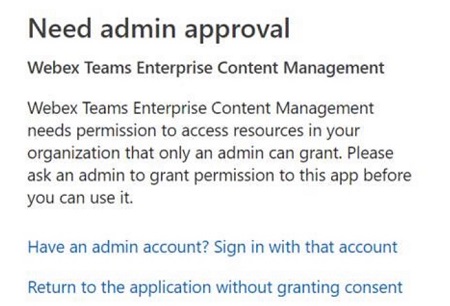
Ce consentement n’autorise pas Webex à accéder explicitement aux données de quelqu’un. Webex demande l’autorisation du délégué pour le compte de l’utilisateur inscrit.
Choisissez l’une des façons suivantes pour fournir le consentement de l’administrateur :
-
Dans un navigateur, vous pouvez entrer :
https://login.microsoftonline.com/common/adminconsent?client_id=59b6513e-4b9b-4805-951e-adfd7f7fd5ed&state=12345&redirect_uri=https%3A%2F%2Fbinaries.webex.com%2Fstatic-content-pipeline%2Fenterprise-content-management%2Fproduction%2Fmicrosoft%2Fwxt-ecm.htmlPour plus d’informations, consultez la section Autorisations et consentement dans le point de terminaison Azure Active Directory v2.0
Lorsque la permission est accordée, le champ URL de votre navigateur s’affiche :
https://login.microsoftonline.com/common/oauth2/nativeclient?admin_consent=True&tenant=5ae1af62-9505-4097-a69a-c1553ef7840e&state=12345 -
Ajoutez manuellement Webex Enterprise Content Management sous Applications d'entreprise sur https://portal.azure.com/
-
ID de l'application (client)—
59b6513e-4b9b-4805-951e-adfd7f7fd5ed -
Nom— Gestion de contenu d'entreprise Webex
-
-
-
Autorisations pour Box
Si les utilisateurs reçoivent un message d'erreur indiquant que l'application est Désactivée par l'administrateur, l'administrateur Box de l'organisation doit activer l'application Webex dans la console d'administration Box. Pour plus d'informations, consultez l'article d'assistance Box « Paramètres d'application pour votre entreprise » .
-
ID de l'application—
edlb17wq7wf72rokk81e6lz2wt2pay8k -
Nom—WebexTeamsBox
-
-
Avant de commencer
Toutes les modifications apportées à ces paramètres peuvent prendre jusqu’à 24 heures pour apparaitre dans les applications ou elles sont appliquées lorsque les utilisateurs redémarrent l’application ou se connectent et se connectent à nouveau.
| 1 | |
| 2 |
Dans le menu, sélectionnez . |
| 3 |
Faites défiler jusqu’à Gestion des contenus. 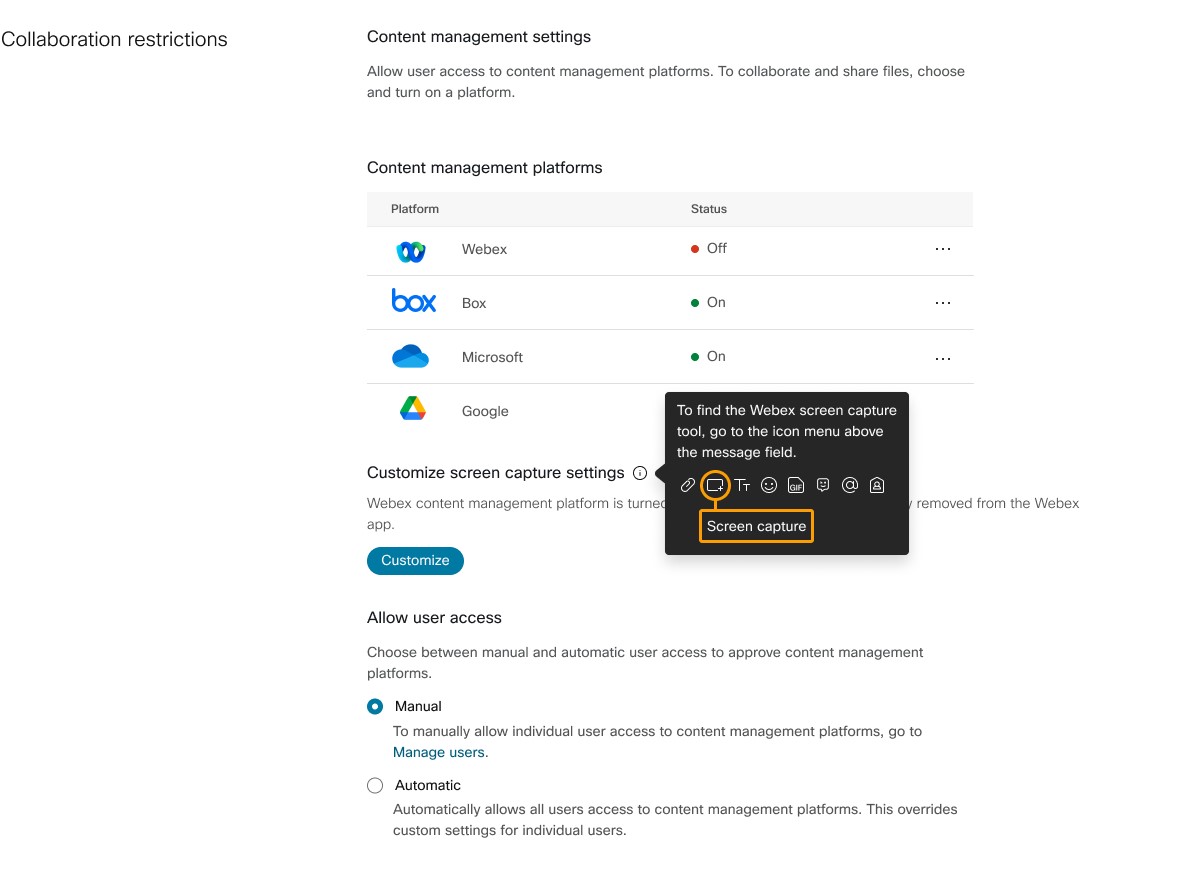 |
| 4 |
Trouvez votre plateforme de gestion de contenu, cliquez sur … et sélectionnez Modifier les paramètres: |
| 5 |
La capture d’écran peut être personnalisée uniquement lorsque le stockage natif de Webex est désactivé. De plus, le stockage natif de Webex peut être désactivé uniquement lorsqu’une autre plateforme de gestion des contenus est désactivée (par exemple, Box). Pour configurer les paramètres de capture d’écran, cliquez sur Personnaliser.
Choisir à partir de :
|
| 6 |
Pour configurer l’accès utilisateur, sélectionnez une des informations suivantes sous Autoriser l’accès utilisateur :
|
| 7 |
Cliquez sur Enregistrer. |
Limites courantes connues avec la gestion du contenu
-
Lorsque les utilisateurs cliquent sur Pièce jointe pour partager à partir de leur compte ECM, ils sont invités à choisir un compte avant de pouvoir choisir un fichier.
-
Lorsque quelqu’un partage un fichier et que les utilisateurs cliquent sur Actualiser, parfois ils ne voient pas l’aperçu des miniatures. Lorsque les utilisateurs ont l’autorisation, ils peuvent toujours cliquer sur le fichier pour l’afficher ou le modifier.
-
Lorsqu'une personne renomme un fichier après qu'il a été partagé dans un espace Webex App et que les utilisateurs cliquent sur Actualiser, la miniature peut disparaître. Lorsque les utilisateurs ont l’autorisation, ils peuvent toujours cliquer sur le fichier pour l’afficher ou le modifier.
-
La haute prise en charge DPI sur plusieurs moniteurs n’est pas prise en charge.
-
Nous supportons uniquement l’authentification sur le Web.
-
Les authentifications non basées sur le Web ne sont pas supportées, par exemple Kerberos.
-
Les authentifications intégrées à la gestion des périphériques mobiles ne sont pas supportées, par exemple Microsoft Intune.
-
SSO’authentification empêchant le navigateur intégré pour l’authentification n’est pas prise en charge.
-
-
L’accès complet aux paramètres d’administration nécessite la version 42.4 ou supérieure du client Webex.
Limites des fichiers Microsoft OneDrive ou SharePoint en ligne
-
Nous supportons tous les plans Microsoft OneDrive et SharePoint en ligne, à l’exception d’Office 365 GCC High et DoD, Office 365 Allemagne et Office 365, qui fonctionnent avec 21Édit en Chine.
-
Sur MacOS, certains utilisateurs de l’application Webex ne peuvent pas modifier les fichiers OneDrive/SharePoint Online (.docx) dans l’application Webex.
Limites des box
-
Les utilisateurs peuvent utiliser les outils Box pour modifier les fichiers partagés dans l'application Webex sous Windows, mais ils ne peuvent pas les utiliser pour modifier les fichiers partagés dans l'application Webex pour Mac.
-
Sur MacOS, si l’organisation de l’utilisateur a activé la politique de vérification de confiance des périphériques Box, l’utilisateur Webex ne peut pas interagir avec les fichiers Box dans l’application Webex.
- Étant donné que les utilisateurs peuvent télécharger ou charger des fichiers depuis et vers BOX via Webex, si vous avez besoin d'une protection avancée contre les logiciels malveillants, veuillez vous référer à Analyse approfondie des logiciels malveillants Box Shield dans la console d'administration BOX.


