
Valmistelun sisällönhallinta
Voit määrittää sisällönhallintajärjestelmän asetukset yhteistyötä varten yksittäisille käyttäjille tai yrityksellesi.
Kun määrität sisällönhallinta-asetukset Control Hubissa, voit hallita Webexin, Google Driven, Microsoftin ja Boxin tallennusasetuksia yhdestä paikasta. Kolmannen osapuolen sisällönhallinta-asetuksissa voit valita oletusarvoisen jakamiskäytännön. Käytettävissä on myös toiminto, jolla käyttäjät voivat muuttaa oletusarvoa tai estää heitä muuttamasta sitä.
Oletusarvoisesti Webex-sovelluksessa käyttäjien jakamat paikalliset tiedostot ja näyttökuvat tallennetaan Webexin tallennustilaan. Kun ostat Pro Pack for Control Hub -paketin, voit poistaa tämän asetuksen käytöstä estääksesi käyttäjiä lataamasta paikallisia tiedostoja, jolloin sisältöä ei enää tallenneta Webex-tallennustilaan. Voit myös poistaa näytön kaappaustoiminnon käytöstä Webex-sovelluksessa, jolloin näytön kaappaussisältöä ei tallenneta Webexin tallennustilaan.
Valkotaulut ja merkinnät tallennetaan aina Webexin tallennustilaan.
Tuemme seuraavia yritystason sisällönhallintajärjestelmiä:
-
Microsoft – OneDrive, SharePoint Online
Voit sallia käyttäjillesi pääsyn sisältöön yrityksesi sisällönhallintajärjestelmässä.
Voit halutessasi valita tietyn Azure Active Directory (AD) -vuokraajan, ja käyttäjäsi voivat käyttää vain tämän määritetyn Azure AD -vuokraajan työpaikka- tai oppilaitostiliä kirjautuessaan sisällönhallintajärjestelmääsi.
Lisätietoja Azure Active Directory (AD) -vuokralaisesta on osoitteessa https://docs.microsoft.com/en-us/azure/active-directory/develop/active-directory-v2-protocols#endpoints
-
Ruutu
Voit sallia käyttäjillesi pääsyn sisältöön yrityksesi sisällönhallintajärjestelmässä.
-
Google Drive
Voit antaa Webex-sovelluksesi käyttäjille luvan jakaa, esikatsella ja tehdä yhteistyötä Google Drive -tiedostojen parissa suoraan tilassa.
TÄRKEÄÄ: Cisco käyttää Google Workspace -sovellusliittymiä tämän toiminnon mahdollistamiseen, mutta emme [ käytä näitä sovellusliittymiä yleistetyn tekoälyn tai laajojen kielimallien (LLM) kehittämiseen, kouluttamiseen tai parantamiseen.
Käyttöoikeusnäkökohdat
Seuraavat käyttöoikeusvaatimukset on otettava huomioon yrityksesi sisällönhallintajärjestelmää käyttävien käyttäjien osalta:
-
Pääsy yritysverkon ulkopuolelle
Kun Azure AD -vuokraajan järjestelmänvalvoja määrittää ehdollisen käyttöoikeuden sallimalla käyttäjien käyttää vain yrityksen verkossa olevaa sisältöä tai muodostaa yhteyden yrityksen verkkoon VPN:n kautta, käyttäjät saavat seuraavan virheilmoituksen: Kirjautuminen onnistui, mutta et täytä tämän resurssin käyttöehtoja.
Lisätietoja on kohdassa https://docs.microsoft.com/en-us/azure/active-directory/conditional-access/ .
-
Ehdollisen pääsyn tuki laitesignaaleille
Koska Webex-sovellus tukee ehdollisen pääsyn laitesignaaleja, Azure-järjestelmänvalvojasi voi ottaa käyttöön käytäntöjä varmistaakseen, että käyttäjät kirjautuvat yrityksen sisällönhallintajärjestelmään Webex-sovelluksesta tietyillä laitteilla, joissa ehdollinen pääsy on käytössä. Tätä tuetaan Webex-sovelluksessa Windowsissa ja Mac OS:ssä.
Lisätietoja on kohdassa https://docs.microsoft.com/en-us/azure/active-directory/conditional-access/ .
-
Välityspalvelintuki yrityksen sisällönhallinnalle
Kun käytät välityspalvelinta Webex-yhteyden muodostamiseen, sinun on otettava yhteyttä asiakastukeen ottaaksesi käyttöön välityspalvelimen tuen yrityssisällön hallintaa varten organisaatiossasi.
-
Kolmannen osapuolen sovellusten käyttöoikeudet
-
Microsoftin käyttöoikeudet – OneDrive, SharePoint Online
Oletusarvoisesti Azure AD -vuokraajat on määritetty sallimaan käyttäjien antaa suostumuksensa kolmannen osapuolen usean vuokraajan sovelluksille. Jos vuokraajan järjestelmänvalvoja kuitenkin päättää rajoittaa suostumusta, loppukäyttäjä ei voi kirjautua Azure AD -tililleen Webex-sovelluksessa ja hän saa seuraavan virheilmoituksen:
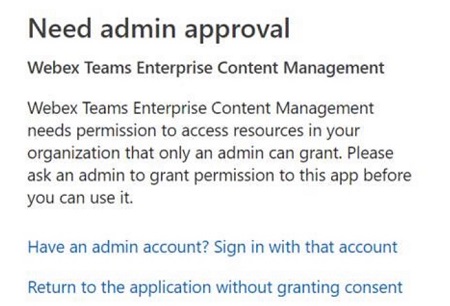
Tämä suostumus ei valtuuta Webexiä käyttämään kenenkään tietoja erikseen. Webex pyytää delegoitua käyttöoikeutta sisäänkirjautuneen käyttäjän puolesta.
Valitse jokin seuraavista tavoista antaa järjestelmänvalvojan suostumus:
-
Selaimeen voit syöttää:
https://login.microsoftonline.com/common/adminconsent?client_id=59b6513e-4b9b-4805-951e-adfd7f7fd5ed&state=12345&redirect_uri=https%3A%2F%2Fbinaries.webex.com%2Fstatic-content-pipeline%2Fenterprise-content-management%2Fproduction%2Fmicrosoft%2Fwxt-ecm.htmlLisätietoja on kohdassa Käyttöoikeudet ja suostumus Azure Active Directory v2.0 -päätepisteessä
Kun lupa on myönnetty, selaimesi URL-kenttään tulee näkyviin:
https://login.microsoftonline.com/common/oauth2/nativeclient?admin_consent=True&tenant=5ae1af62-9505-4097-a69a-c1553ef7840e&state=12345 -
Lisää Webex Enterprise Content Management manuaalisesti kohtaan Yrityssovellukset kohdassa https://portal.azure.com/
-
Sovelluksen (asiakkaan) tunnus—
59b6513e-4b9b-4805-951e-adfd7f7fd5ed -
Nimi— Webex Enterprise Content Management
-
-
-
Boxin käyttöoikeudet
Jos käyttäjät saavat virheilmoituksen, jonka mukaan sovellus on Järjestelmänvalvojan poistama käytöstä, organisaation Box-järjestelmänvalvojan on otettava Webex-sovellus käyttöön Box-järjestelmänvalvojan konsolissa. Lisätietoja on Box-tuen artikkelissa "Yrityksesi sovellusasetukset".
-
Sovellustunnus—
edlb17wq7wf72rokk81e6lz2wt2pay8k -
Nimi—WebexTeamsBox
-
-
Ennen kuin aloitat
Näiden asetusten muutosten näkyminen sovelluksissa voi kestää jopa 24 tuntia, tai ne tulevat voimaan, kun käyttäjät käynnistävät sovelluksen uudelleen tai kirjautuvat ulos ja sisään uudelleen.
| 1 |
Kirjaudu sisään Control Hubiin. |
| 2 |
Valitse valikosta . |
| 3 |
Vieritä kohtaan Sisällönhallinta. 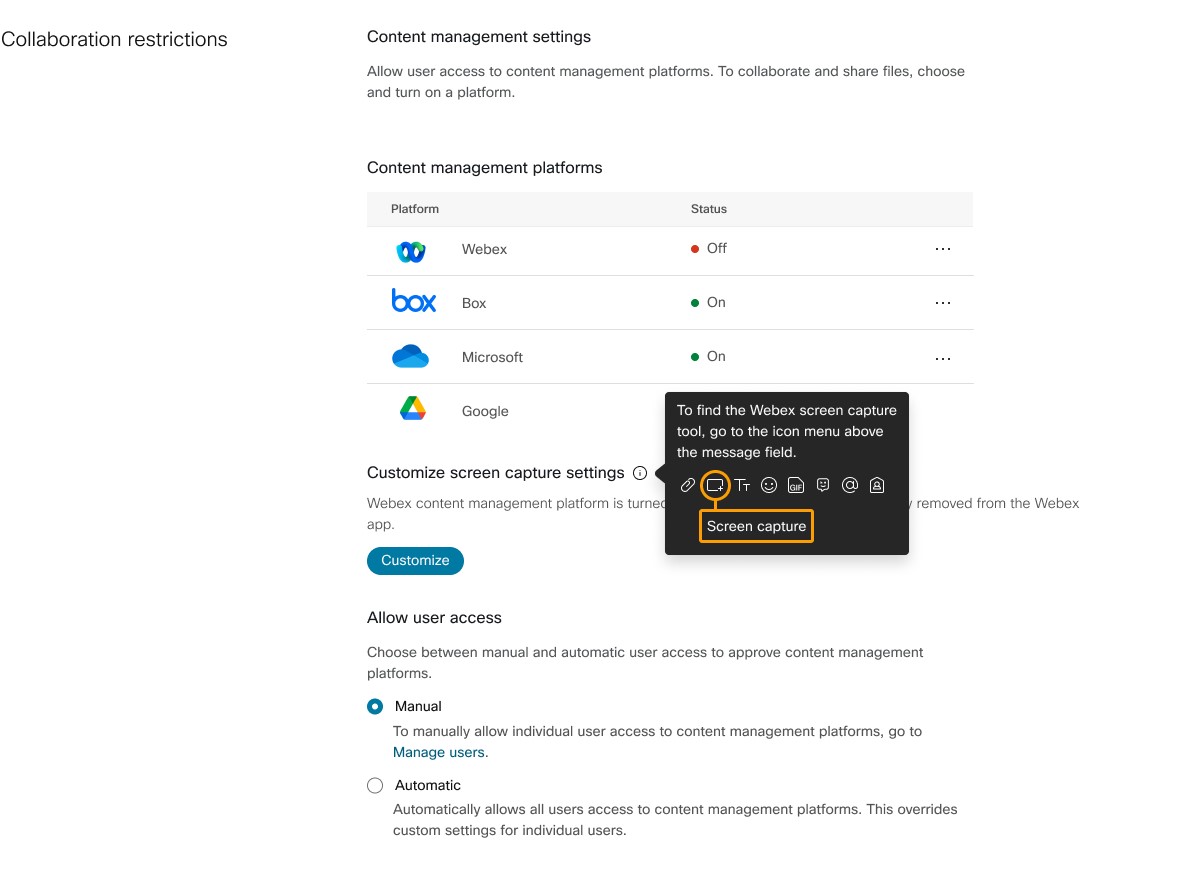 |
| 4 |
Etsi sisällönhallintajärjestelmäsi, napsauta … ja valitse Muokkaa asetuksia: |
| 5 |
Näytönkaappausta voi mukauttaa vain, kun Webex Native Storage on poistettu käytöstä. Lisäksi Webex Native Storagen voi poistaa käytöstä vain, kun vaihtoehtoinen sisällönhallintajärjestelmä (esimerkiksi Box) on käytössä. Voit määrittää näytön kaappausasetukset napsauttamalla Mukauta.
Valitse seuraavista:
|
| 6 |
Käyttäjäoikeuksien määrittämiseksi valitse jokin seuraavista kohdasta Salli käyttäjän käyttöoikeudet:
|
| 7 |
Napsauta Save. |
Yleisiä tunnettuja sisällönhallinnan rajoituksia
-
Kun käyttäjät napsauttavat Liitettä jakaakseen tiedoston ECM-tililtään, heitä saatetaan pyytää valitsemaan tili ennen kuin he voivat jatkaa tiedoston valitsemista.
-
Kun joku jakaa tiedoston ja käyttäjät napsauttavat Päivitä-painiketta, he eivät aina näe pikkukuvaa. Kun käyttäjillä on käyttöoikeudet, he voivat edelleen napsauttaa tiedostoa tarkastellakseen tai muokatakseen sitä.
-
Kun joku nimeää tiedoston uudelleen sen jakamisen jälkeen Webex-sovellustilassa ja käyttäjät napsauttavat Päivitä, pikkukuva voi kadota. Kun käyttäjillä on käyttöoikeudet, he voivat edelleen napsauttaa tiedostoa tarkastellakseen tai muokatakseen sitä.
-
Useiden näyttöjen korkeaa DPI-tukea ei tueta.
-
Tuemme vain verkkopohjaista todennusta.
-
Muita kuin verkkopohjaisia todennuksia, kuten Kerberosta, ei tueta.
-
Mobiililaitteiden hallintaan (MDM) integroituja todennuksia, esimerkiksi Microsoft Intunea, ei tueta.
-
SSO-todennusta, joka estää upotetun selaimen todennuksen, ei tueta.
-
-
Täysi pääsy hallinta-asetuksiin edellyttää Webex-asiakasohjelman versiota 42.4 tai uudempaa.
Microsoft OneDriven tai SharePoint Onlinen tiedostojen rajoitukset
-
Tuemme kaikkia Microsoft OneDrive- ja SharePoint Online -paketteja, paitsi Office 365 GCC High- ja DoD-, Office 365 Germany- ja 21Vianetin Kiinassa ylläpitämiä Office 365 -paketteja.
-
MacOS-käyttöjärjestelmässä jotkut Webex-sovelluksen käyttäjät eivät voi muokata OneDrive/SharePoint Verkkotiedostot (.docx) Webex-sovelluksessa.
Laatikon rajoitukset
-
Käyttäjät voivat muokata Webex-sovelluksessa Windowsissa jaettuja tiedostoja Box-työkaluilla, mutta käyttäjät eivät voi muokata Webex-sovelluksessa Macissa jaettuja tiedostoja Box-työkaluilla.
-
MacOS-käyttöjärjestelmässä, jos käyttäjän organisaatio on ottanut käyttöön Boxin laitteen luotettavuustarkistuskäytännön, Webex-käyttäjä ei voi käsitellä Box-tiedostoja Webex-sovelluksessa.
- Koska käyttäjät voivat ladata tiedostoja BOXiin ja BOXista Webexin kautta, jos tarvitset edistynyttä haittaohjelmien torjuntaa, katso Box Shield Malware Deep Scan BOXin hallintakonsolissa.


