
Подготовка системы управления контентом
Вы можете настроить параметры управления контентом для совместной работы отдельных пользователей или вашего предприятия.
При настройке параметров управления контентом в Control Hub вы можете контролировать настройки хранилищ Webex, Google Drive, Microsoft и Box в одном месте. Для сторонних параметров управления контентом можно выбрать поведение по умолчанию для совместного доступа. Кроме того, существует возможность разрешить пользователям изменять настройки по умолчанию или запретить их изменение.
По умолчанию локальные файлы и снимки экрана, которыми пользователи делятся в приложении Webex, хранятся в хранилище Webex. При покупке Pro Pack для Control Hub вы можете отключить эту опцию, чтобы запретить пользователям загружать локальные файлы, и контент больше не будет храниться в хранилище Webex. Вы также можете отключить функцию захвата экрана в приложении Webex, и содержимое захвата экрана не будет сохраняться в хранилище Webex.
Виртуальные доски и аннотации всегда хранятся в хранилище Webex.
Поддерживаются следующие платформы управления корпоративным контентом:
-
Microsoft – OneDrive, SharePoint Online.
Можно разрешить пользователям доступ к контенту на своей платформе управления корпоративным контентом.
При необходимости можно выбрать определенного клиента Azure Active Directory (AD), и ваши пользователи смогут использовать рабочую или учебную учетную запись только из указанного клиента Azure AD при входе на платформу управления контентом.
Более подробную информацию о клиенте Azure Active Directory (AD) см. в разделе https://docs.microsoft.com/en-us/azure/active-directory/develop/active-directory-v2-protocols#endpoints
-
Box
Можно разрешить пользователям доступ к контенту на своей платформе управления корпоративным контентом.
-
Google Диск
Вы можете разрешить пользователям приложения Webex совместно использовать, предварительно просматривать и совместно работать с файлами Google Диска непосредственно в пространстве.
ВАЖНЫЙ: Cisco использует API Google Workspace для реализации этой функции, но мы не используем эти API для разработки, обучения или улучшения обобщенных моделей искусственного интеллекта или больших языковых моделей (LLM).
Вопросы доступа
Ниже приведены требования относительно доступа, которые необходимо учитывать пользователям при доступе к платформе управления корпоративным контентом.
-
Доступ вне корпоративной сети
Когда администратор клиента Azure AD настраивает условный доступ, включающий предоставление пользователям доступа к контенту в корпоративной сети или возможности подключения к корпоративной сети через VPN, пользователям отображается следующее сообщение об ошибке: Ваш вход в систему прошел успешно, но не соответствует критериям для доступа к этому ресурсу.
Для получения дополнительной информации см. https://docs.microsoft.com/en-us/azure/active-directory/conditional-access/ .
-
Условный доступ для сигналов устройства
Поскольку приложение Webex поддерживает сигналы устройств для условного доступа, ваш администратор Azure может применять политики, чтобы гарантировать, что пользователи будут входить в вашу корпоративную систему управления контентом из приложения Webex на определенных устройствах, для которых включен условный доступ. Эта функция поддерживается в приложении Webex для Windows и Mac OS.
Для получения дополнительной информации см. https://docs.microsoft.com/en-us/azure/active-directory/conditional-access/ .
-
Поддержка прокси для управления корпоративным контентом.
Если для подключения к Webex используется прокси-сервер, необходимо обратиться в службу поддержки клиентов, чтобы включить поддержку прокси-сервера для управления корпоративным контентом в организации.
-
Полномочия для сторонних приложений
-
Полномочия для Microsoft OneDrive и SharePoint Online
Заданные по умолчанию настройки клиентов Azure AD позволяют пользователям предоставлять согласие на использование сторонних приложений с несколькими клиентами. Однако если администратор клиента решит ограничить согласие, то конечный пользователь не сможет войти в свою учетную запись Azure AD в приложении Webex и получит следующее сообщение об ошибке:
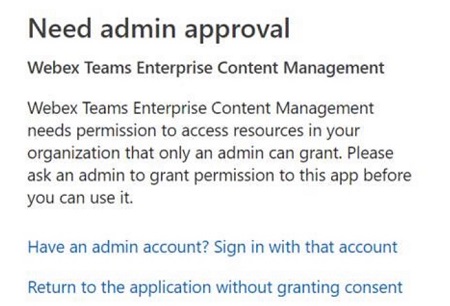
Имеющиеся разрешения не позволяют Webex получить непосредственный доступ к данным какого-либо пользователя. Webex запрашивает делегированное разрешение от имени вошедшего в систему пользователя.
Чтобы обеспечить согласие администратора, выберите один из приведенных ниже способов.
-
В браузере можно ввести:
https://login.microsoftonline.com/common/adminconsent?client_id=59b6513e-4b9b-4805-951e-adfd7f7fd5ed&state=12345&redirect_uri=https%3A%2F%2Fbinaries.webex.com%2Fstatic-content-pipeline%2Fenterprise-content-management%2Fproduction%2Fmicrosoft%2Fwxt-ecm.htmlДополнительные сведения см. в разделе Разрешения и согласие в конечной точке Azure Active Directory v2.0
Если полномочие предоставлено, в поле URL-адреса в браузере отображается следующее:
https://login.microsoftonline.com/common/oauth2/nativeclient?admin_consent=True&tenant=5ae1af62-9505-4097-a69a-c1553ef7840e&state=12345 -
Вручную добавьте Webex Enterprise Content Management в раздел Enterprise Applications на https://portal.azure.com/
-
Идентификатор приложения (клиента)—
59b6513e-4b9b-4805-951e-adfd7f7fd5ed -
Имя— Управление корпоративным контентом Webex
-
-
-
Полномочия для Box
Если пользователи получают сообщение об ошибке, что приложение отключено администратором, администратор Box организации должен включить приложение Webex в консоли администратора Box. Для получения дополнительной информации см. статью Box Support «Настройки приложения для вашего предприятия.
-
Идентификатор приложения—
edlb17wq7wf72rokk81e6lz2wt2pay8k -
Имя— WebexTeamsBox
-
-
Прежде чем начать
Изменения этих настроек отобразятся в приложениях максимум через 24 часа, или же они будут применены при перезагрузке приложения пользователем либо при выходе из приложения и повторном входе.
| 1 | |
| 2 |
В меню выберите . |
| 3 |
Прокрутите страницу до раздела Управление контентом. 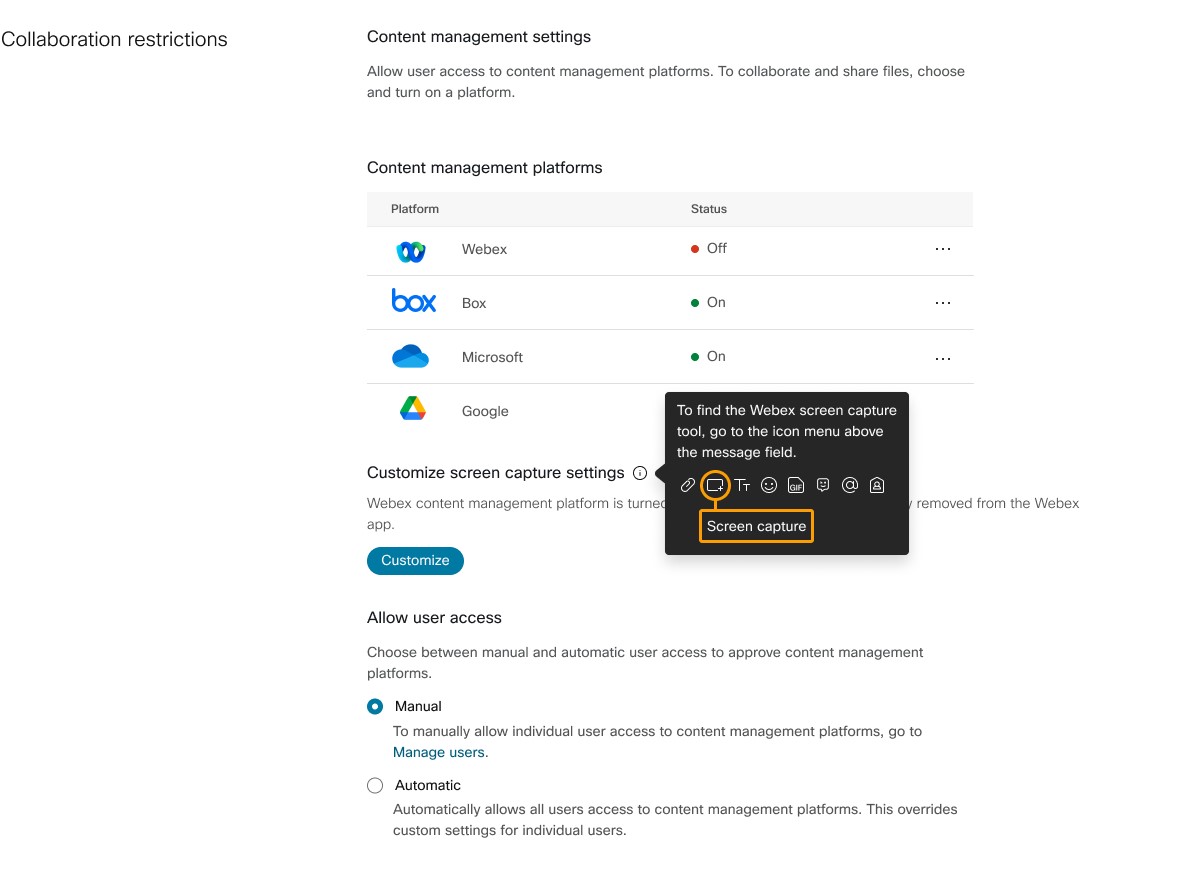 |
| 4 |
Найдите свою платформу управления контентом, нажмите … и выберите Изменить настройки: |
| 5 |
Снимок экрана можно настроить только в том случае, если включена родной память Webex. Кроме того, службу хранения на родном языке Webex можно отключить только при включенной альтернативной платформе управления контентом (например, Box). Чтобы настроить параметры снимка экрана, щелкните Настроить.
Выберите один из указанных вариантов.
|
| 6 |
Чтобы настроить доступ пользователей, выберите один из следующую в области Разрешить доступ пользователей.
|
| 7 |
Щелкните Сохранить. |
Распространенные известные ограничения управления контентом
-
Если пользователь щелкнет Вложение чтобы предоставить общий доступ из учетной записи ECM, может открыться окно с предложением выбрать учетную запись перед тем, как выбрать файл.
-
Если кто-либо предоставляет совместный доступ к тому или иному файлу и пользователь щелкает Обновить, в некоторых случаях он не видит эскиз этого файла. Если у пользователя есть разрешение, он может щелкнуть файл для его просмотра или правки.
-
Если кто-то переименовывает файл после того, как он был предоставлен в совместном доступе в пространстве приложения Webex, и пользователи нажимают Обновить, миниатюра может исчезнуть. Если у пользователя есть разрешение, он может щелкнуть файл для его просмотра или правки.
-
Поддержка высоких значений DPI на нескольких мониторах не осуществляется.
-
Мы поддерживаем только аутентификацию на основе Интернета.
-
Средства аутентификации не на основе Интернета (например, Kerberos) не поддерживаются.
-
Средства аутентификации, интегрированные со средствами управления мобильными устройствами (например, Microsoft Intune), не поддерживаются.
-
Аутентификация SSO, которая мешает аутентификации встроенного браузера, не поддерживается.
-
-
Для полного доступа к настройкам администрирования требуется клиент Webex 42.4 или более высокий.
Ограничения онлайн-файлов Microsoft OneDrive или SharePoint
-
Мы поддерживаем все планы Microsoft OneDrive и SharePoint Online, за исключением Office 365 GCC High и DoD, Office 365 Germany и Office 365, который предоставляется компанией 21Vianet в Китае.
-
На MacOS некоторые пользователи приложения Webex не могут редактировать файлы OneDrive/SharePoint Online (.docx) в приложении Webex.
Ограничения упаковки
-
Пользователи могут использовать инструменты Box для редактирования файлов, к которым предоставлен общий доступ, в приложении Webex для Windows, но пользователи не могут использовать инструменты Box для редактирования файлов, к которым предоставлен общий доступ, в приложении Webex для Mac.
-
Если в macOS пользователя включена политика проверки доверия устройства Box, пользователь Webex не может взаимодействовать с файлами Box в приложении Webex.
- Поскольку пользователи могут загружать и скачивать файлы в BOX и из него через Webex, если вам требуется расширенная защита от вредоносных программ, см. раздел Box Shield Malware Deep Scan на консоли администратора BOX.


