
Gestionare conținut setat
Puteți configura setările de gestionare a conținutului pentru colaborare pentru utilizatori individuali sau pentru compania dvs.
Când configurați setările de gestionare a conținutului în Control Hub, puteți controla setările de stocare Webex, Google Drive, Microsoft și Box într-un singur loc. Pentru opțiunile de gestionare a conținutului terță parte, puteți selecta comportamentul implicit de partajare. Există, de asemenea, un control pentru a permite utilizatorilor să modifice valoarea implicită sau să îi împiedice să o modifice.
În mod implicit, fișierele locale și capturile de ecran pe care utilizatorii le partajează în aplicația Webex sunt stocate în spațiul de stocare Webex. Când achiziționați Pro Pack pentru Control Hub , puteți dezactiva această opțiune pentru a împiedica utilizatorii să încarce fișiere locale, iar conținutul nu va mai fi stocat în spațiul de stocare Webex. De asemenea, puteți dezactiva opțiunea de captură de ecran în aplicația Webex, iar conținutul capturii de ecran nu va fi stocat în spațiul de stocare Webex.
Tablele albe și adnotările sunt întotdeauna stocate în spațiul de stocare Webex.
Suportăm următoarele platforme de management de conținut pentru întreprinderi:
-
Microsoft—OneDrive, SharePoint Online
Puteți permite accesul utilizatorilor la conținut în platforma dvs. de management al conținutului companiei.
Puteți alege opțional un anumit chiriaș Azure Active Directory (AD), iar utilizatorii dvs. pot folosi doar un cont de serviciu sau de școală de la acest chiriaș Azure AD specificat atunci când se conectează la platforma dvs. de gestionare a conținutului.
Pentru informații mai detaliate despre chiriașul Azure Active Directory (AD), consultați https://docs.microsoft.com/en-us/azure/active-directory/develop/active-directory-v2-protocols#endpoints
-
Cutie
Puteți permite accesul utilizatorilor la conținut în platforma dvs. de management al conținutului companiei.
-
Google Drive
Puteți permite utilizatorilor aplicației Webex să partajeze, să previzualizeze și să colaboreze la fișiere Google Drive direct într-un spațiu.
IMPORTANT: Cisco folosește API-urile Google Workspace pentru a activa această funcționalitate, dar nu folosim aceste API-uri pentru a dezvolta, antrena sau îmbunătăți inteligența artificială generalizată sau modelele lingvistice mari (LLM).
Considerații de acces
Următoarele sunt cerințe de acces care trebuie luate în considerare pentru utilizatorii care accesează platforma dvs. de management al conținutului companiei:
-
Acces în afara rețelei dvs. corporative
Când administratorul dvs. de chiriaș Azure AD configurează accesul condiționat, permițând utilizatorilor să acceseze conținutul din rețeaua lor corporativă sau să se conecteze la rețeaua corporativă prin VPN, utilizatorii primesc următorul mesaj de eroare: Conectarea a avut succes, dar nu îndeplinește criteriile pentru a accesa această resursă.
Pentru mai multe informaţii, consultaţi https://docs.microsoft.com/en-us/azure/active-directory/conditional-access/ .
-
Suport de acces condiționat pentru semnalele dispozitivului
Întrucât aplicația Webex acceptă semnale de dispozitiv pentru acces condiționat, administratorul Azure poate aplica politici pentru a se asigura că utilizatorii se conectează la sistemul de gestionare a conținutului întreprinderii din aplicația Webex pe anumite dispozitive care sunt activate pentru acces condiționat. Acest lucru este acceptat în aplicația Webex pentru Windows și Mac OS.
Pentru mai multe informaţii, consultaţi https://docs.microsoft.com/en-us/azure/active-directory/conditional-access/ .
-
Suport proxy pentru managementul conținutului întreprinderii
Când utilizați un proxy pentru a vă conecta la Webex, trebuie să contactați Asistența pentru clienți pentru a activa asistența proxy pentru gestionarea conținutului întreprinderii pentru organizația dvs.
-
Permisiuni pentru aplicații terță parte
-
Permisiuni pentru Microsoft—OneDrive, SharePoint Online
În mod implicit, chiriașii Azure AD sunt configurați pentru a permite utilizatorilor să ofere consimțământul pentru aplicațiile cu mai mulți locatari terți. Totuși, dacă administratorul chiriașului alege să restricționeze consimțământul, atunci un utilizator final nu se poate conecta la contul său Azure AD în aplicația Webex și primește următorul mesaj de eroare:
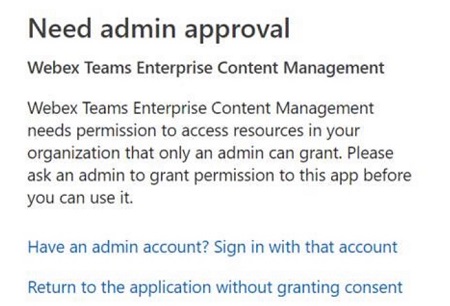
Acest consimțământ nu autorizează Webex să acceseze datele nimănui în mod explicit. Webex solicită permisiunea delegată în numele utilizatorului conectat.
Alegeți una dintre următoarele moduri de a oferi consimțământul administratorului:
-
Într-un browser, puteți introduce:
https://login.microsoftonline.com/common/adminconsent?client_id=59b6513e-4b9b-4805-951e-adfd7f7fd5ed&state=12345&redirect_uri=https%3A%2F%2Fbinaries.webex.com%2Fstatic-content-pipeline%2Fenterprise-content-management%2Fproduction%2Fmicrosoft%2Fwxt-ecm.htmlPentru mai multe informații, consultați Permisiuni și consimțământ în endpoint-ul Azure Active Directory v2.0
Când se acordă permisiunea, câmpul URL al browserului dvs. afișează:
https://login.microsoftonline.com/common/oauth2/nativeclient?admin_consent=True&tenant=5ae1af62-9505-4097-a69a-c1553ef7840e&state=12345 -
Adăugați manual Webex Enterprise Content Management sub Enterprise Applications pe https://portal.azure.com/
-
ID aplicație (client)—
59b6513e-4b9b-4805-951e-adfd7f7fd5ed -
Nume— Webex Enterprise Content Management
-
-
-
Permisiuni pentru Box
Dacă utilizatorii primesc un mesaj de eroare care indică faptul că aplicația este Dezactivată de administrator, administratorul Box al organizației trebuie să activeze aplicația Webex în consola de administrare Box. Pentru mai multe informații, consultați articolul de asistență Box „Setări aplicație pentru întreprinderea dvs.” .
-
ID-ul aplicației—
edlb17wq7wf72rokk81e6lz2wt2pay8k -
Nume—WebexTeamsBox
-
-
Înainte de a începe
Orice modificare a acestor setări poate dura până la 24 de ore să apară în aplicații sau se aplică atunci când utilizatorii repornesc aplicația sau se deconectează și se conectează din nou.
| 1 |
Conectați-vă la Control Hub. |
| 2 |
În meniu, selectați . |
| 3 |
Derulați la Gestionare conținut. 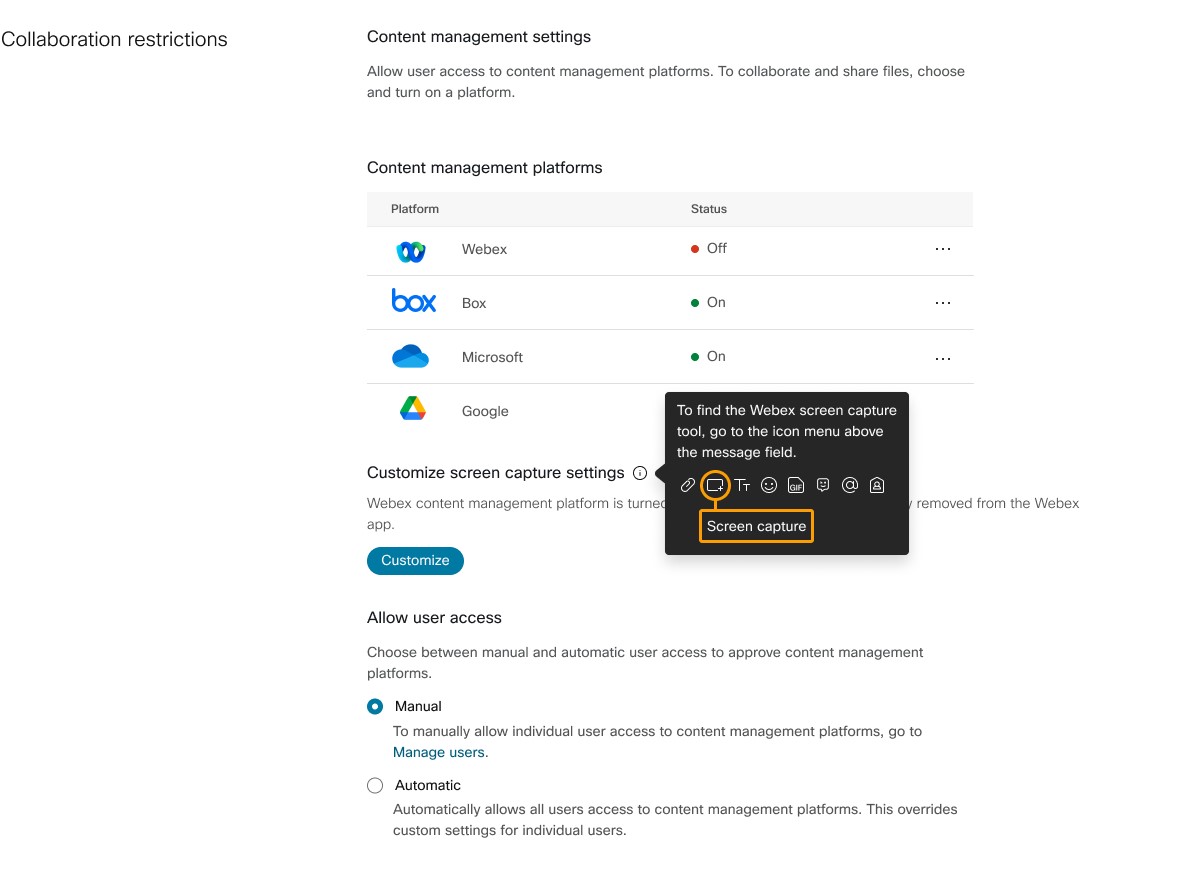 |
| 4 |
Găsește platforma ta de gestionare a conținutului, dă clic pe … și selectează Editează setările: |
| 5 |
Captura de ecran poate fi personalizată numai când Webex Native Storage este dezactivată. În plus, stocarea nativă Webex poate fi dezactivată numai când este activată o platformă alternativă de gestionare a conținutului (de exemplu, Box). Pentru a configura setările de captură de ecran, faceţi clic pe Personalizaţi.
Alege din:
|
| 6 |
Pentru a configura accesul utilizatorilor, selectați dintre următoarele sub Permiteți accesul utilizatorilor:
|
| 7 |
Faceți clic pe Salvați. |
Limitări comune cunoscute cu gestionarea conținutului
-
Când utilizatorii fac clic pe Atașament pentru a partaja din contul lor ECM, li se poate solicita să aleagă un cont înainte de a putea continua să aleagă un fișier.
-
Când cineva partajează un fișier și utilizatorii dau clic pe Actualizați, uneori este posibil să nu vadă o previzualizare în miniatură. Când utilizatorii au permisiunea, pot face clic pe fișier pentru a-l vizualiza sau edita.
-
Când cineva redenumește un fișier după ce acesta este partajat într-un spațiu al aplicației Webex și utilizatorii dau clic pe Actualizare, miniatura poate dispărea. Când utilizatorii au permisiunea, pot face clic pe fișier pentru a-l vizualiza sau edita.
-
Suportul DPI ridicat pe mai multe monitoare nu este acceptat.
-
Acceptăm doar autentificarea bazată pe web.
-
Autentificările care nu sunt bazate pe web nu sunt acceptate, de exemplu Kerberos.
-
Autentificările integrate cu Mobile Device Management nu sunt acceptate, de exemplu Microsoft Intune.
-
Autentificarea SSO care împiedică autentificarea browserului încorporat nu este acceptată.
-
-
Accesul complet la setările de administrare necesită client Webex 42.4 sau mai mare.
Limitări ale fișierelor online Microsoft OneDrive sau SharePoint
-
Acceptăm toate planurile Microsoft OneDrive și SharePoint Online, cu excepția Office 365 GCC High și DoD, Office 365 Germania și Office 365 operate de 21Vianet în China.
-
Pe MacOS, unii utilizatori ai aplicației Webex nu pot edita fișiere OneDrive/SharePoint Online (.docx) în aplicația Webex.
Limitări ale casetei
-
Utilizatorii pot folosi instrumentele Box pentru a edita fișierele partajate în aplicația Webex pe Windows, dar nu pot folosi instrumentele Box pentru a edita fișierele partajate în aplicația Webex pentru Mac.
-
Pe MacOS, dacă organizația utilizatorului a activat politica de verificare a încrederii dispozitivului Box, utilizatorul Webex nu poate interacționa cu fișierele Box din aplicația Webex.
- Întrucât utilizatorii pot încărca sau descărca fișiere către și de la BOX prin Webex, dacă aveți nevoie de protecție avansată împotriva programelor malware, consultați Scanare profundă împotriva programelor malware Box Shield în consola de administrare BOX.


