- Ana Sayfa
- /
- Makale


Kuruluşunuzda cihaz arama
 Bu makalede
Control Hub'da cihazları arayabilirsiniz. Sonuçları iyileştirmek için etkileşimli arama alanını, pasta grafiği veya pasta grafiği göstergesini kullanın. Kuruluşunuzda çok sayıda aygıtınız varsa, siyah zemin araması faydalı olabilir.
Etrafında tıklatmak, arama işlevinin nasıl çalıştığını anlamak için en iyi yoldur. Bir terim veya başka bir terim içeren cihazları bulmak için aramada parantez kullanabilirsiniz. Örneğin, üçüncü kat veya dördüncü katetiketine sahip cihazları bulmak istiyorsanız Tags=(third floor or fourth floor)yazabilirsiniz. Benzer şekilde, tam bir terimi aramak için parantezleri tırnak işareti ile değiştirebilirsiniz.
|
Uygulamasındaki müşteri görünümünden https://admin.webex.com, cihazlar 'a gidin ve ardından gerekirse bu filtreleri kullanarak sonuçlarınızı daraltın:
|
Kayıtlı aramalar
İlginizi çeken cihazları hızlıca bulmak için kayıtlı aramaları kullanabilirsiniz.
Kaydedilen arama seçenekleri, Control Hub'daki Aygıtlar sayfasındaki arama alanının yanında kullanılabilir.
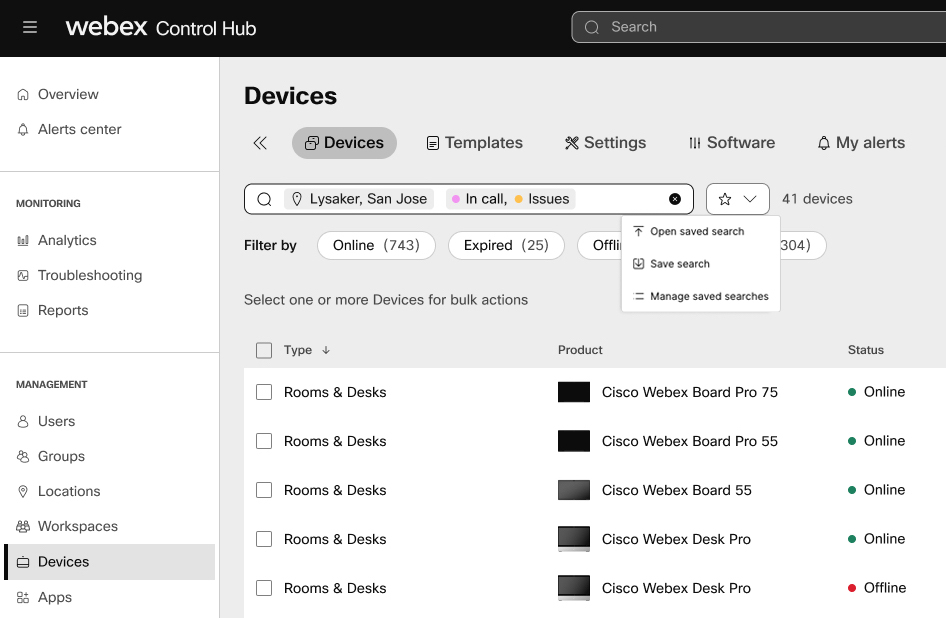
Şunları yapabilirsiniz:
-
Kullanmakta olduğunuz mevcut aramayı kaydedin.
-
Kaydedilmiş aramalardan bir arama açın.
-
Kaydedilen aramaları yönetin.
Bir aramayı kaydet
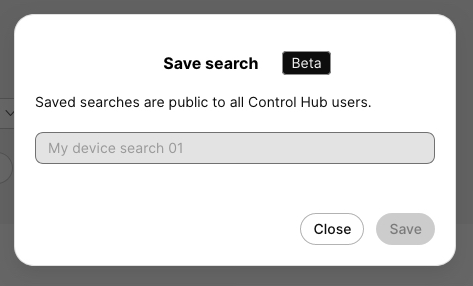
Arama alanında kullandığınız aramayı kaydetmek için yıldız simgesine tıklayın ve Aramayı kaydet seçeneğini seçin. Arama için bir ad girin ve Kaydet ' e tıklayın.
Kaydedilmiş bir aramayı kullan
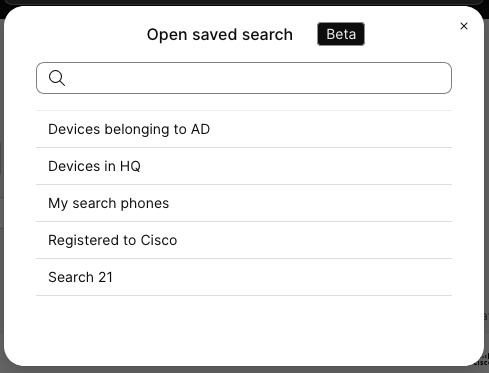
Kaydedilmiş bir aramayı cihaz listenizi filtrelemek için kullanmak üzere yıldız simgesine tıklayın ve Kaydedilmiş aramayı aç öğesini seçin. Listeden bir arama seçin. Listeden arama yapabilirsiniz.
Kayıtlı aramaları yönet
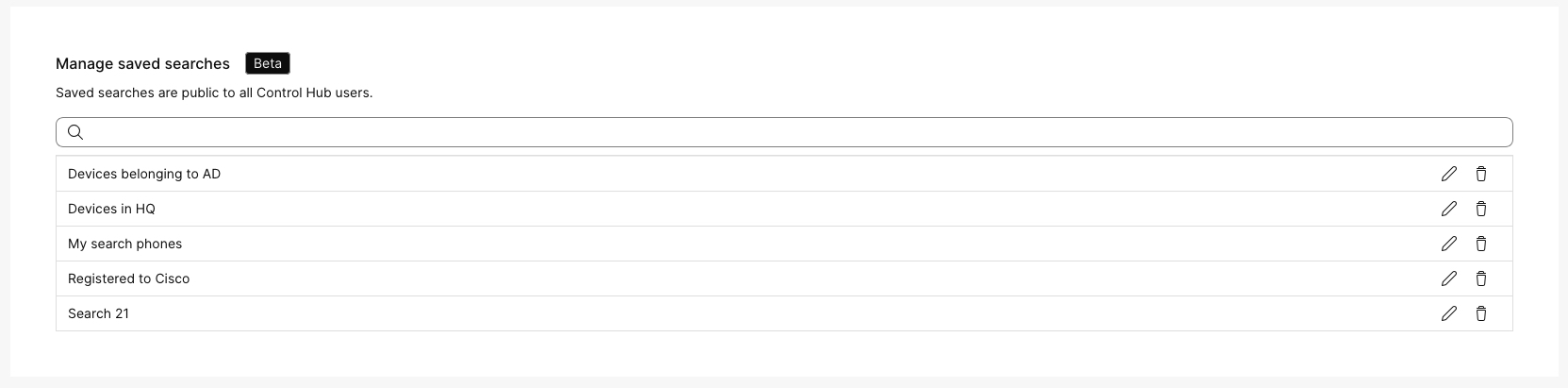
Kaydedilmiş aramalarınızı yönetmek için yıldız simgesine tıklayın ve Aramaları yönet öğesini seçin. Listelenen aramaları yeniden adlandırabilir veya silebilirsiniz. İşiniz bittiğinde Kapat ' a tıklayın.