- Domů
- /
- Článek


Hledání zařízení ve vaší organizaci
 V tomto článku
Zařízení můžete vyhledávat v Control Hubu. K upřesnění výsledků použijte interaktivní vyhledávací pole, výsečový graf nebo legendu výsečového grafu. Vylepšené vyhledávání může být užitečné, pokud máte ve vaší organizaci spoustu zařízení.
Kliknutí kolem je nejlepší způsob, jak pochopit, jak funguje funkce vyhledávání. Závorky můžete použít ve vyhledávání k vyhledání zařízení, která obsahují jeden nebo druhý termín. Například pokud chcete najít zařízení se štítkem třetí patro nebo čtvrté patro, můžete zadat Tags=(third floor or fourth floor). Podobně můžete závorky nahradit uvozovkami a vyhledat přesný termín.
|
Z pohledu zákazníka v https://admin.webex.comaplikaci přejděte na Zařízení a podlepotřeby zúžte výsledky pomocí těchto filtrů:
|
Uložená hledání
Uložená vyhledávání můžete použít k rychlému vyhledání zařízení, která vás zajímají.
Uložené možnosti vyhledávání jsou k dispozici vedle vyhledávacího pole na stránce Zařízení v Control Hub.
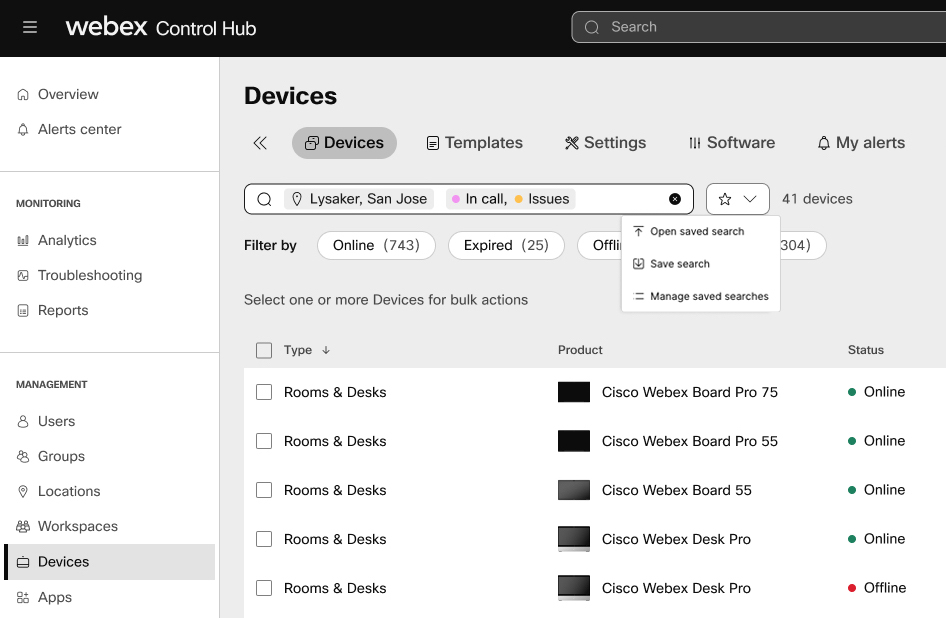
Můžete:
-
Uložte aktuální vyhledávání, které používáte.
-
Otevřete vyhledávání z uložených vyhledávání.
-
Spravovat uložená vyhledávání.
Uložit vyhledávání
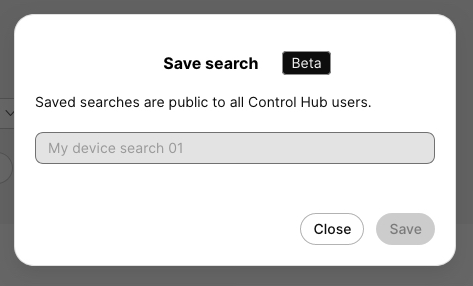
Chcete-li uložit vyhledávání, které jste použili ve vyhledávacím poli, klikněte na ikonu hvězdičky a vyberte možnost Uložit vyhledávání . Zadejte název vyhledávání a klikněte na Uložit .
Použít uložené vyhledávání
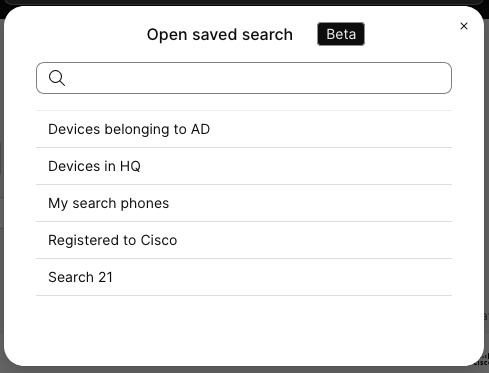
Chcete-li k filtrování seznamu zařízení použít uložené vyhledávání, klikněte na ikonu hvězdičky a vyberte možnost Otevřít uložené vyhledávání . Vyberte vyhledávání ze seznamu. Můžete vyhledávat ze seznamu.
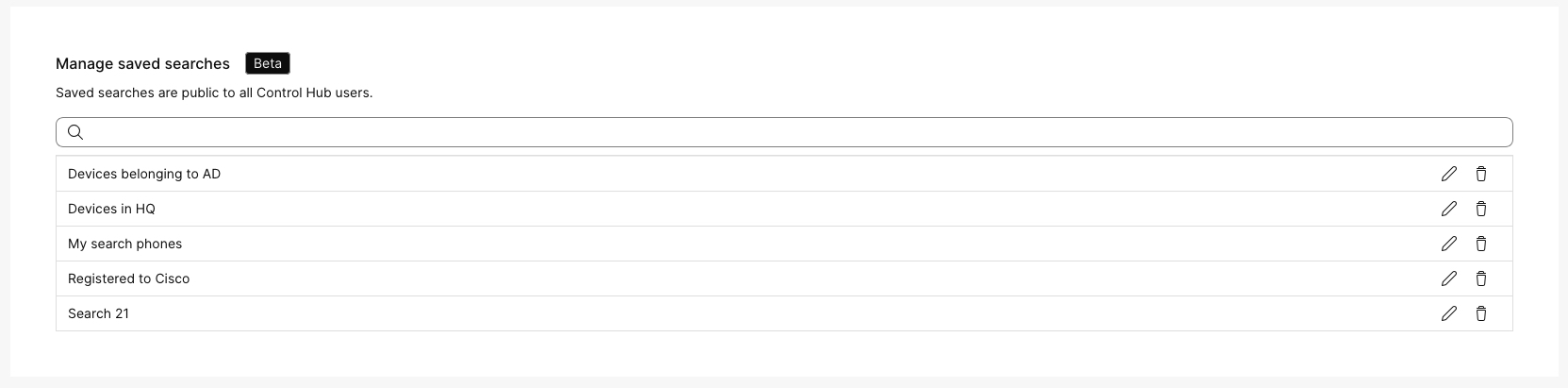
Správa uložených vyhledávání
Chcete-li spravovat uložená vyhledávání, klikněte na ikonu hvězdičky a vyberte možnost Spravovat vyhledávání . Uvedená vyhledávání můžete přejmenovat nebo smazat. Po dokončení klikněte na Zavřít .