- Strona główna
- /
- Artykuł


Wyszukiwanie urządzeń w organizacji
 W tym artykule
Możesz wyszukiwać urządzenia w Control Hub. Użyj interaktywnego pola wyszukiwania, wykresu kołowego lub legendy wykresu kołowego, aby zawęzić wyniki. Uściśleniowe wyszukiwanie może być przydatne, jeśli w organizacji jest wiele urządzeń.
Klikanie jest najlepszym sposobem na zrozumienie, jak działa funkcja wyszukiwania. Możesz użyć nawiasu w wyszukiwaniu, aby znaleźć urządzenia zawierające ten czy inny termin. Na przykład, jeśli chcesz znaleźć urządzenia oznaczone tagiem trzecie piętro lub czwarte piętro, możesz wpisać Tags=(third floor or fourth floor). Podobnie można zastąpić nawiasy cudzysłowami, aby wyszukać dokładny termin.
|
Z widoku klienta w obszarze https://admin.webex.com, przejdź do pozycji Urządzenia, a następnie zawęź wyniki, używając następujących filtrów w razie potrzeby:
|
Zapisane wyszukiwania
Możesz skorzystać z zapisanych wyszukiwań, aby szybko znaleźć interesujące Cię urządzenia.
Zapisane opcje wyszukiwania są dostępne obok pola wyszukiwania na stronie Urządzenia w Control Hub.
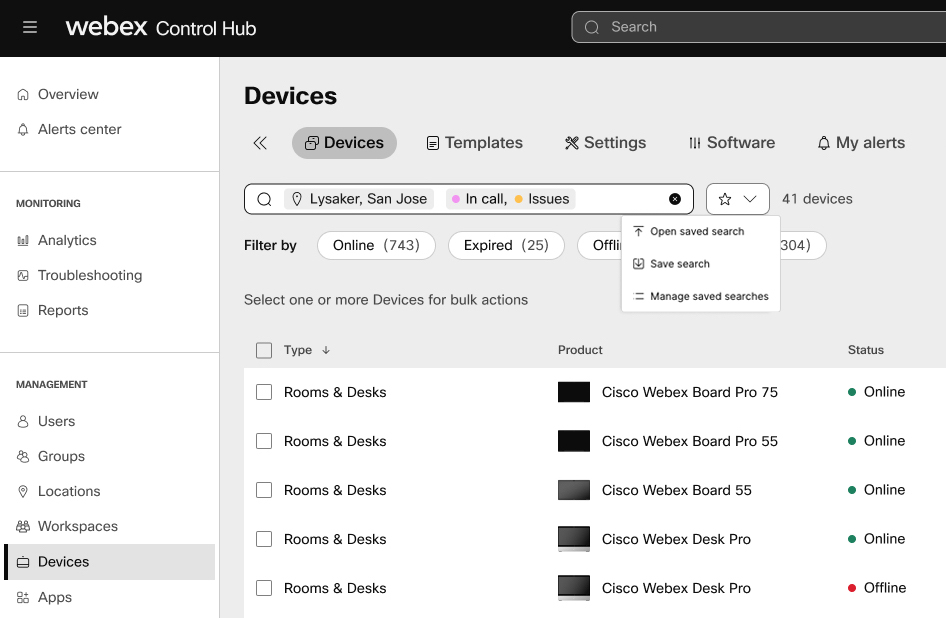
Możesz:
-
Zapisz aktualnie używane wyszukiwanie.
-
Otwórz wyszukiwanie z zapisanych wyszukiwań.
-
Zarządzaj zapisanymi wyszukiwaniami.
Zapisz wyszukiwanie
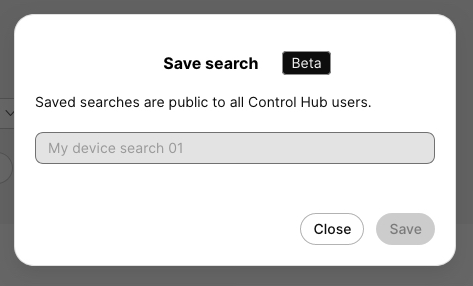
Aby zapisać wyszukiwanie, którego użyłeś w polu wyszukiwania, kliknij ikonę gwiazdki i wybierz Zapisz wyszukiwanie . Wprowadź nazwę wyszukiwania i kliknij Zapisz .
Użyj zapisanego wyszukiwania
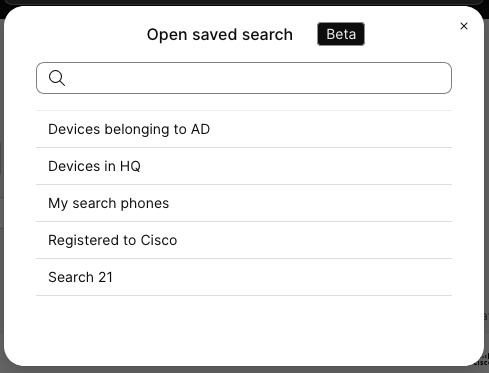
Aby użyć zapisanego wyszukiwania do filtrowania listy urządzeń, kliknij ikonę gwiazdki i wybierz Otwórz zapisane wyszukiwanie . Wybierz wyszukiwanie z listy. Można wyszukiwać bezpośrednio na liście.
Zarządzaj zapisanymi wyszukiwaniami
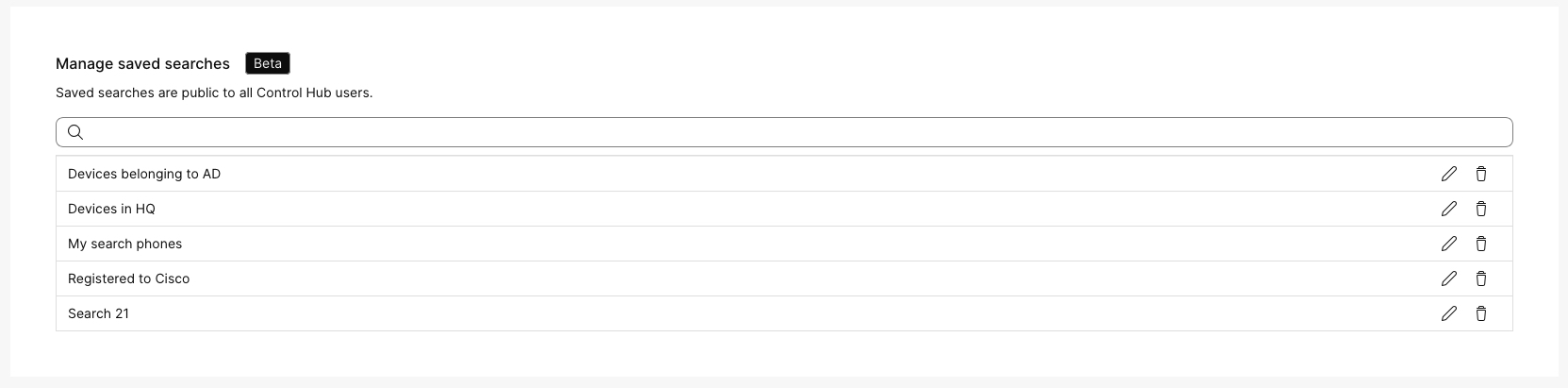
Aby zarządzać zapisanymi wyszukiwaniami, kliknij ikonę gwiazdki i wybierz Zarządzaj wyszukiwaniami . Możesz zmienić nazwę lub usunąć wyświetlone wyszukiwania. Po zakończeniu kliknij przycisk Zamknij .