- Pagină de pornire
- /
- Articol


Căutați dispozitive în organizația dvs.
 În acest articol
Puteți căuta dispozitive în Control Hub. Utilizați câmpul de căutare interactiv, diagrama radială sau legenda diagramei radiale pentru a rafina rezultatele. O căutare rafinată poate fi utilă dacă aveți multe dispozitive în organizația dvs.
Făcând clic în jurul este cel mai bun mod de a înțelege modul în care funcționează funcția de căutare. Puteți utiliza paranteza într-o căutare pentru a găsi dispozitive care conțin un termen sau altul. De exemplu, dacă doriți să găsiți dispozitive care au eticheta etajul al treilea sau etajul al patrulea, puteți tasta Tags=(third floor or fourth floor). În mod similar, puteți înlocui paranteza cu ghilimele pentru a căuta un termen exact.
|
Din vizualizarea client din https://admin.webex.com, accesați Dispozitive , apoirestrângeți rezultatele utilizând aceste filtre după cum este necesar:
|
Căutări salvate
Poți folosi căutările salvate pentru a căuta rapid dispozitivele care te interesează.
Opțiunile de căutare salvate sunt disponibile lângă câmpul de căutare de pe pagina Dispozitive din Control Hub.
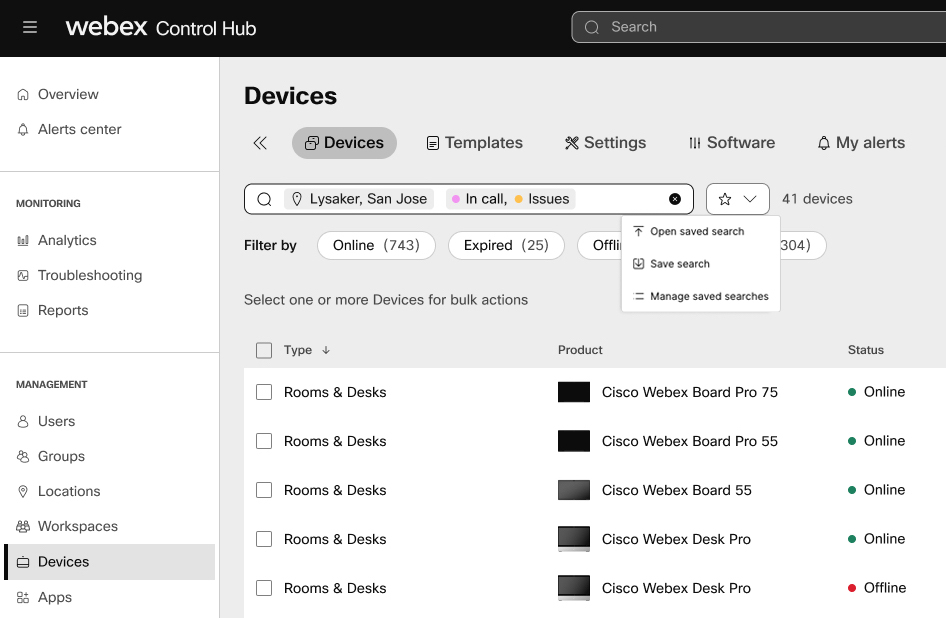
Puteți să:
-
Salvați căutarea curentă pe care o utilizați.
-
Deschideți o căutare din căutările salvate.
-
Gestionați căutările salvate.
Salvați o căutare
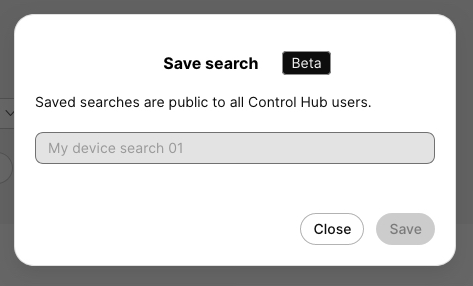
Pentru a salva căutarea utilizată în câmpul de căutare, faceți clic pe pictograma stea și selectați Salvare căutare . Introduceți un nume pentru căutare și faceți clic pe Salvare .
Folosește o căutare salvată
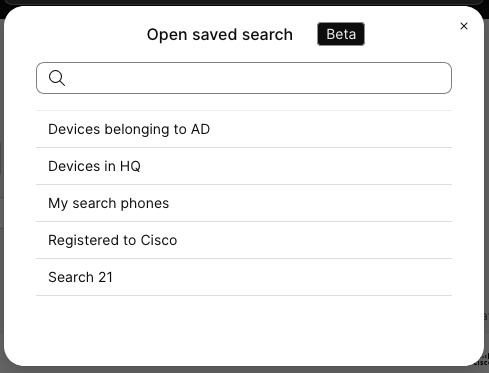
Pentru a utiliza o căutare salvată pentru a filtra lista de dispozitive, faceți clic pe pictograma stea și selectați Deschideți căutarea salvată . Selectați o căutare din listă. Puteți căuta din listă.
Gestionați căutările salvate
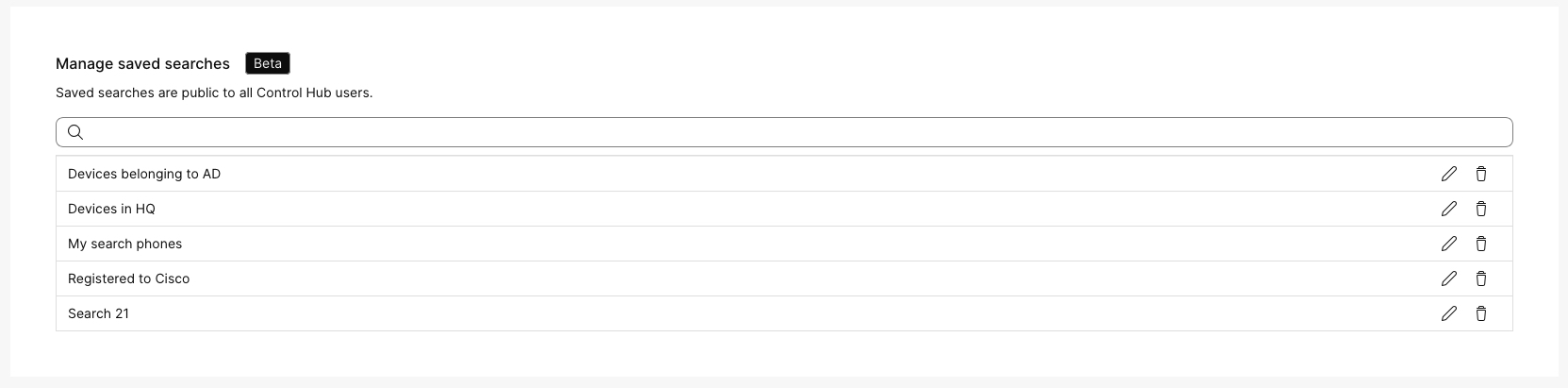
Pentru a gestiona căutările salvate, faceți clic pe pictograma stea și selectați Gestionați căutările . Puteți redenumi sau șterge căutările listate. Faceți clic pe Închidere când ați terminat.