- Domov
- /
- Článok


Vyhľadajte zariadenia vo vašej organizácii
 V tomto článku
Zariadenia môžete vyhľadávať v aplikácii Control Hub. Na spresnenie výsledkov použite interaktívne vyhľadávacie pole, koláčový graf alebo legendu koláčového grafu. Spresnené vyhľadávanie môže byť užitočné, ak máte vo svojej organizácii veľa zariadení.
Najlepším spôsobom, ako pochopiť, ako funguje funkcia vyhľadávania, je klikať. Na vyhľadanie zariadení, ktoré obsahujú jeden alebo druhý výraz, môžete použiť zátvorky. Napríklad, ak chcete nájsť zariadenia, ktoré majú značku tretie poschodie alebo štvrté poschodie, môžete zadať Tags=(third floor or fourth floor). Podobne môžete zátvorky nahradiť úvodzovkami a vyhľadať presný výraz.
|
V zobrazení zákazníka v https://admin.webex.comprejdite na Zariadeniaa potom podľa potreby zúžte výsledky pomocou týchto filtrov:
|
Uložené vyhľadávania
Uložené vyhľadávania môžete použiť na rýchle vyhľadanie zariadení, ktoré vás zaujímajú.
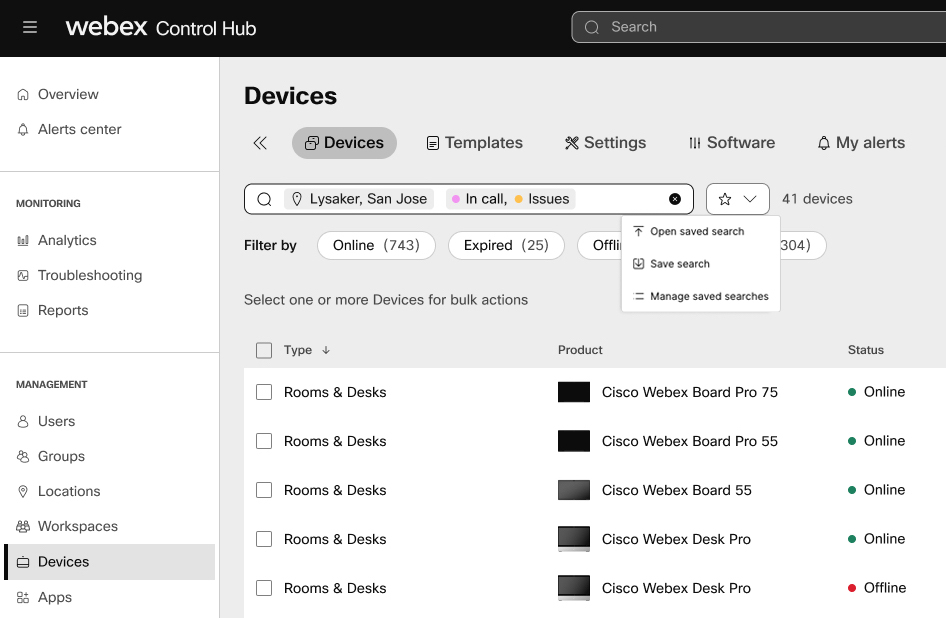
Uložené možnosti vyhľadávania sú k dispozícii vedľa vyhľadávacieho poľa na stránke Zariadenia v aplikácii Control Hub.
Môžete:
-
Uložte si aktuálne vyhľadávanie, ktoré používate.
-
Otvorte vyhľadávanie z uložených vyhľadávaní.
-
Spravovať uložené vyhľadávania.
Uložiť vyhľadávanie
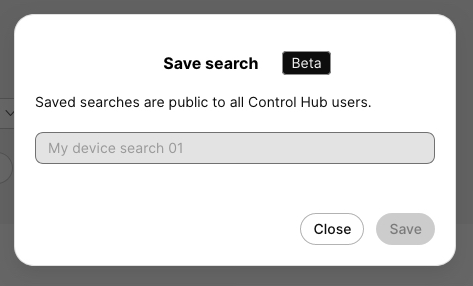
Ak chcete uložiť vyhľadávanie, ktoré ste použili vo vyhľadávacom poli, kliknite na ikonu hviezdičky a vyberte možnosť Uložiť vyhľadávanie . Zadajte názov vyhľadávania a kliknite na Uložiť .
Použite uložené vyhľadávanie
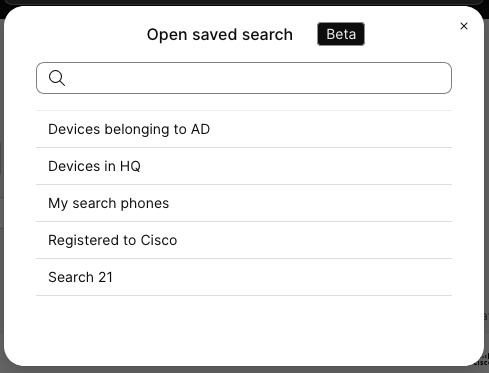
Ak chcete na filtrovanie zoznamu zariadení použiť uložené vyhľadávanie, kliknite na ikonu hviezdičky a vyberte možnosť Otvoriť uložené vyhľadávanie . Vyberte vyhľadávanie zo zoznamu. Môžete vyhľadávať zo zoznamu.
Spravovať uložené vyhľadávania
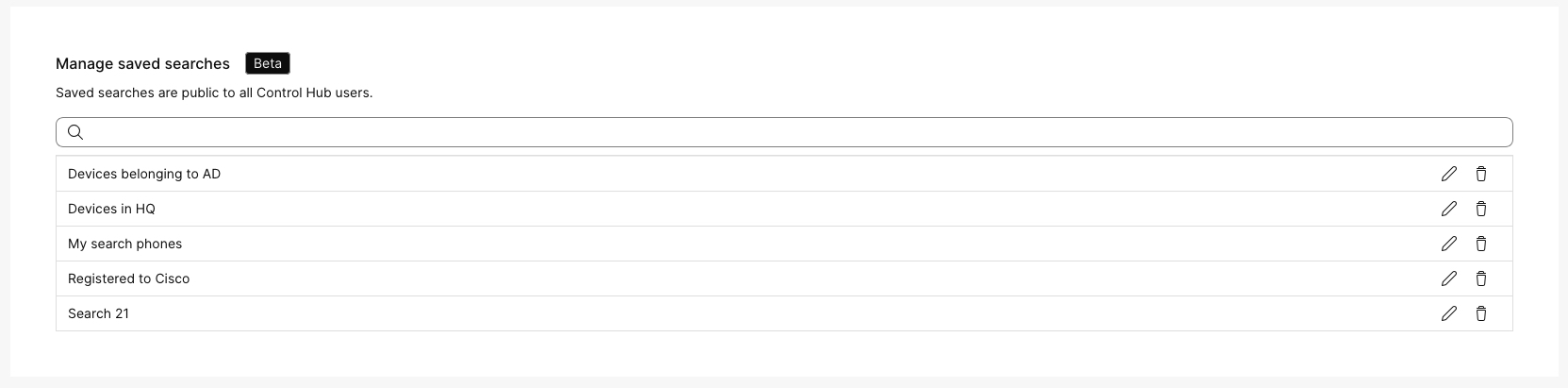
Ak chcete spravovať uložené vyhľadávania, kliknite na ikonu hviezdičky a vyberte možnosť Spravovať vyhľadávania . Uvedené vyhľadávania môžete premenovať alebo odstrániť. Keď skončíte, kliknite na Zatvoriť .