- Hjem
- /
- Artikel


Søg efter enheder i din organisation
 I denne artikel
Du kan søge efter enheder i Control Hub. Brug det interaktive søgefelt, cirkeldiagram eller cirkeldiagram forklaring til at finpudse resultaterne. En raffineret søgning kan være nyttig, hvis du har mange enheder i din organisation.
Ved at klikke på omkring kan du se, hvordan funktionen Søg fungerer. Du kan bruge parenteser i en søgning til at finde enheder, der indeholder ét eller flere ord. Hvis du for eksempel vil finde enheder med tagget tredje sal eller fjerde sal, kan du skrive Tags=(third floor or fourth floor). På samme måde kan du erstatte parentesen med anførselstegn for at søge efter et nøjagtigt udtryk.
|
Fra kunde visningen i https://admin.webex.comskal du gå til enhederog derefter indsnævre dine resultater ved at bruge disse filtre efter behov:
|
Gemte søgninger
Du kan bruge gemte søgninger til hurtigt at finde enheder, du er interesseret i.
De gemte søgemuligheder er tilgængelige ud for søgefeltet på siden Enheder i Control Hub.
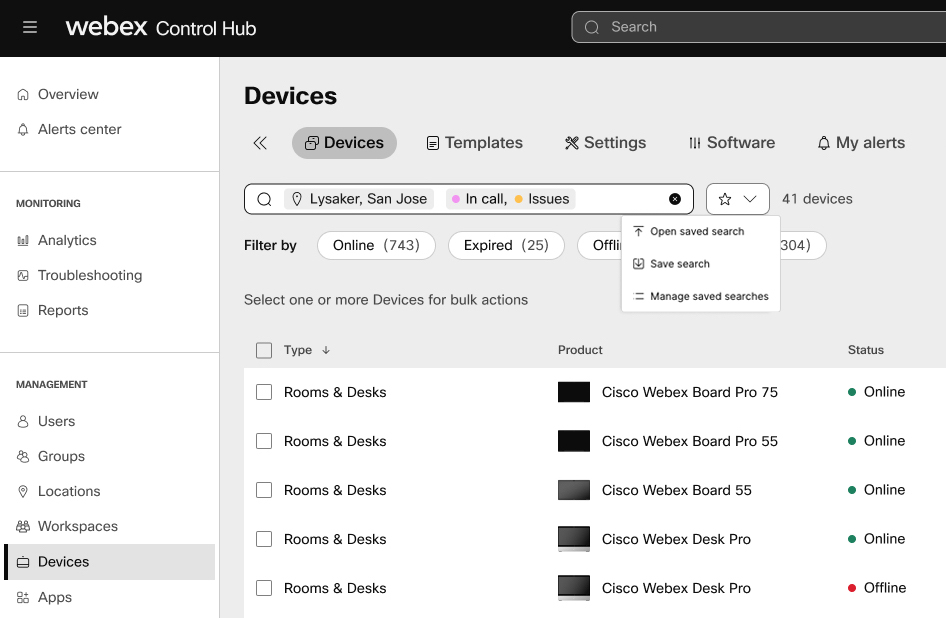
Du kan:
-
Gem den aktuelle søgning, du bruger.
-
Åbn en søgning fra gemte søgninger.
-
Administrer gemte søgninger.
Gem en søgning
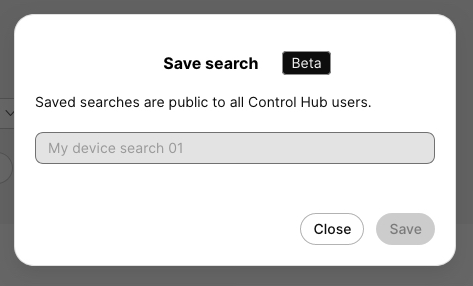
For at gemme den søgning, du har brugt i søgefeltet, skal du klikke på stjerneikonet og vælge Gem søgning . Indtast et navn til søgningen, og klik på Gem .
Brug en gemt søgning
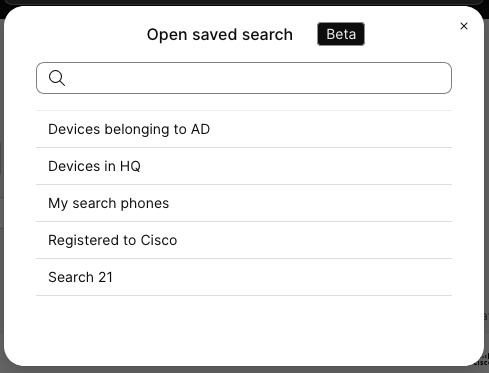
For at bruge en gemt søgning til at filtrere din enhedsliste skal du klikke på stjerneikonet og vælge Åbn gemt søgning . Vælg en søgning fra listen. Du kan søge i listen.
Administrer gemte søgninger
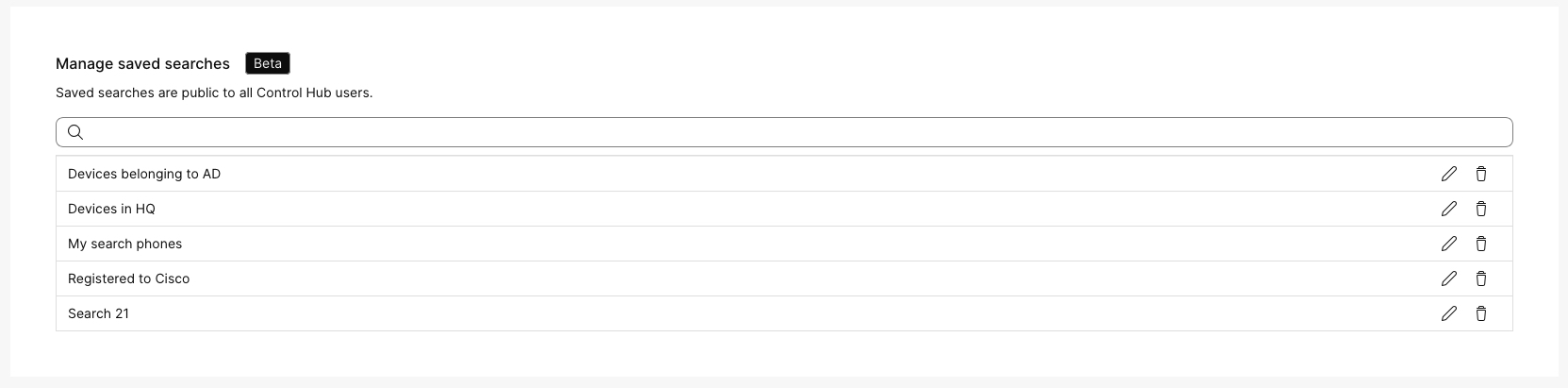
For at administrere dine gemte søgninger skal du klikke på stjerneikonet og vælge Administrer søgninger . Du kan omdøbe eller slette de anførte søgninger. Klik på Luk , når du er færdig.