- Página inicial
- /
- Artigo


Procurar dispositivos na sua organização
 Neste artigo
Você pode pesquisar dispositivos no Hub de Controle. Use o campo de pesquisa interativa, gráfico de pizza ou a legenda do gráfico de pizza para refinar os resultados. Uma pesquisa refinada pode ser útil se você tiver muitos dispositivos na sua organização.
Ao clicar é a melhor maneira de entender como funciona a função Pesquisar. Você pode usar parênteses em uma pesquisa para encontrar dispositivos que contenham um termo ou outro. Por exemplo, se você quiser encontrar dispositivos que tenham a etiqueta terceiro andar ou quarto andar, você pode digitar Tags=(third floor or fourth floor). Da mesma forma, você pode substituir os parênteses por aspas para procurar um termo exato.
|
Na exibição do cliente em https://admin.webex.com, vá para dispositivose, em seguida, restrinja seus resultados usando esses filtros, conforme necessário:
|
Pesquisas salvas
Você pode usar pesquisas salvas para encontrar rapidamente os dispositivos nos quais está interessado.
As opções de pesquisa salvas estão disponíveis ao lado do campo de pesquisa na página Dispositivos do Control Hub.
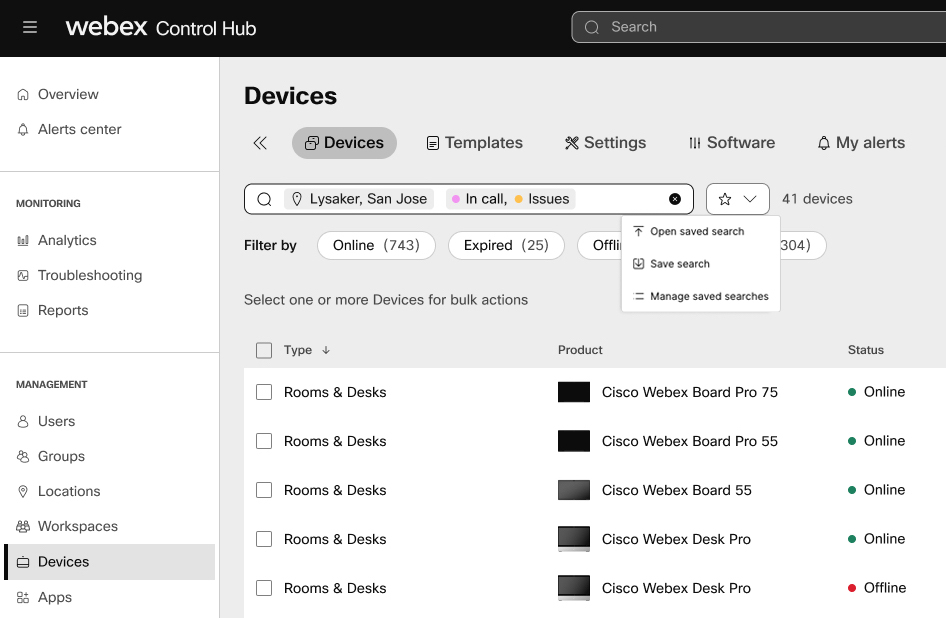
Você pode:
-
Salve a pesquisa atual que você está usando.
-
Abra uma pesquisa a partir de pesquisas salvas.
-
Gerenciar pesquisas salvas.
Salvar pesquisa
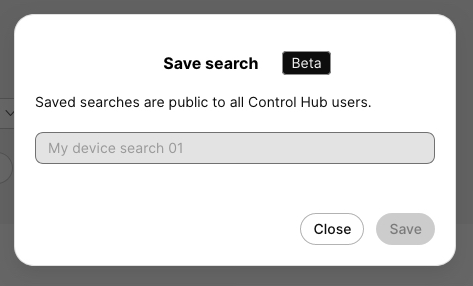
Para salvar a pesquisa que você usou no campo de pesquisa, clique no ícone de estrela e selecione Salvar pesquisa . Insira um nome para a pesquisa e clique em Salvar .
Use uma pesquisa salva
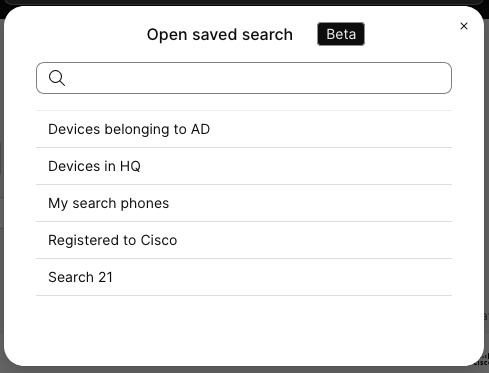
Para usar uma pesquisa salva para filtrar sua lista de dispositivos, clique no ícone de estrela e selecione Abrir pesquisa salva . Selecione uma pesquisa da lista. Você pode pesquisar na lista.
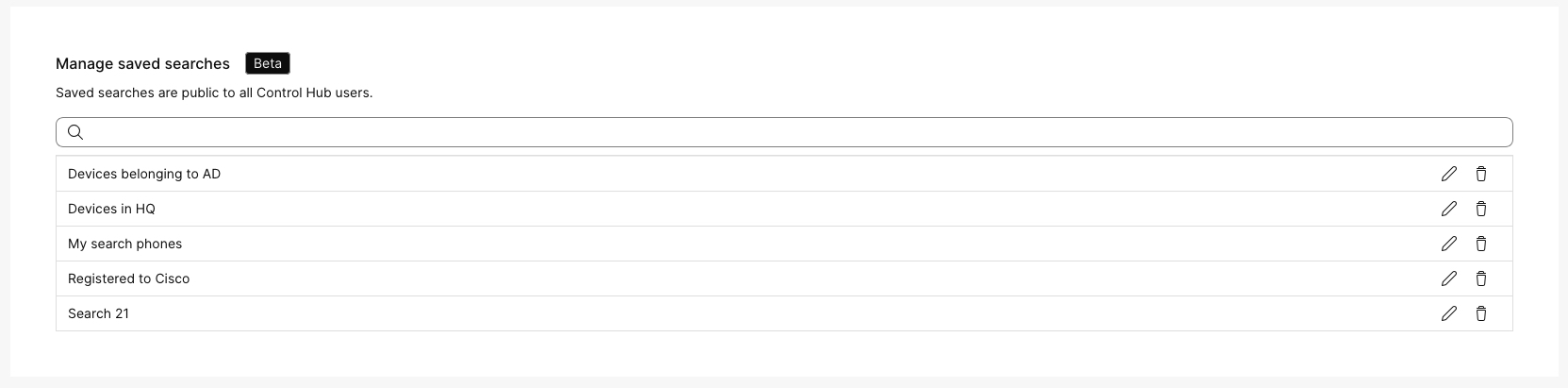
Gerenciar pesquisas salvas
Para gerenciar suas pesquisas salvas, clique no ícone de estrela e selecione Gerenciar pesquisas . Você pode renomear ou excluir as pesquisas listadas. Clique em Fechar quando terminar.