
- 主页
- /
- 文章

将 Webex Contact Center 与 Microsoft Teams 集成
 在此文章中
在此文章中代理可以直接实时与主题专家联系。 通过设置 Microsoft Teams 连接器,代理可以快速确定合适的主题专家,了解他们的可用性,并在客户交互期间与他们联系以寻求帮助。
将 Webex Contact Center 与 Microsoft Teams 集成
管理员可以通过设置 Microsoft Teams 连接器为其组织集成 Microsoft Teams。
Microsoft Teams 连接器与下一代媒体平台兼容。 虽然它可能适用于其他媒体平台,但 Cisco TAC 支持是下一代媒体平台独有的。
除代理之外,主管还可以与主题专家实时联系。
创建 MS Teams 连接器时,系统会自动打开 在线状态同步 切换开关(在 Microsoft Teams 集成 中,在呼叫服务 下)。 如果管理员通过关闭来禁用此切换开关,则集成将中断,并且连接器将无法正常工作。
开始之前
必须具有具有以下角色之一的 Microsoft Azure 帐户才能授予权限:
- 全局管理员
- 特权角色管理员
| 1 |
以所需权限登录 Control Hub。 |
| 2 |
选择 “服务 ”下的 “联系人中心”。 |
| 3 |
在“ 联系人中心 ”页面中,选择 “租户设置 ”下的 “集成”。 连接器 Tab 显示所有有空连接器。 |
| 4 |
选择 设置 Microsoft Teams 连接器。 |
| 5 |
选择“ 授权” 以使用 Microsoft Azure 帐户进行身份验证。 启用浏览器弹出窗口。 |
| 6 |
选择 接受 以接受请求的权限。 |
| 7 |
选择 关闭。 |
连接器的状态在安装完成后显示为 “活动 ”。
查看或编辑 Microsoft Teams 连接器的详细信息
开始之前
你的 Microsoft Azure 帐户应具有:
- 以 E.164 格式定义的公司电话号码。
- 明确的职位和部门。
| 1 | |
| 2 |
选择 服务 下的 联系人中心。 |
| 3 |
在“ 联系人中心 ”页面中,选择 “租户设置 ”下的 “集成”。 所有有空连接器都显示在“连接器 Tab”下 。 |
| 4 |
选择“ 查看/编辑 Microsoft Teams 连接器的详细信息 ”以查看或编辑详细信息。 |
| 5 |
(可选)打开 桌面功能 中的 显示用户详细信息 设置,使代理能够在发起咨询或呼叫转接时查看主题专家的状态,并按 Microsoft Teams 中用户的姓名、部门和角色进行搜索。 |
停用或重新激活 Microsoft Teams 连接器
| 1 | |
| 2 |
选择 服务 下的 联系人中心。 |
| 3 |
在“ 联系人中心 ”页面中,选择 “租户设置 ”下的 “集成”。 连接器 Tab 显示所有有空连接器。 |
| 4 |
选择 查看/编辑 Microsoft Teams 连接器的详细信息 。 |
| 5 |
在“停用”部分中选择“停用 ” 以停用连接器。 此时将出现一个弹出窗口,要求您确认连接器是否停用。 单击停用 以 继续停用。 连接器的状态在停用连接器时显示为 非活动 状态。 |
| 6 |
(可选)单击重新激活 以 重新激活连接器。 此时将出现一个弹出窗口,要求您确认重新激活连接器。 单击重新激活 以 继续重新激活连接器。 |
删除 Microsoft Teams 连接器
| 1 | |
| 2 |
选择 服务 下的 联系人中心。 |
| 3 |
在“ 联系人中心 ”页面中,选择 “租户设置 ”下的 “集成”。 连接器 Tab 显示所有有空连接器。 |
| 4 |
选择查看 /编辑 Microsoft Teams 连接器的详细信息 。 |
| 5 |
选择“删除 ” 以删除连接器。 将出现一个弹出窗口,要求您确认删除连接器。 单击删除 以 继续删除作。 必须先停用连接器,然后才能将其删除。 删除连接器将删除与 Microsoft Teams 的所有集成功能。 删除连接器将从 Webex Contact Center 中删除连接器。 来自 Microsoft Azure 的授权将对 Webex Contact Center 保持活动状态。 请确保从 Microsoft Azure 中删除企业应用程序。 |
将 Microsoft Teams 状态与 Webex Contact Center 空闲代码同步
根据代理的当前活动,代理可以在 Microsoft Teams 和 Webex Contact Center 中具有不同的在线状态。 管理员可以配置在线状态同步,以便代理的在线状态在两个平台上自动更新,从而降低发生 RONA 的可能性。 座席在从事非联络中心活动时不再需要手动指示自己不有空。 例如,如果座席忙于处理 Microsoft Teams 上的非联系人中心客户呼叫,则该座席的状态将在 Webex Contact Center 桌面中自动同步,并且呼叫不会路由到座席。
为了在两个应用程序之间同步代理的状态,管理员使用 Webex Contact Center 空闲代码映射 Microsoft Teams 状态。 此映射用于将呼叫路由到代理。 与 Webex Contact Center 映射的 Microsoft Teams 有空中的代理状态为“请勿打扰”、“通话中”和“正在演示”。
| 1 |
以所需的权限登录 Control Hub。 |
| 2 |
选择 服务 下的 联系人中心。 |
| 3 |
在“ 联系人中心 ”页面中,选择 “租户设置”下的 “集成 ”。 所有有空连接器都显示在“连接器 Tab”下 。 |
| 4 |
选择“ 查看/编辑 Microsoft Teams 连接器的详细信息 ”以查看或编辑详细信息。 |
| 5 |
打开 桌面功能 中的 状态同步 设置,以在两个应用程序之间同步代理的状态状态。 TURN 在使用 Microsoft Teams 连接器之前,关闭 Webex 应用中的状态同步 和 显示用户详细信息 切换开关。 有关更多信息,请参阅 Webex Contact Center 桌面设置的“管理 Webex 应用程序”部分。 当代理首次登录时,在线状态开始同步最多可能需要 40 分钟。 此延迟不会影响代理的作。 在两个平台之间同步状态最多可能会有 12 秒的延迟。 |
| 6 |
(可选)在 Webex 应用程序中显示用户详细信息 切换开关上的 TURN,使代理能够在发起咨询或呼叫转接时查看 Webex 应用程序中主题专家的状态并按用户姓名进行搜索。 只有分配了业务电话号码的主题专家才会显示在搜索列表中。 |
| 7 |
在桌面档案中启用相应的切换开关(Microsoft Teams 或 Webex 应用程序)。 有关详细信息,请参阅 管理桌面配置文件 的 “创建桌面配置文件”部分中的 Microsoft Teams/Webex 应用。 |
下表显示了 Microsoft Teams 和 Webex Contact Center 中的状态映射。
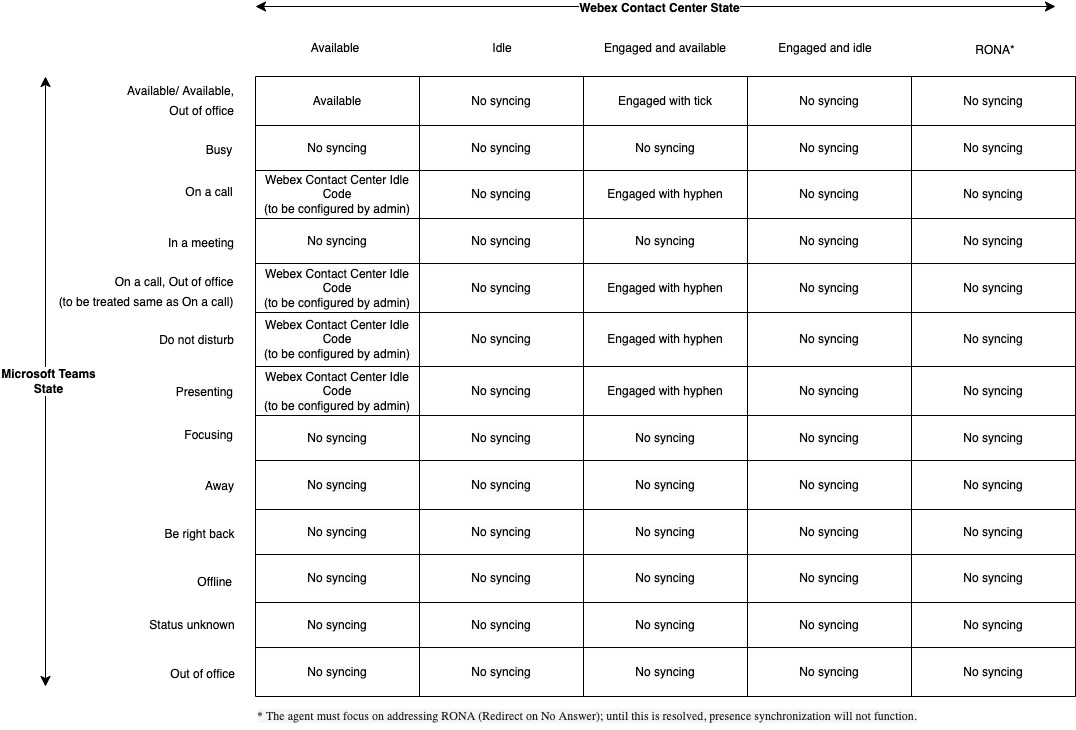
当呼叫在 MS Teams 中处于活动状态时,通过在线状态同步,Agent Desktop(AD)会自动设置为“空闲”状态。 在 MS Teams 中的呼叫结束后,AD 应通过相同的在线状态同步转换回“可用”状态。
此行为取决于以下条件:
-
如果上一次状态更改是由在线状态同步触发的,则通过在线状态同步转换回下一个“有空”或“空闲”将按预期进行。
- 如果桌面上的上一个状态是由代理、主管、RONA 或任何与在线状态无关的原因设置的,则不会应用从 MS Teams 收到的下一个状态。


