
- Página inicial
- /
- Artigo

Inegrate Webex Contact Center com Microsoft Teams
 Neste artigo
Os agentes podem se conectar diretamente a especialistas no assunto em tempo real. A configuração do conector Microsoft Teams permite que os agentes identifiquem rapidamente o especialista no assunto certo, entendam a disponibilidade e entre em contato com eles para buscar ajuda durante uma interação com o cliente.
Integrar o Webex Contact Center com as equipes Microsoft
Os administradores podem integrar as equipes Microsoft à sua organização configurando um conector Microsoft Equipes.
O conector Microsoft Equipes é compatível com a plataforma de mídia da próxima geração. Embora possa funcionar com outras plataformas de mídia, o suporte Cisco TAC é exclusivo para a plataforma de mídia da próxima geração.
Além dos agentes, os supervisores podem se conectar com especialistas no assunto em tempo real.
O sistema ativa automaticamente a sincronização Presença (na integração Microsoft Equipes, em Serviços de chamada) quando o conector de equipes MS é criado. Se um administrador desabilitar essa alternância desativando-a desativando-a, a integração será interrompida e o conector não funcionará corretamente.
Antes de começar
Você deve ter uma conta Microsoft Azure com uma das seguintes funções para conceder permissão:
- Administrador global
- Administrador de função privilegiado
| 1 |
Faça login no Hub de controle com os privilégios necessários. |
| 2 |
Escolha Central de Contato em Serviços. |
| 3 |
Na página Central de contatos, selecione Integrações em Configurações de espaço. O número de conectores Tab exibe todos os conectores disponíveis. |
| 4 |
Selecione Configurar para o conector Microsoft Equipes. |
| 5 |
Escolher Autorizar para autenticar com sua conta Microsoft Azure. Ative o pop-up do navegador. |
| 6 |
Escolha Aceitar para aceitar as permissões solicitadas. |
| 7 |
Escolha Fechar. |
O status do conector é exibido como Ativo após a configuração.
Ver ou editar os detalhes do conector Microsoft Equipes
Antes de começar
Sua conta Microsoft Azure deve ter:
- Número de telefone comercial definido no formato E.164.
- Um cargo e um departamento definidos.
| 1 |
Faça logon no Hub de Controle com os privilégios necessários. |
| 2 |
Selecione Central de Contatos em Serviços. |
| 3 |
Na página Central de contatos, selecione Integrações em Configurações de espaço. Todos os conectores disponíveis são exibidos sob os Conectores Tab. |
| 4 |
Selecione Ver/Editar detalhes do conector Microsoft Equipes para exibir ou editar os detalhes. |
| 5 |
(Opcional) Ativar a definição de detalhes do usuário Exibir nos recursos de Área de trabalho para permitir que os agentes visualizem a presença dos especialistas do assunto e pesquisem por nome, departamento e função dos usuários a partir de Microsoft Equipes ao iniciar uma consulta ou a transferência de chamadas. |
Desativar ou reativar o conector Microsoft Equipes
| 1 |
Faça logon no Hub de Controle com os privilégios necessários. |
| 2 |
Selecione Central de Contatos em Serviços. |
| 3 |
Na página Central de contatos, selecione Integrações em Configurações de espaço. O número de conectores Tab exibe todos os conectores disponíveis. |
| 4 |
Selecione Ver/Editar detalhes do conector Microsoft Equipes. |
| 5 |
Selecione Desativar na seção Desativar para desativar o conector. Um pop-up aparece solicitando que você confirme a desativação do conector. Clique em Desativar para continuar com a desativação. O status do conector é exibido como Inativo ao desativar o conector. |
| 6 |
(Opcional) Clique em Reativar para reativar o conector. Um pop-up aparece solicitando que você confirme a reativação do conector. Clique em Reativar para continuar com a reativação do conector. |
Excluir o conector Microsoft Equipes
| 1 |
Faça logon no Hub de Controle com os privilégios necessários. |
| 2 |
Selecione Central de Contatos em Serviços. |
| 3 |
Na página Central de contatos, selecione Integrações em Configurações de espaço. O número Tab Conectores exibe todos os conectores disponíveis. |
| 4 |
Selecione Ver/Editar detalhes do conector Microsoft Equipes. |
| 5 |
Selecione Excluir para excluir o conector. Um pop-up aparece solicitando que você confirme a exclusão do conector. Clique em Excluir para continuar com a exclusão. Você deve desativar o conector antes de excluí-lo. Excluir o conector removerá toda a habilidade de integração com Microsoft Equipes. Excluir o conector removerá o conector do Webex Contact Center. A autorização do Microsoft Azure permanecerá ativa para o Webex Contact Center. Assegure-se de excluir o aplicativo corporativo do Microsoft Azure. |
Sincronizar estados de Microsoft Equipes com Webex Contact Center códigos ociosos
Um agente pode ter status de presença diferentes nas Microsoft Teams e Webex Contact Center, de acordo com a atividade atual do agente. O administrador pode configurar a sincronização de presença de modo que a presença do agente seja automaticamente atualizada em ambas as plataformas, diminuindo as chances de RONA. Os agentes não são mais obrigados a indicar a si mesmos manualmente como não disponíveis quando envolvidos em atividades não pertencentes à central de contato. Por exemplo, se um agente estiver ocupado em uma chamada de cliente que não seja de central de contatos em Microsoft Equipes, o status do agente será automaticamente sincronizado na área de trabalho Webex Contact Center e as chamadas não serão roteadas para ele.
Para sincronizar o estado de presença do agente entre ambos os aplicativos, o administrador mapeia os estados Microsoft Equipes com os códigos Webex Contact Center inativos. Esse mapeamento é usado para rotear chamadas para o agente. Os estados do agente em Microsoft Equipes disponíveis para mapeamento com Webex Contact Center são Não perturbar, Em uma chamada e Apresentação.
| 1 |
Faça logon no Hub de Controle com os privilégios necessários. |
| 2 |
Selecione Central de Contatos em Serviços. |
| 3 |
Na página Central de contatos, selecione Integrações em Configurações de espaço. Todos os conectores disponíveis são exibidos sob os Conectores Tab. |
| 4 |
Selecione Ver/Editar detalhes do conector Microsoft Equipes para exibir ou editar os detalhes. |
| 5 |
Ativar a configuração de sincronização de estado nos recursos do Desktop para sincronizar o estado de presença do agente entre ambos os aplicativos. TURN fora da sincronização de estado e os detalhes do usuário Exibir alternam os detalhes do usuário no aplicativo Webex antes de usar o conector Microsoft Equipes. Para obter mais informações, consulte a seção 'Gerenciar Webex App' das Configurações da área de trabalho do Webex Contact Center. Quando um agente entra pela primeira vez, pode haver um atraso de até 40 minutos para que a presença comece a sincronização. Esse atraso não afeta as operações do agente. Pode haver um atraso de até 12 segundos para que a presença seja sincronizada em ambas as plataformas. |
| 6 |
(Opcional) TURN na Lista de detalhes do usuário Exibir alterne no Webex App para permitir que os agentes visualizem a presença dos especialistas no assunto e pesquisem por nome dos usuários no Webex App ao iniciar uma consulta ou a transferência de chamadas. Apenas os especialistas no assunto que têm um número de telefone comercial atribuído aparecerão na lista de pesquisa. Para habilitar a sincronização de estado e exibir detalhes do usuário de seus agentes, consulte os perfis de Gerenciar desktop.
|
| 7 |
Ative a respectiva alternância (Microsoft Equipes ou Webex App) no perfil da área de trabalho. Para obter mais informações, consulte Microsoft Teams/Webex App na seção 'Criar um perfil de desktop' dos perfis dedesktop Gerenciar. |
A tabela a seguir exibe o mapeamento dos estados em Microsoft Equipes e Webex Contact Center.
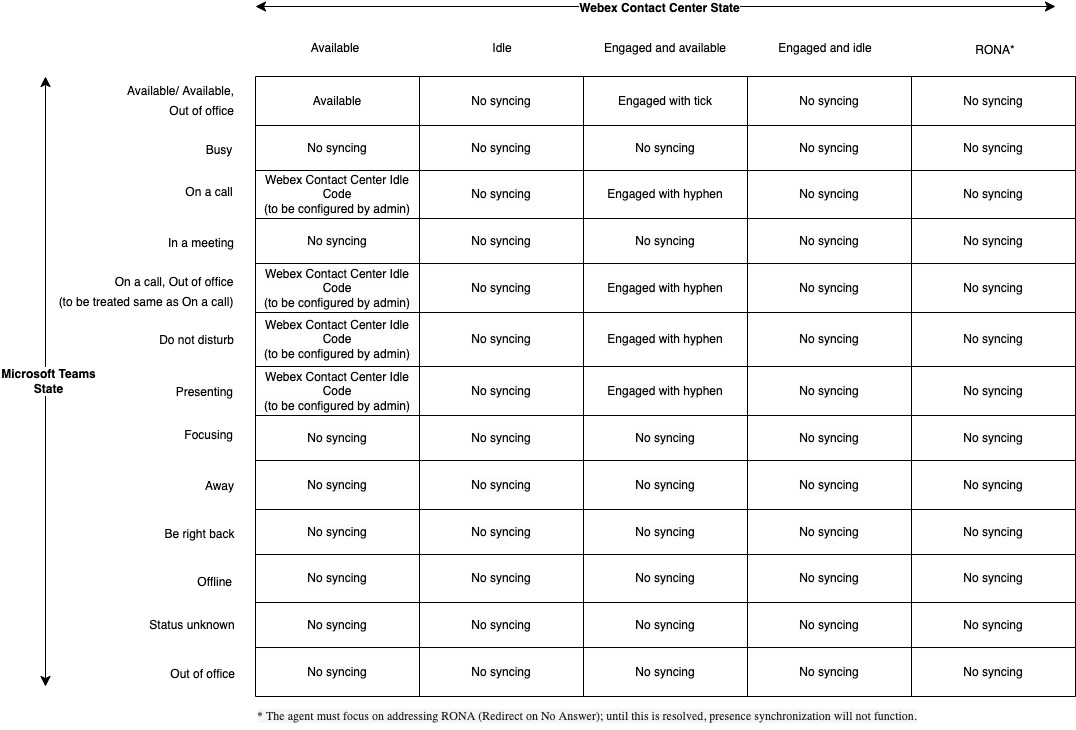
Quando uma chamada está ativa nas Equipes MS, o Agent Desktop (AD) é automaticamente definido para o estado 'Inativo' por meio da sincronização de presença. Após a chamada ser encerrada em Equipes MS, o AD deverá voltar para o estado 'Disponível' por meio da mesma sincronização de presença.
Esse comportamento depende do seguinte:
-
Se a última alteração de estado tiver sido ativada pela sincronização de presença, então a transição de volta para o próximo 'Disponível' ou 'Inativo' por sincronização de presença ocorrerá conforme esperado.
- Se o último estado do Desktop tiver sido definido pelo agente, supervisor, RONA ou qualquer causa não relacionada à presença, o próximo estado recebido de Equipes MS não será aplicado.


