
- الرئيسية
- /
- المقال

دمج Webex Contact Center مع Microsoft Teams
 في هذه المقالة
يمكن للوكلاء الاتصال مباشرة بخبراء الموضوع في الوقت الفعلي. يسمح إعداد موصل Microsoft Teams للوكلاء بتحديد خبير الموضوع المناسب بسرعة وفهم توفرهم والاتصال بهم لطلب المساعدة أثناء تفاعل العميل.
دمج Webex Contact Center مع فرق Microsoft
يمكن للمسؤولين دمج Microsoft Teams لمؤسستهم عن طريق إعداد موصل Microsoft Teams.
يتوافق موصل Microsoft Teams مع النظام الأساسي للوسائط من الجيل التالي. على الرغم من أنه قد يعمل مع منصات وسائط أخرى ، إلا أن دعم Cisco TAC حصري لمنصة الوسائط من الجيل التالي.
بالإضافة إلى الوكلاء ، يمكن للمشرفين التواصل مع خبراء الموضوع في الوقت الفعلي.
يقوم النظام تلقائيا بتشغيل مفتاح تبديل مزامنة التواجد (في Microsoft تكامل Teams ، ضمن خدمات الاتصال) عند إنشاء موصل MS Teams. إذا قام أحد المسؤولين بتعطيل مفتاح التبديل هذا عن طريق إيقاف تشغيله، فسوف يتعطل التكامل، ولا يعمل الموصل بشكل صحيح.
قبل البدء
يجب أن يكون لديك حساب Azure Microsoft مع أحد الأدوار التالية لمنح الإذن:
- المسؤول العام
- مسؤول الدور المميز
| 1 |
قم بتسجيل الدخول إلى مركز التحكم باستخدام الامتيازات المطلوبة. |
| 2 |
اختر مركز الاتصال ضمن الخدمات. |
| 3 |
في صفحة مركز الاتصال، حدد عمليات التكامل ضمن إعدادات المستأجر. تعرض الموصلات Tab جميع الموصلات المتوفرة. |
| 4 |
اختر إعداد لموصل Microsoft Teams. |
| 5 |
اختر تفويض للمصادقة باستخدام حساب Microsoft Azure الخاص بك. قم بتمكين النافذة المنبثقة للمتصفح. |
| 6 |
اختر قبول لقبول الأذونات المطلوبة. |
| 7 |
اختر إغلاق. |
تظهر حالة الموصل على أنه نشط بعد الإعداد.
عرض أو تحرير تفاصيل موصل Microsoft Teams
قبل البدء
يجب أن يحتوي حساب Microsoft Azure الخاص بك:
- رقم هاتف العمل المحدد بتنسيق E.164.
- مسمى وظيفي وقسم محددين.
| 1 |
قم بتسجيل الدخول إلى Control Hub باستخدام الامتيازات المطلوبة. |
| 2 |
حدد مركز الاتصال ضمن الخدمات. |
| 3 |
في صفحة مركز الاتصال، حدد عمليات التكامل ضمن إعدادات المستأجر. يتم عرض جميع الموصلات المتاحة ضمن الموصلات Tab. |
| 4 |
حدد عرض/تحرير تفاصيل موصل Microsoft Teams لعرض التفاصيل أو تحريرها. |
| 5 |
(اختياري) قم بالتبديل إلى إعداد عرض تفاصيل المستخدم في ميزات سطح المكتب لتمكين الوكلاء من عرض وجود خبراء الموضوع والبحث حسب الاسم والقسم ودور المستخدمين من Microsoft Teams عند بدء استشارة المكالمات أو تحويلها. |
قم بإلغاء تنشيط أو إعادة تنشيط موصل Microsoft Teams
| 1 |
قم بتسجيل الدخول إلى Control Hub باستخدام الامتيازات المطلوبة. |
| 2 |
حدد مركز الاتصال ضمن الخدمات. |
| 3 |
في صفحة مركز الاتصال، حدد عمليات التكامل ضمن إعدادات المستأجر. تعرض الموصلات Tab جميع الموصلات المتوفرة. |
| 4 |
حدد عرض/تحرير تفاصيل موصل Microsoft Teams. |
| 5 |
حدد إلغاء التنشيط في قسم إلغاء التنشيط لإلغاء تنشيط الموصل. تظهر نافذة منبثقة تطلب منك تأكيد إلغاء تنشيط الموصل. انقر فوق إلغاء التنشيط لمتابعة إلغاء التنشيط. تظهر حالة الموصل على أنه غير نشط عند إلغاء تنشيط الموصل. |
| 6 |
(اختياري) انقر فوق إعادة تنشيط لإعادة تنشيط الموصل. تظهر نافذة منبثقة تطلب منك تأكيد إعادة تنشيط الموصل. انقر فوق إعادة تنشيط لمتابعة إعادة تنشيط الموصل. |
حذف Microsoft موصل Teams
| 1 |
قم بتسجيل الدخول إلى Control Hub باستخدام الامتيازات المطلوبة. |
| 2 |
حدد مركز الاتصال ضمن الخدمات. |
| 3 |
في صفحة مركز الاتصال، حدد عمليات التكامل ضمن إعدادات المستأجر. تعرض الموصلات Tab جميع الموصلات المتوفرة. |
| 4 |
حدد عرض / تحرير تفاصيل موصل Microsoft Teams. |
| 5 |
حدد حذف لحذف الموصل. تظهر نافذة منبثقة تطالبك بتأكيد حذف الموصل. انقر فوق حذف لمتابعة الحذف. يجب إلغاء تنشيط الموصل قبل حذفه. سيؤدي حذف الموصل إلى إزالة كل إمكانات التكامل مع Microsoft Teams. سيؤدي حذف الموصل إلى إزالة الموصل من Webex Contact Center. سيظل التفويض من Microsoft Azure نشطا ل Webex Contact Center. تأكد من حذف تطبيق المؤسسة من Microsoft Azure. |
مزامنة حالات Microsoft Teams مع رموز الخمول Webex Contact Center
يمكن أن يكون للوكيل حالات تواجد مختلفة في Microsoft Teams وWebex Contact Center وفقا للنشاط الحالي للوكيل. يمكن للمسؤول تكوين مزامنة التواجد بحيث يتم تحديث تواجد العامل تلقائيا عبر كلا النظامين الأساسيين، مما يقلل من فرص RONA. لم يعد مطلوبا من الوكلاء الإشارة يدويا إلى أنفسهم على أنهم غير متاحين عند المشاركة في أنشطة غير مركز الاتصال. على سبيل المثال، إذا كان الوكيل مشغولا في مكالمة عميل غير تابعة لمركز الاتصال على Microsoft Teams، فستتم مزامنة حالة العامل تلقائيا في سطح المكتب Webex Contact Center ولا يتم توجيه المكالمات إلى الوكيل.
لمزامنة حالة تواجد العامل بين كلا التطبيقين، يقوم المسؤول بتعيين حالات Microsoft Teams باستخدام الرموز الخاملة Webex Contact Center. يستخدم هذا التعيين لتوجيه المكالمات إلى العامل. يذكر العامل في Microsoft الفرق المتاحة للتخطيط باستخدام Webex Contact Center هي "عدم الإزعاج" و"في مكالمة" و"تقديم".
| 1 |
قم بتسجيل الدخول إلى Control Hub باستخدام الامتيازات المطلوبة. |
| 2 |
حدد مركز الاتصال ضمن الخدمات. |
| 3 |
في صفحة مركز الاتصال، حدد عمليات التكامل ضمن إعدادات المستأجر. يتم عرض جميع الموصلات المتاحة ضمن الموصلات Tab. |
| 4 |
حدد عرض/تحرير تفاصيل موصل Microsoft Teams لعرض التفاصيل أو تحريرها. |
| 5 |
قم بتشغيل إعداد مزامنة الحالة في ميزات سطح المكتب لمزامنة حالة تواجد العامل بين كلا التطبيقين. يقوم TURN إيقاف تشغيل مزامنة الحالة وعرض تفاصيل المستخدم بالتبديل في تطبيق Webex قبل استخدام موصل Microsoft Teams. لمزيد من المعلومات، راجع قسم "إدارة Webex التطبيق" في إعدادات سطح المكتب ل Webex Contact Center. عندما يقوم أحد العاملين بتسجيل الدخول للمرة الأولى، قد يكون هناك تأخير يصل إلى 40 دقيقة حتى يبدأ التواجد في المزامنة. لا يؤثر هذا التأخير على عمليات العامل. قد يكون هناك تأخير يصل إلى 12 ثانية لمزامنة التواجد عبر كلا النظامين الأساسيين. |
| 6 |
(اختياري) TURN على عرض تفاصيل المستخدم التبديل في التطبيق Webex لتمكين الوكلاء من عرض وجود خبراء الموضوع والبحث بأسماء المستخدمين من تطبيق Webex عند بدء استشارة أو تحويل المكالمات. سيظهر فقط خبراء الموضوع الذين تم تعيين رقم هاتف عمل لهم في قائمة البحث. |
| 7 |
قم بتمكين مفتاح التبديل المعني (Microsoft Teams أو Webex App) في ملف تعريف سطح المكتب. لمزيد من المعلومات، راجع تطبيق Microsoft Teams/Webex في قسم "إنشاء ملف تعريف سطح مكتب" في إدارة ملفات تعريف سطح المكتب. |
يعرض الجدول التالي تعيين الحالات في Microsoft Teams وWebex Contact Center.
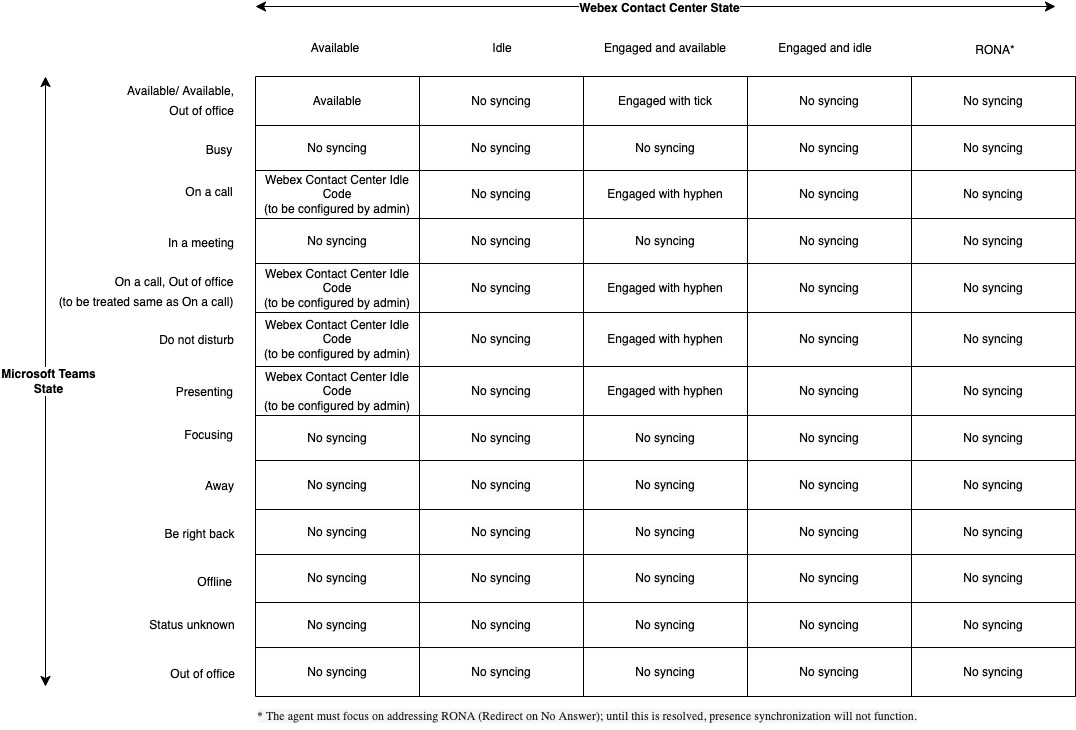
عندما تكون المكالمة نشطة في MS Teams ، يتم تعيين Agent Desktop (AD) تلقائيا على حالة "الخمول" عبر مزامنة التواجد. بعد انتهاء المكالمة في MS Teams ، يجب أن ينتقل AD مرة أخرى إلى الحالة "متاح" من خلال نفس مزامنة التواجد.
يعتمد هذا السلوك على ما يلي:
-
إذا تم تشغيل آخر تغيير في الحالة من خلال مزامنة التواجد، الانتقال مرة أخرى إلى "متاح" أو "خامل" التالي عبر مزامنة الحضور كما هو متوقع.
- إذا تم تعيين الحالة الأخيرة على سطح المكتب بواسطة الوكيل أو المشرف أو RONA أو أي سبب غير متعلق بالتواجد ، فلن يتم تطبيق الحالة التالية المستلمة من MS Teams.


