
- Startseite
- /
- Artikel

Integrieren Sie Webex Contact Center mit Microsoft Teams
 In diesem Artikel
Agenten können sich in Echtzeit direkt mit Fachexperten verbinden. Das Einrichten des Microsoft Teams-Konnektors ermöglicht es Agenten, schnell den richtigen Fachexperten zu identifizieren, seine Verfügbarkeit zu verstehen und ihn zu kontaktieren, um während einer Kundeninteraktion Hilfe zu erhalten.
Integrieren Sie Webex Contact Center in Microsoft Teams
Administratoren können Microsoft Teams für ihre Organisation integrieren, indem sie einen Microsoft Teams-Connector einrichten.
Der Microsoft Teams-Connector ist mit der Medienplattform der nächsten Generation kompatibel. Es kann zwar mit anderen Medienplattformen funktionieren, aber die Cisco TAC-Unterstützung ist exklusiv für die Medienplattform der nächsten Generation.
Neben Agenten können auch Supervisoren in Echtzeit mit Fachexperten in Kontakt treten.
Das System aktiviert automatisch den Schalter für die Presence-Synchronisierung (in Microsoft Teams-Integration, unter Anrufdienste), wenn der MS Teams-Connector erstellt wird. Wenn ein Administrator diesen Schalter deaktiviert, indem er ihn deaktiviert, wird die Integration unterbrochen und der Konnektor funktioniert nicht ordnungsgemäß.
Bevor Sie beginnen:
Sie müssen über ein Microsoft Azure-Konto mit einer der folgenden Rollen verfügen, um die Berechtigung zu erteilen:
- Globaler Administrator
- Administrator für privilegierte Rollen
| 1 |
Melden Sie sich mit den erforderlichen Berechtigungen beim Control Hub an. |
| 2 |
Wählen Sie unter Services die Option Contact Center aus. |
| 3 |
Wählen Sie auf der Seite "Kontaktcenter " unter "Mandanteneinstellungen" die Option "Integrationen " aus. In der Tab werden alle verfügbaren Konnektoren angezeigt. |
| 4 |
Wählen Sie Setup for Microsoft Teams Connector (Einrichten für # Teams-Connector) aus . |
| 5 |
Wählen Sie Autorisieren aus , um sich mit Ihrem Microsoft Azure-Konto zu authentifizieren. Aktivieren Sie das Browser-Popup-Fenster. |
| 6 |
Wählen Sie Akzeptieren , um die angeforderten Berechtigungen zu akzeptieren. |
| 7 |
Wählen Sie Close (Schließen ) aus. |
Der Status des Connectors wird nach dem Setup als aktiv angezeigt.
Anzeigen oder Bearbeiten der Details des Microsoft Teams-Connectors
Bevor Sie beginnen:
Ihr Microsoft Azure-Konto sollte über Folgendes verfügen:
- Geschäftliche Telefonnummer im Format E.164.
- Eine definierte Berufsbezeichnung und Abteilung.
| 1 |
Melden Sie sich mit den erforderlichen Berechtigungen bei Control Hub an. |
| 2 |
Wählen Sie unter "Dienste" die Option "Kontaktcenter " aus. |
| 3 |
Wählen Sie auf der Seite "Kontaktcenter " unter "Mandanteneinstellungen" die Option "Integrationen " aus. Alle verfügbaren Konnektoren werden unter Konnektoren Tab angezeigt. |
| 4 |
Wählen Sie Details des Microsoft Teams-Connectors anzeigen/bearbeiten aus , um die Details anzuzeigen oder zu bearbeiten. |
| 5 |
(Optional) Aktivieren Sie die Einstellung Benutzerdetails anzeigen in den Desktopfunktionen , damit die Agenten die Anwesenheit der Fachexperten anzeigen und nach Name, Abteilung und Rolle der Benutzer aus Microsoft Teams suchen können, wenn sie eine Beratung oder Weiterleitung von Anrufen initiieren. |
Deaktivieren oder reaktivieren Sie den Microsoft Teams-Konnektor
| 1 |
Melden Sie sich mit den erforderlichen Berechtigungen bei Control Hub an. |
| 2 |
Wählen Sie unter "Dienste" die Option "Kontaktcenter " aus. |
| 3 |
Wählen Sie auf der Seite "Kontaktcenter " unter "Mandanteneinstellungen" die Option "Integrationen " aus. In der Connectors Tab werden alle verfügbaren Connectors angezeigt. |
| 4 |
Wählen Sie Details des Microsoft Teams-Connectors anzeigen/bearbeiten aus . |
| 5 |
Wählen Sie im Abschnitt Deaktivieren die Option Deaktivieren aus , um den Connector zu deaktivieren. Es erscheint ein Popup-Fenster, in dem Sie aufgefordert werden, die Deaktivierung des Konnektors zu bestätigen. Klicken Sie auf Deaktivieren , um mit der Deaktivierung fortzufahren. Der Status des Konnektors wird nach dem Deaktivieren des Konnektors als Inaktiv angezeigt. |
| 6 |
(Optional) Klicken Sie auf Reaktivieren , um den Connector erneut zu aktivieren. Es wird ein Popup-Fenster angezeigt, in dem Sie aufgefordert werden, die erneute Aktivierung des Konnektors zu bestätigen. Klicken Sie auf Erneut aktivieren , um mit der Reaktivierung des Connectors fortzufahren. |
Löschen Sie den Microsoft Teams-Konnektor
| 1 |
Melden Sie sich mit den erforderlichen Berechtigungen bei Control Hub an. |
| 2 |
Wählen Sie unter "Dienste" die Option "Kontaktcenter " aus. |
| 3 |
Wählen Sie auf der Seite "Kontaktcenter " unter "Mandanteneinstellungen" die Option "Integrationen " aus. In der Connectors Tab werden alle verfügbaren Connectors angezeigt. |
| 4 |
Wählen Sie Details des Microsoft Teams-Connectors anzeigen/bearbeiten aus . |
| 5 |
Wählen Sie Löschen aus , um den Connector zu löschen. Es wird ein Popup-Fenster angezeigt, in dem Sie aufgefordert werden, das Löschen des Konnektors zu bestätigen. Klicken Sie auf Löschen, um mit dem Löschvorgang fortzufahren. Sie müssen den Konnektor deaktivieren, bevor Sie ihn löschen. Durch das Löschen des Konnektors wird die gesamte Integrationsfähigkeit mit Microsoft Teams entfernt. Wenn Sie den Konnektor löschen, wird der Konnektor aus der Webex Contact Center entfernt. Die Autorisierung von Microsoft Azure bleibt für den Webex Contact Center aktiv. Stellen Sie sicher, dass Sie die Unternehmensanwendung aus Microsoft Azure löschen. |
Synchronisieren von Microsoft Teams-Status mit Webex Contact Center Leerlaufcodes
Ein Agent kann je nach aktueller Aktivität des Agenten unterschiedliche Anwesenheitsstatus in den Microsoft Teams und Webex Contact Center haben. Der Administrator kann die Anwesenheitssynchronisierung so konfigurieren, dass die Anwesenheit des Agenten automatisch auf beiden Plattformen aktualisiert wird, wodurch die Wahrscheinlichkeit eines RONA verringert wird. Agenten müssen sich nicht mehr manuell als nicht verfügbar melden, wenn sie an Aktivitäten außerhalb des Kontaktzentrums beteiligt sind. Wenn ein Agent z. B. mit einem Kundenanruf in Microsoft Teams beschäftigt ist, wird der Status des Agenten automatisch auf dem Webex Contact Center Desktop synchronisiert, und die Anrufe werden nicht an den Agenten weitergeleitet.
Um den Anwesenheitsstatus des Agenten zwischen beiden Anwendungen zu synchronisieren, ordnet der Administrator den Status Microsoft Teams den Leerlaufcodes Webex Contact Center zu. Diese Zuordnung wird verwendet, um Anrufe an den Agenten weiterzuleiten. Die Agentenstatus in Microsoft Teams, die für die Zuordnung mit Webex Contact Center verfügbar sind, sind "Bitte nicht stören", "Am Anruf" und "Präsentieren".
| 1 |
Melden Sie sich mit den erforderlichen Berechtigungen bei Control Hub an. |
| 2 |
Wählen Sie unter "Dienste" die Option "Kontaktcenter " aus. |
| 3 |
Wählen Sie auf der Seite "Kontaktcenter " unter "Mandanteneinstellungen" die Option "Integrationen " aus . Alle verfügbaren Konnektoren werden unter Konnektoren Tab angezeigt. |
| 4 |
Wählen Sie Details des Microsoft Teams-Connectors anzeigen/bearbeiten aus , um die Details anzuzeigen oder zu bearbeiten. |
| 5 |
Aktivieren Sie die Einstellung Statussynchronisierung in den Desktop-Funktionen , um den Präsenzstatus des Agenten zwischen beiden Anwendungen zu synchronisieren. TURN Deaktivieren Sie die Schalter Statussynchronisierung und Benutzerdetails anzeigen in der Webex-App, bevor Sie den Microsoft Teams-Connector verwenden. Weitere Informationen finden Sie im Abschnitt "Verwalten der Webex-App" der Desktop-Einstellungen für Webex Contact Center. Wenn sich ein Agent zum ersten Mal anmeldet, kann es zu einer Verzögerung von bis zu 40 Minuten kommen, bis die Presence-Synchronisierung beginnt. Diese Verzögerung wirkt sich nicht auf die Vorgänge des Agenten aus. Die Synchronisierung der Präsenz kann auf beiden Plattformen bis zu 12 Sekunden dauern. |
| 6 |
(Optional) TURN auf dem Schalter Benutzerdetails anzeigen in Webex App, damit die Agenten die Anwesenheit der Fachexperten sehen und nach Namen der Benutzer in der App Webex suchen können, wenn sie eine Beratung einleiten oder Anrufe übergeben. Nur Fachexperten, denen eine geschäftliche Telefonnummer zugewiesen wurde, werden in der Suchliste angezeigt. Informationen zum Aktivieren der Statussynchronisierung und zum Anzeigen von Benutzerdetails für Ihre Agenten finden Sie unter Verwalten von Desktopprofilen
|
| 7 |
Aktivieren Sie den entsprechenden Schalter (Microsoft Teams oder Webex App) im Desktopprofil. Weitere Informationen finden Sie unter Microsoft Teams/Webex App im Abschnitt "Erstellen eines Desktopprofils" unter Verwalten von Desktopprofilen. |
Die folgende Tabelle zeigt die Zuordnung der Zustände in Microsoft Teams und Webex Contact Center.
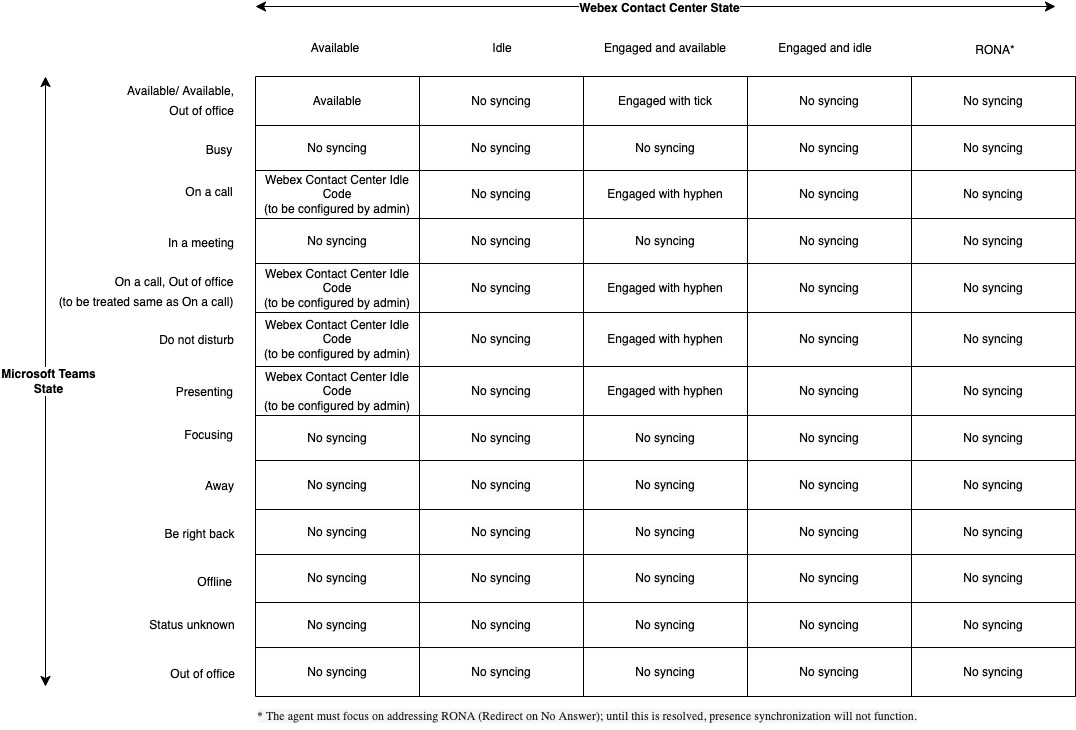
Wenn ein Anruf in MS Teams aktiv ist, wird die Agent Desktop (AD) per Präsenzsynchronisation automatisch in den Zustand "Leerlauf" versetzt. Nachdem der Anruf in MS Teams beendet wurde, sollte das AD durch die gleiche Präsenzsynchronisierung wieder in den Status "Verfügbar" übergehen.
Dieses Verhalten hängt von folgenden Faktoren ab:
-
Wenn die letzte Statusänderung durch die Präsenzsynchronisierung ausgelöst wurde, erfolgt der Übergang zurück zum nächsten "Verfügbar" oder "Leerlauf" über die Präsenzsynchronisierung erwartungsgemäß.
- Wenn der letzte Status auf dem Desktop vom Agenten, Supervisor, RONA oder aus einer anderen Ursache festgelegt wurde, die nichts mit der Anwesenheit zu tun hat, wird der nächste Status, der von MS Teams empfangen wurde, nicht angewendet.


