
- Start
- /
- Artikel

Integrate Webex Contact Center with Microsoft Teams
 In dit artikel
Agenten kunnen in real-time rechtstreeks verbinding maken met vakexperts. Door het instellen van Microsoft Teams connector kunnen agenten snel de juiste expert identificeren, hun beschikbaarheid begrijpen en contact met ze opnemen om hulp te zoeken tijdens een klantinteractie.
Integreert Webex Contact Center met Microsoft Teams
Beheerders kunnen Microsoft teams voor hun organisatie integreren door een Microsoft Teams-connector in te stellen.
De Microsoft Teams-connector is compatibel met het next-generation mediaplatform. Het programma werkt mogelijk met andere mediaplatforms, maar ondersteuning voor Cisco TAC is exclusief voor het next-generation mediaplatform.
Naast agenten kunnen supervisors in real-time verbinding maken met vakexperts.
De synchronisatieaanwezigheid (in Microsoft Team-integratie , onderBelservices ) wordt automatisch ingeschakeldwanneer de MS Teams-connector wordt gemaakt. Als een beheerder deze optie uitschakelt door deze optie uit te schakelen, wordt de integratie verbroken en werkt de connector niet naar behoren.
Voordat u begint
U moet een Microsoft Azure-account hebben met een van de volgende rollen om toestemming te geven:
- Globale beheerder
- Beheerder met bevoegdhedenrol
| 1 |
Meld u met de vereiste bevoegdheden aan bij de Control Hub. |
| 2 |
Kies Contactcentrum onder Services. |
| 3 |
Selecteer op de pagina Contact center integraties onder Tenantinstellingen . In de Tab connectors worden alle beschikbare connectors weergegeven. |
| 4 |
Kies Instellen als Microsoft Team-connector. |
| 5 |
Kies Autoriseren voor verificatie met uw Microsoft Azure-account. Schakel het browserpop-upvenster in. |
| 6 |
Kies Accepteren om de aangevraagde machtigingen te accepteren. |
| 7 |
Kies Sluiten. |
De status van de connector wordt na de installatie weergegeven als Actief .
De connector voor Microsoft Teams weergeven of bewerken
Voordat u begint
Uw Microsoft Azure-account zou de volgende moeten hebben:
- Zakelijk telefoonnummer gedefinieerd in de notatie E.164.
- Een gedefinieerde functienaam en afdeling.
| 1 |
Meld u met de vereiste machtigingen aan bij Control Hub . |
| 2 |
Selecteer Contactcenter onder Services. |
| 3 |
Selecteer op de pagina Contact center integraties onder Tenantinstellingen . Alle beschikbare connectors worden weergegeven onder de Tab connectors . |
| 4 |
Selecteer Details van Microsoft Team-connector weergeven/bewerken om de details weer te geven of te bewerken. |
| 5 |
(Optioneel) Schakel de instelling Gebruikersdetails weergeven in desktopfuncties in of uit, zodat de agenten de aanwezigheid van experts kunnen bekijken en kunnen zoeken op naam, afdeling en rol van de gebruikers van Microsoft teams bij het starten van ruggespraak of het doorverbinden van gesprekken. |
Deconnector Microsoft Teams deactiveren of opnieuw deactiveren
| 1 |
Meld u met de vereiste machtigingen aan bij Control Hub . |
| 2 |
Selecteer Contactcenter onder Services. |
| 3 |
Selecteer op de pagina Contact center integraties onder Tenantinstellingen . Op de Tab connectors worden alle beschikbare connectors weergegeven. |
| 4 |
Selecteer Details van Microsoft Team-connector weergeven/bewerken . |
| 5 |
Selecteer In het gedeelte Inactief maken om de connector inactief te maken. Er verschijnt een pop-upbericht waarin u wordt gevraagd de de deactivering van de connector te bevestigen. Klik op Inactief maken om door te gaan met de deactivering. De status van de connector wordt weergegeven als Inactief bij het deactiveren van de connector. |
| 6 |
(Optioneel) Klik op Opnieuw activeren om de connector opnieuw te activeren. Er verschijnt een pop-upbericht waarin u wordt gevraagd de heractivering van de connector te bevestigen. Klik op Opnieuw activeren om door te gaan met het opnieuw activeren van de connector. |
Connector voor Microsoft Teams verwijderen
| 1 |
Meld u met de vereiste machtigingen aan bij Control Hub . |
| 2 |
Selecteer Contactcenter onder Services. |
| 3 |
Selecteer op de pagina Contact center integraties onder Tenantinstellingen . Op de Tab connectors worden alle beschikbare connectors weergegeven. |
| 4 |
Selecteer Details van Microsoft Team-connector weergeven/bewerken . |
| 5 |
Klik op Verwijderen om de connector te verwijderen. Er verschijnt een pop-upbericht waarin u wordt gevraagd de verwijdering van de connector te bevestigen. Klik op Verwijderen om door te gaan met het verwijderen. U moet de connector deactiveren voordat u deze verwijdert. Als u de connector verwijdert, verwijdert u alle mogelijkheden voor integratie met Microsoft Teams. Als u de connector verwijdert, wordt deze uit het Webex Contact Center verwijderd. De autorisatie vanuit Microsoft Azure blijft actief voor de Webex Contact Center. Verwijder de ondernemingstoepassing uit Microsoft Azure. |
Statussen van Microsoft teams synchroniseren met niet-actieve codes van Webex Contact Center
Een agent kan verschillende aanwezigheidsstatussen hebben in Microsoft teams en Webex Contact Center volgens de huidige activiteit van de agent. De beheerder kan synchronisatie van aanwezigheid zo configureren dat de aanwezigheid van de agent automatisch wordt bijgewerkt op beide platforms, waardoor de kans op RONA wordt verlaagd. Agenten hoeven zich niet langer handmatig als niet beschikbaar aan te geven wanneer ze zich bezighouden met niet-contactcentrumactiviteiten. Als een agent bijvoorbeeld bezig is met een niet-contactcenter klantgesprek op Microsoft Teams, wordt de status van de agent automatisch gesynchroniseerd in de Webex Contact Center desktop en worden de gesprekken niet naar de agent gerouteerd.
Om de aanwezigheidsstatus van een agent tussen beide toepassingen te synchroniseren, wijst de beheerder Microsoft Teams-statussen toe aan de Webex Contact Center inactieve codes. Deze toewijzing wordt gebruikt om gesprekken naar de agent te routeren. De agentstatussen in Microsoft Teams die beschikbaar zijn voor toewijzing met Webex Contact Center zijn Niet storen, In gesprek en Presenteren.
| 1 |
Meld u met de vereiste bevoegdheden aan bij Control Hub. |
| 2 |
Selecteer Contactcenter onder Services. |
| 3 |
Selecteer op de pagina Contact center integraties onder Tenantinstellingen. Alle beschikbare connectors worden weergegeven onder de Tab connectors . |
| 4 |
Selecteer Details van Microsoft Team-connector weergeven/bewerken om de details weer te geven of te bewerken. |
| 5 |
Schakel de synchronisatie-status in op de desktopfuncties om de aanwezigheidsstatus van een agent tussen beide toepassingen te synchroniseren. TURN de synchronisatie met status en Gebruikersdetails weergeven uit in de Webex-toepassing voordat u de Microsoft Teams-connector gebruikt. Zie de sectie 'Toepassing beheren Webex' van Desktopinstellingen voor Webex Contact Center voor meer informatie. Wanneer een agent zich voor de eerste keer aanmeldt, kan er een vertraging van maximaal 40 minuten zijn voor het synchroniseren van de aanwezigheid. Deze vertraging heeft geen invloed op de bewerkingen van de agent. Er kan een vertraging van maximaal 12 seconden zijn voor de synchronisatie van de aanwezigheid over beide platforms. |
| 6 |
(Optioneel) TURN in Webex toepassing weergeven zodat de agenten de aanwezigheid van experts kunnen bekijken en op de naam van de gebruikers van Webex-app kunnen zoeken wanneer ruggespraak of het doorverbinden van gesprekken worden gestart. Alleen de experts die een zakelijk telefoonnummer hebben toegewezen, worden weergegeven in de zoeklijst. Raadpleeg Desktopprofielen beheren om synchronisatie met statussen en Gebruikersdetails weer te geven voor uw agenten.
|
| 7 |
Schakel de respectievelijke wisselstand (Microsoft Teams of Webex-toepassing) in het desktopprofiel in. Zie Microsoft Teams/Webex App in het gedeelte 'Een desktopprofiel maken' van Desktopprofielen beheren voor meer informatie. |
In de volgende tabel worden de toewijzing van statussen in Microsoft Teams en Webex Contact Center weergegeven.
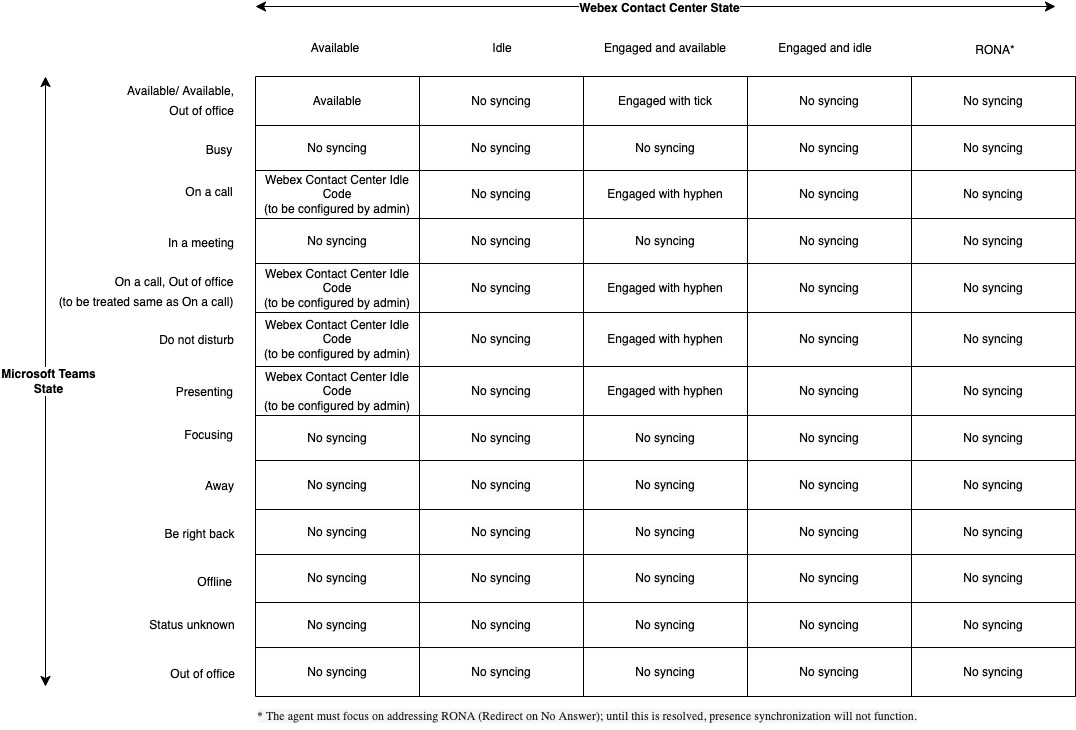
Wanneer een gesprek actief is in MS-teams, wordt Agent Desktop (AD) via aanwezigheidsynchronisatie automatisch ingesteld op de status 'Niet-actief'. Nadat het gesprek is beëindigd in MS-teams, moet het bedrijf teruggaan naar de status 'Beschikbaar' via dezelfde aanwezigheidssynchronisatie.
Dit gedrag hangt af van de volgende factoren:
-
Als de laatste statuswijziging is geactiveerd door een aanwezigheidssynchronisatie, wordt de terugschakeling naar de volgende 'Beschikbaar' of 'Inactieve' via de aanwezigheidssynchronisatie zoals verwacht uitgevoerd.
- Als de laatste status op Desktop is ingesteld door de agent, supervisor,RONA of een niet-aanwezigheidsgerelateerde oorzaak, wordt de volgende status die wordt ontvangen van MS Teams, niet toegepast.


