
- Domov
- /
- Članek

Integracija Webex Contact Center z aplikacijo Microsoft Teams
 V tem članku
Agenti se lahko v realnem času neposredno povežejo s strokovnjaki za določeno področje. Nastavitev priključka Microsoft Teams omogoča posrednikom, da hitro prepoznajo pravega strokovnjaka za vsebino, razumejo njihovo razpoložljivost in stopijo v stik z njimi, da poiščejo pomoč med interakcijo s strankami.
Integracija Webex Contact Center z Microsoft Teams
Skrbniki lahko integrirajo Microsoft Teams za svojo organizacijo tako, da nastavijo povezovalnik Microsoft Teams.
Priključek Microsoft Teams je združljiv z medijsko platformo naslednje generacije. Čeprav lahko deluje z drugimi medijskimi platformami, je podpora Cisco TAC ekskluzivna za medijsko platformo naslednje generacije.
Poleg agentov se lahko nadzorniki v realnem času povežejo s strokovnjaki za zadeve.
Sistem samodejno vklopi stikalo za sinhronizacijo prisotnosti (v Microsoft integracija aplikacije Teams pod možnostjo Kličoče storitve), ko ustvarite povezovalnik MS Teams. Če skrbnik onemogoči to preklopno stikalo tako, da ga izklopi, se integracija prekine in povezovalnik ne deluje pravilno.
Preden začnete
Če želite podeliti dovoljenje, morate imeti račun Microsoft Azure z eno od teh vlog:
- Globalni skrbnik
- Privilegiran skrbnik vlog
| 1 |
Prijavite se v nadzorno središče z zahtevanimi pravicami. |
| 2 |
Izberite Središče za stike pod možnostjo Storitve. |
| 3 |
Na strani središča za stike izberite Integracije pod možnostjo Nastavitve najemnika. Priključki Tab prikazujejo vse razpoložljive priključke. |
| 4 |
Izberite Nastavi za povezovalnik Microsoft Teams. |
| 5 |
Izberite Pooblasti , če želite preveriti pristnost z računom Microsoft Azure. Omogočite pojavno okno brskalnika. |
| 6 |
Izberite Sprejmi , da sprejmete zahtevana dovoljenja. |
| 7 |
Izberite Zapri. |
Stanje povezovalnika je po namestitvi prikazano kot aktivno .
Ogled ali urejanje podrobnosti priključka Microsoft Teams
Preden začnete
Vaš račun Microsoft Azure bi moral imeti:
- Poslovna telefonska številka, definirana v formatu E.164.
- Opredeljen naziv delovnega mesta in oddelek.
| 1 |
Prijavite se v Control Hub z zahtevanimi pravicami. |
| 2 |
Izberite Središče za stike pod možnostjo Storitve. |
| 3 |
Na strani središča za stike izberite Integracije pod možnostjo Nastavitve najemnika. Vsi razpoložljivi priključki so prikazani pod priključki Tab. |
| 4 |
Izberite Ogled / urejanje podrobnosti priključka Microsoft Teams za ogled ali urejanje podrobnosti. |
| 5 |
(Neobvezno) Preklopite VKLOP nastavitve Prikaži podrobnosti o uporabnikih v funkcijah namizja, da posrednikom omogočite ogled prisotnosti strokovnjakov za zadevo in iskanje po imenu, oddelku in vlogi uporabnikov iz aplikacije Microsoft Teams med začetkom, posvetovanjem ali preusmeritvijo klicev. |
Deaktiviranje ali ponovno aktiviranje priključka Microsoft Teams
| 1 |
Prijavite se v Control Hub z zahtevanimi pravicami. |
| 2 |
Izberite Središče za stike pod možnostjo Storitve. |
| 3 |
Na strani središča za stike izberite Integracije pod možnostjo Nastavitve najemnika. V razdelku Priključki Tab so prikazani vsi razpoložljivi priključki. |
| 4 |
Izberite Ogled / urejanje podrobnosti priključka Microsoft Teams. |
| 5 |
V razdelku Deaktiviraj izberite Deaktiviraj , da deaktivirate povezovalnik. Prikaže se pojavno okno s pozivom, da potrdite deaktiviranje priključka. Kliknite Deaktiviraj , da nadaljujete deaktiviranje. Stanje povezovalnika je ob izklopu priključka prikazano kot Neaktivno . |
| 6 |
(Neobvezno) Kliknite Reaktiviraj , da znova aktivirate povezovalnik. Prikaže se pojavno okno, ki vas prosi, da potrdite ponovno aktiviranje priključka. Kliknite Reaktiviraj , da nadaljujete s ponovnim aktiviranjem priključka. |
Izbrišite povezovalnik Microsoft Teams
| 1 |
Prijavite se v Control Hub z zahtevanimi pravicami. |
| 2 |
Izberite Središče za stike pod možnostjo Storitve. |
| 3 |
Na strani središča za stike izberite Integracije pod možnostjo Nastavitve najemnika. Priključki Tab prikazujejo vse razpoložljive priključke. |
| 4 |
Izberite Ogled / urejanje podrobnosti priključka Microsoft Teams. |
| 5 |
Izberite Izbriši , da izbrišete povezovalnik. Prikaže se pojavno okno, ki vas prosi, da potrdite brisanje priključka. Kliknite Izbriši , da nadaljujete brisanje. Preden izbrišete priključek, ga morate deaktivirati. Če izbrišete povezovalnik, boste odstranili vse možnosti integracije z aplikacijo Microsoft Teams. Če izbrišete priključek, boste povezovalnik odstranili iz konzole Webex Contact Center. Pooblastilo Microsoft Azure bo ostalo aktivno za Webex Contact Center. Ne pozabite izbrisati poslovne aplikacije iz Microsoft Azure. |
Sinhronizirajte stanja Microsoft Teams s kodami Webex Contact Center v mirovanju
Posrednik ima lahko različna stanja prisotnosti v aplikacijah Microsoft Teams in Webex Contact Center glede na trenutno dejavnost agenta. Skrbnik lahko konfigurira sinhronizacijo prisotnosti tako, da se prisotnost agenta samodejno posodobi na obeh platformah, s čimer se zmanjšajo možnosti za RONA. Agentom ni več treba ročno označiti, da niso na voljo, kadar se ukvarjajo z dejavnostmi brezkontaktnega centra. Če je posrednik na primer zaposlen s klicem stranke v središču brez stika v aplikaciji Microsoft Teams, se stanje agenta samodejno sinhronizira na namizju Webex Contact Center in klici niso preusmerjeni k posredniku.
Za sinhronizacijo stanja prisotnosti agenta med obema programoma skrbnik preslika stanja Microsoft Teams s kodami Webex Contact Center v mirovanju. Ta preslikava se uporablja za usmerjanje klicev posredniku. Agent v Microsoft navaja, da so ekipe, ki so na voljo za preslikavo z Webex Contact Center, Ne moti, Ob klicu in Predstavitev.
| 1 |
Prijavite se v Control Hub z zahtevanimi pravicami. |
| 2 |
Izberite Središče za stike pod možnostjo Storitve. |
| 3 |
Na strani središča za stike izberite Integracije pod možnostjo Nastavitve najemnika. Vsi razpoložljivi priključki so prikazani pod priključki Tab. |
| 4 |
Izberite Ogled / urejanje podrobnosti priključka Microsoft Teams za ogled ali urejanje podrobnosti. |
| 5 |
Preklopite ON na nastavitev sinhronizacije stanja v funkcijah namizja, da sinhronizirate stanje prisotnosti agenta med obema programoma. TURN izklopite sinhronizacijo stanja in prikaz uporabniških podrobnosti v aplikaciji Webex, preden uporabite priključek Microsoft Teams. Če želite več informacij, glejte razdelek »Upravljanje aplikacije Webex« v razdelku Nastavitve namizja za Webex Contact Center. Ko se posrednik prvič vpiše, lahko pride do 40-minutne zamude, da se prisotnost začne sinhronizirati. Ta zakasnitev ne vpliva na delovanje agenta. Lahko pride do zakasnitve do 12 sekund, da se prisotnost sinhronizira na obeh platformah. |
| 6 |
(Izbirno) TURN v razdelku Prikaži podrobnosti o uporabniku, preklopite v aplikacijo Webex, da posrednikom omogočite ogled prisotnosti strokovnjakov za zadevo in iskanje po imenu uporabnikov iz aplikacije Webex med začetkom, posvetovanjem ali preusmeritvijo klicev. Na seznamu iskanja bodo prikazani samo strokovnjaki za zadeve, ki jim je dodeljena poslovna telefonska številka. Če želite posrednikom omogočiti sinhronizacijo stanja in prikazati uporabniške podrobnosti , glejte Upravljanje profilov namizja
|
| 7 |
Omogočite ustrezno preklopno stikalo (Microsoft Teams ali Webex App) v profilu namizja. Za več informacij glejte Microsoft Teams/Webex App v razdelku »Ustvarjanje profila namizja« na strani Upravljanje profilov namizja. |
Naslednja tabela prikazuje preslikavo stanj v Microsoft Teams in Webex Contact Center.
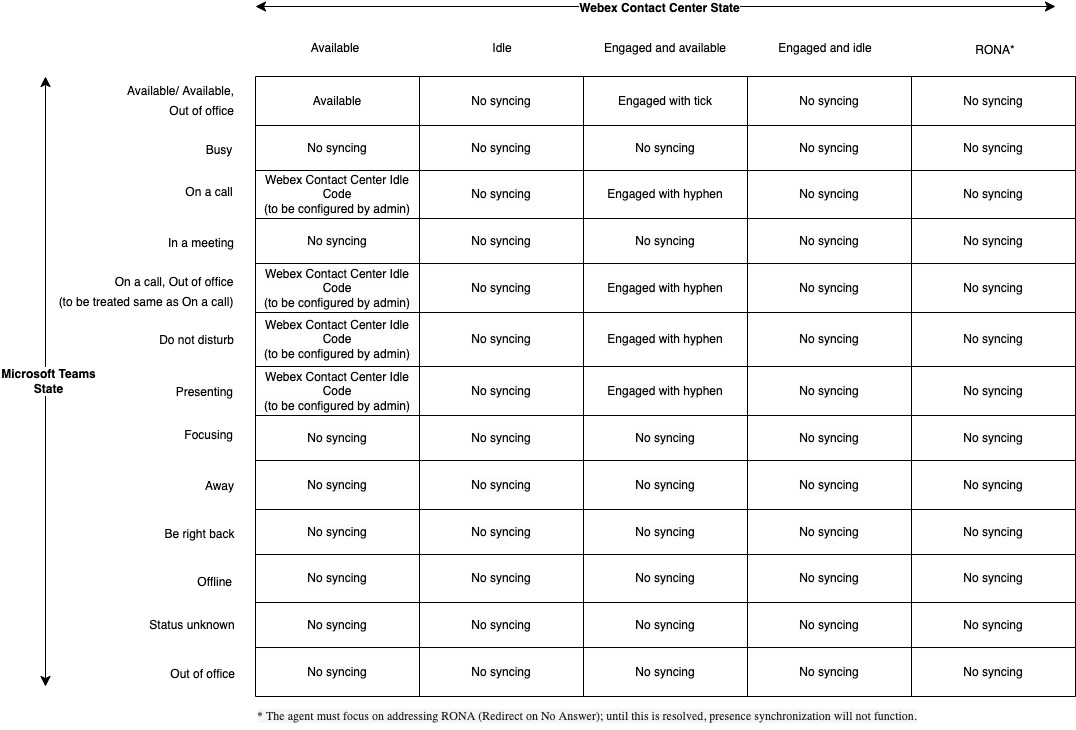
Ko je klic aktiven v aplikaciji MS Teams, se Agent Desktop (AD) s sinhronizacijo prisotnosti samodejno nastavi na stanje mirovanja. Ko se klic konča v aplikaciji MS Teams, mora AD z isto sinhronizacijo prisotnosti preiti nazaj v stanje »Razpoložljivo«.
To vedenje je odvisno od naslednjega:
-
Če je zadnjo spremembo stanja sprožila sinhronizacija prisotnosti, se prehod nazaj na naslednjo 'Razpoložljivo' ali 'Mirovanje' prek sinhronizacije prisotnosti zgodi po pričakovanjih.
- Če je zadnje stanje na namizju določil agent, nadzornik, RONA ali kateri koli vzrok, ki ni povezan s prisotnostjo, se naslednje stanje, prejeto od MS Teams, ne uporabi.


