- 主页
- /
- 文章


在 Board 和 Desk 系列上使用白板
 在此文章中
在此文章中使用 Board 或 Desk 系列设备的白板,通过交互式视觉效果增强会议和演示。 在不耗尽空间的情况下向各个方向绘制和书写 - 白板是您无限的画布。
使用指尖或提供的手写笔创建绘图、共享想法和注释共享内容。 协作从未如此简单:通过电子邮件发送白板,在通话期间共享白板以便每个人都可以一起工作,或者将其保存到 Webex 空间和用户。
本文介绍的某些功能仅在 Desk Pro 和 Board Pro 以及 Room Bar、编解码器 EQ 和 Codec Pro(连接第三方触摸屏时)上有空。
白板基础知识
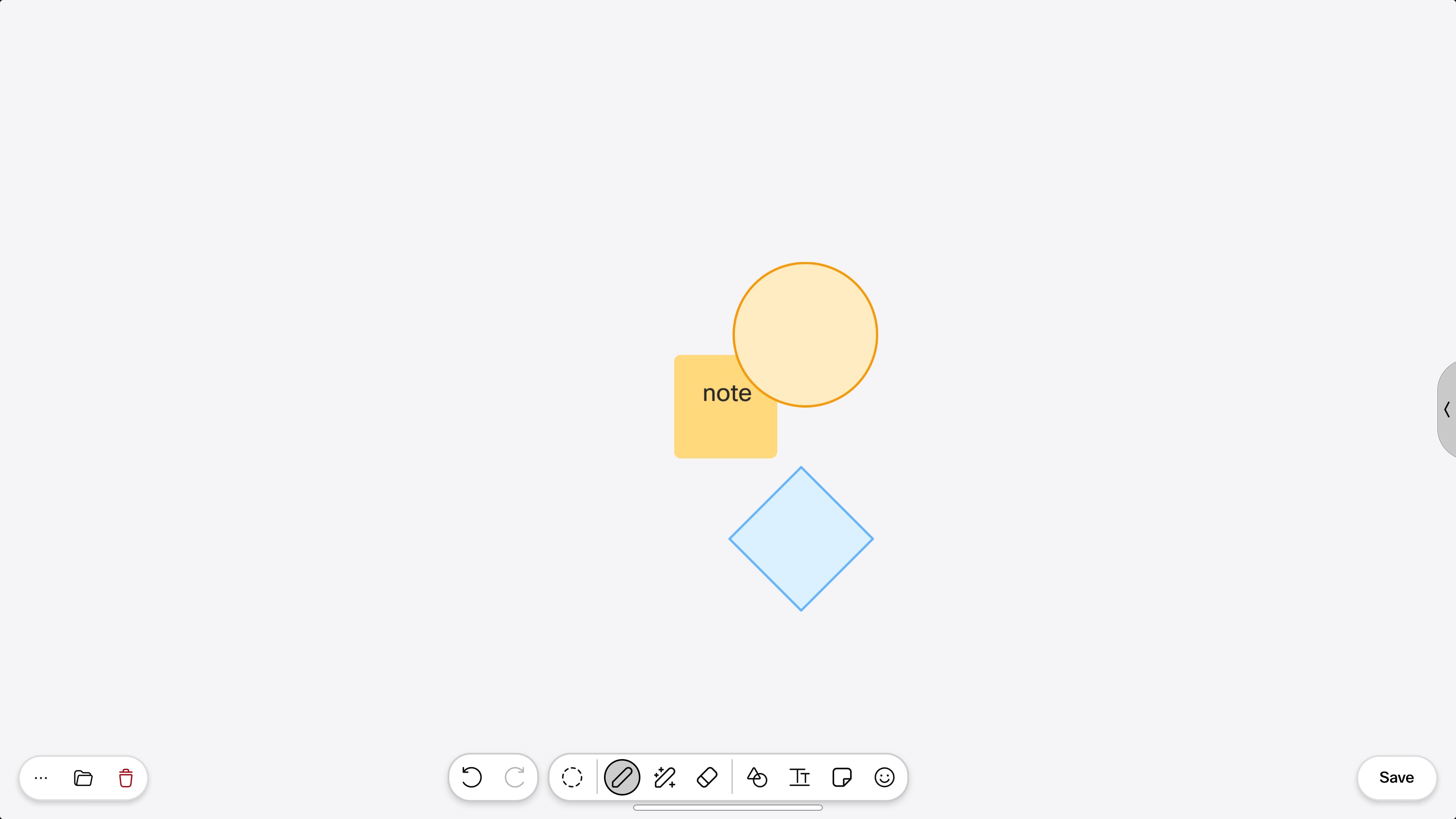
点击  Home 屏幕上的按钮打开白板。 如果您已经有一些白板正在进行中,则会打开最新的白板。 如果没有,您将获得一个新的空白 Board。 当工具栏出现在底部时,您就可以开始使用了。
但首先,让我们看一些基本的白板功能:

打开 |
打开当前会话中的白板列表。 点击一个将其打开。 |

新建 |
点按“更多”图标
|

重复 |
点按“更多”图标
点击 |

删除 |
要删除当前白板,请点击 要从当前会话中删除其他白板,请点击 |
 ,然后点击
,然后点击 从屏幕底部向上滑动退出白板。 然后选择其他应用程序或 Home 屏幕,或者从底部的 minature 白板再次向上滑动。
如果您使用的是 共享 设备,则应为下一个用户清除白板:点击 Home 屏幕上的“清理”。 在此处 阅读有关结束白板会话的更多信息。
白板:创建内容
在白板上创建内容非常简单:只需用指尖或使用提供的笔在触摸屏上书写和绘图即可。 多个人可以同时处理 Board。 在触摸屏上捏合和放大(最多 3 倍),就像在手机上一样。 要在放大时在白板周围移动,请用两根手指按下并朝要移动的方向滑动。 要概览整个白板,请缩小(最多 10 倍)。
在白板上创建某些内容后,可以一次移动所有对象组。 例如,在形状上书写或绘图。 当您在白板周围抓取并拖动形状时,您的笔触将随之而来。 白板上相互重叠的对象也是如此 - 例如几个便笺。 如果您抓住组后面的便利贴并拖动它,顶部的便笺将随之移动,只要它们彼此重叠一半以上即可。
让我们看一下您可以使用白板底部的工具栏按钮创建哪些内容:

撤消/重做 |
撤销/重做上一次的作。 |

选择工具 |
点击按钮,然后将手指按在白板上。 将选择框拖到白板上要选择的任何对象上。 将所选对象作为一个组移动,或一次将它们全部删除。 |

笔 |
点击笔并开始绘图。 点击笔还会打开第二个工具栏,您可以在其中更改笔的颜色和描边粗细。 您还可以在第二个工具栏中找到形状调整器。 |

魔术笔 |
白板可以在您绘制时识别正方形、圆形、三角形、矩形、箭头和曲线等基本形状,并为您拉直边缘并缩小轮廓中的小间隙。 点击笔以获取第二个工具栏。 在那里,您可以点击魔术笔工具并开始绘图。 或者,只需绘制您的形状并按一秒钟。 白板会检测您的形状并为您进行调整。 |

橡皮擦 |
将指尖(或手写笔)更改为橡皮擦并擦掉错误。 橡皮擦可删除整个对象和完整的线条 - 您不必用手指描摹整个绘图。 选择其他工具以停止擦除。 |

激光笔 |
在谈论重要的事情时强调它。 点击按钮并使用手指(或手写笔)将注意力吸引到 Board 上的内容上,例如,在它周围或下划线。 您的标记将在几秒钟后消失。 |

形状 |
点击按钮并选择现成的形状。 点击白板上的 Anywhere 即可放置白板。 工具栏将随之而来,您可以使形状透明、更改其颜色、复制或重新定位它。 要调整形状的大小,请抓住其中一个角并拖动它。 而且,您可以在形状内点击两次以打开键盘、开始键入和设置文本格式。 |

文本 |
选择该工具并点击白板上的 Anywhere 以获得可编辑的区域,您可以在其中键入文本并设置文本格式。 点击已添加的文本,在工作时对其进行编辑和重新格式化。 如果您正在与其他设备上的人协作,您的文本会实时显示,以便每个人都可以在您编写时跟随。 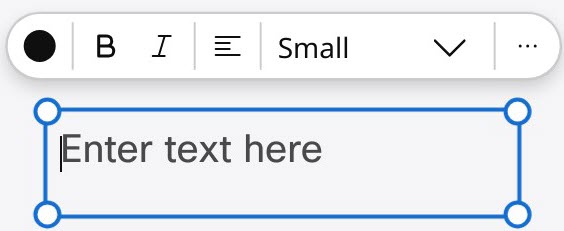
|

便笺 |
向白板添加便笺。 点击按钮,然后点击白板上的 Anywhere 以添加便笺并获得软键盘。 输入文本(最多 6 行),选择颜色并键入。 完成后,点击笔记外部的 Anywhere 以粘贴它。 点击 Board 上已有的任何注释以更改颜色、编辑文本或删除文本。 按下笔记并用手指拖动以移动它。 |

表情符号 |
点击按钮以选择表情符号。 点击白板进行放置。 |
Board Pro 上的主动式触控笔
两个人可以使用两支活动笔或手指同时在 Board Pro 上绘制或擦除。 要像橡皮擦一样使用笔,请按下笔上的下按钮。
使用笔绘图时,您可以使用手指轻松地在 Board 上选择和移动内容,而无需更改为选择工具。
内容协作
如果您的设备使用的是 RoomOS 26,当您使用同一白板与其他设备或白板应用程序协作时,您将看到其他人的笔或光标(作为头像)。 此功能在缺省情况下处于开启状态:
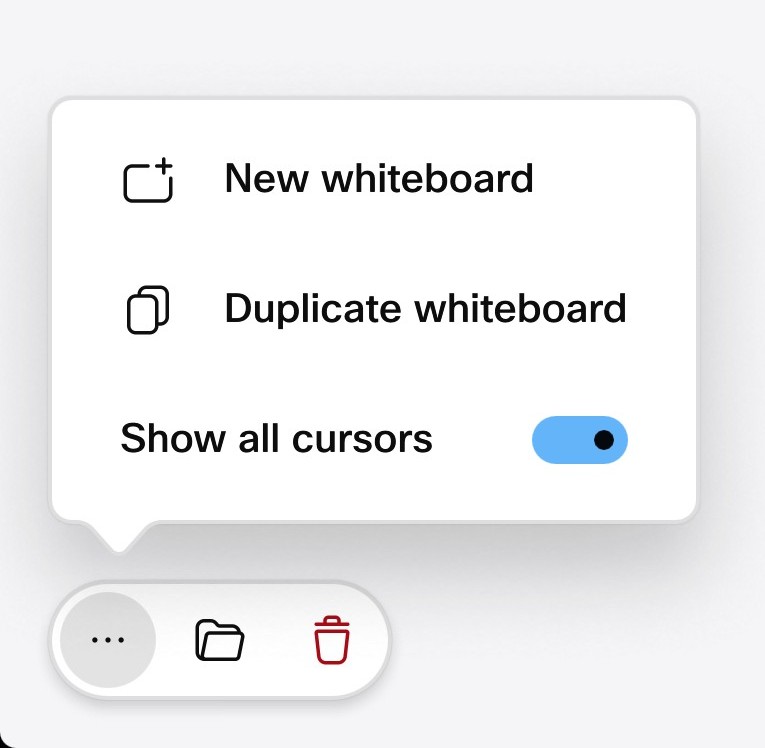
要在当前会话期间禁用该功能,请点击白板左下角的“更多 ” 按钮。 关闭显示 所有光标 。
在呼叫中共享白板
您可以在呼叫中共享您的白板,其他参加者可以从其设备或 Webex 应用程序对其进行编辑。 您将看到参加者随时编辑共享白板的头像或设备首字母缩写。
会议期间创建的白板会自动保存在您在 Webex 会议期间与其他参加者共享的 Webex 空间中,或者通过配对的 Cisco 设备加入。
| 1 |
在通话期间,从屏幕底部向上滑动并点击白板 |
| 2 |
白板打开,您可以开始绘画了。 |
| 3 |
点击 共享。 白板是实时共享的。 开始处理它,或点击 |
| 4 |
点击 停止共享 以阻止其他人看到您的白板。 |
| 5 |
呼叫结束后,白板将保存到“ 文件”中。 在共享设备上,它将在下次计划的清理期间被删除。 |
将白板留给自己
要为自己保存白板:
-
点击 活动白板右下角的保存 。
-
开始输入您的姓名并选择您自己。
-
在下一个对话框中点击 编辑 ,输入白板的名称,然后点击 重命名。 然后在 返回上一个对话框时保存白板。
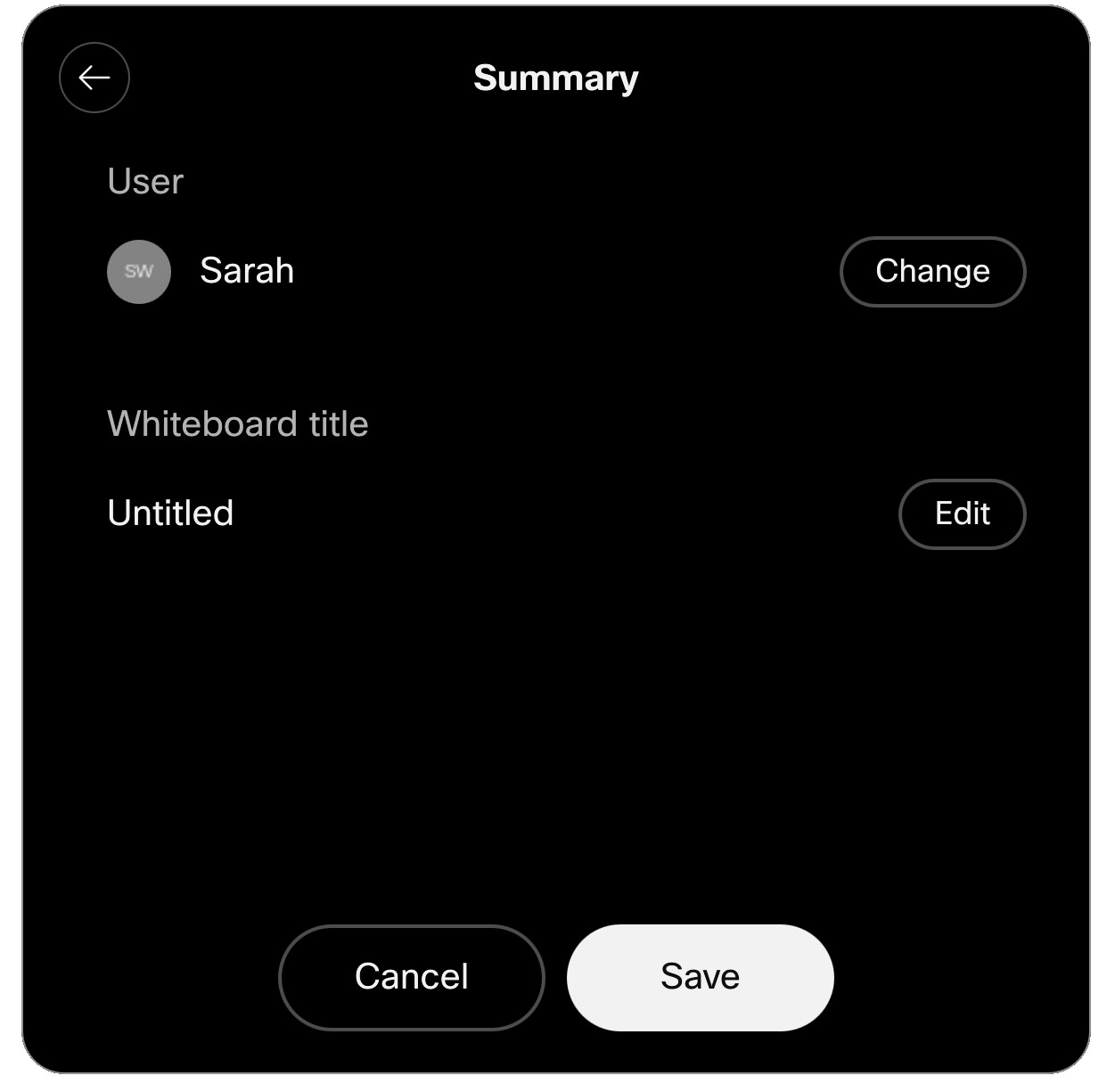
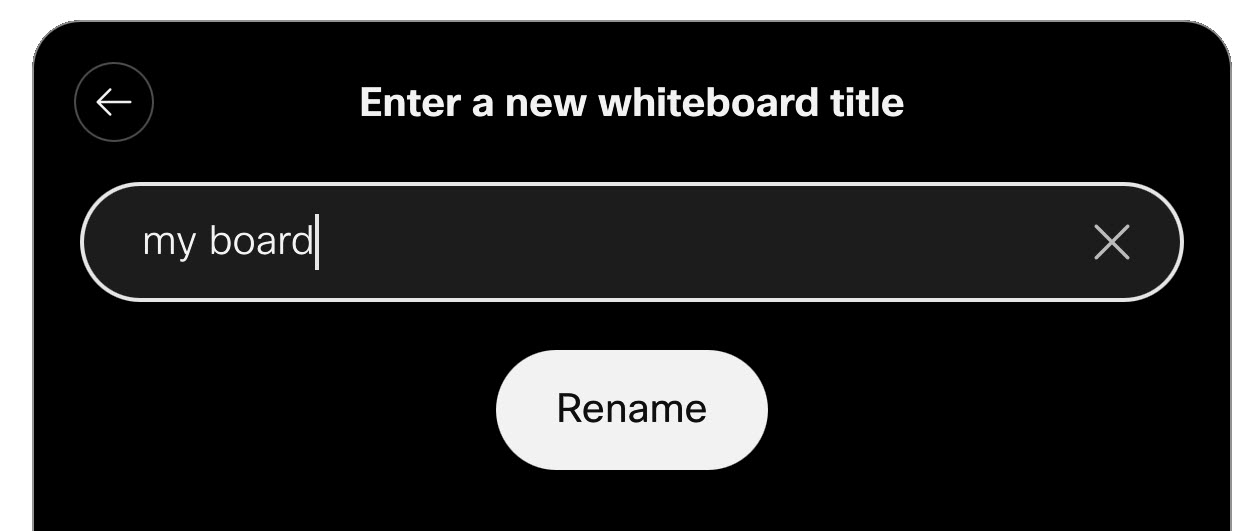
保存的白板将显示在您的 Webex 应用程序控制板和 whiteboard.webex.com 上。
保存白板后,点击 屏幕右下角的“已保存 ”按钮将打开一个对话框,您可以在其中编辑白板的名称,并查看白板的实际保存位置。
将白板保存到空间中
如果您的设备已连接到 Webex 应用程序,请在其上打开一个空间。 您在当前会话中创建的白板将自动保存到该空间。 请参阅这些文章,了解有关在 Board 或 Desk 系列 上打开空间的更多信息。
您还可以创建新的 Webex 空间以将白板保存到现有空间,或将其保存到现有空间。
要将白板保存到空间:
| 1 |
点击 活动白板右下角的保存 。 |
| 2 |
点按 其他保存选项。 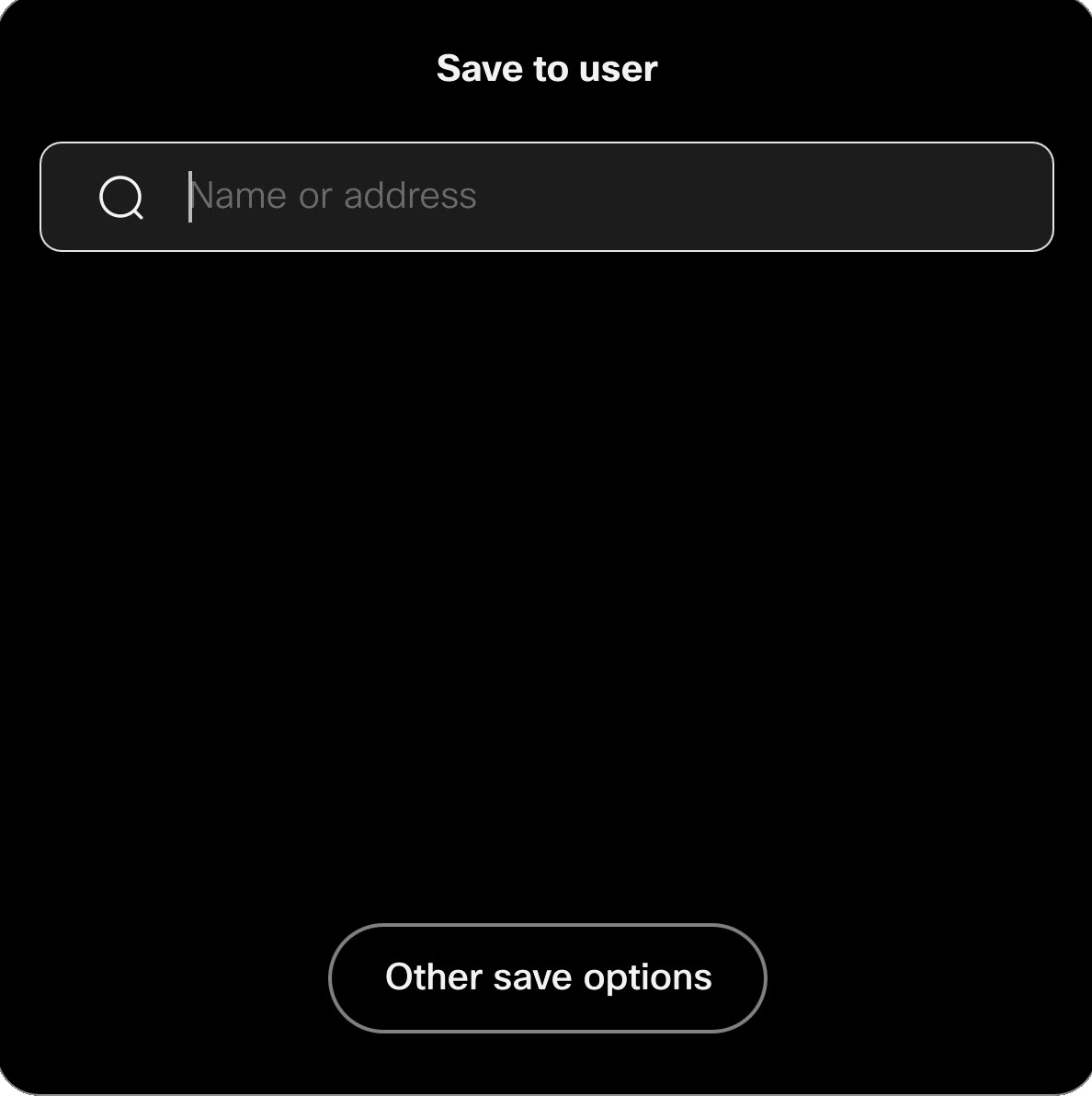
|
| 3 |
在下一个对话框中,选择:
如果您是个人 设备上的 访客用户,则只能将内容保存到设备所有者所属的空间。 作为访客,您无法在设备所有者不是成员的空间中打开任何白板。 |
| 4 |
点击角落里的复选标记。 您的白板将被保存。 如果您创建了新空间,该空间将显示在 Webex 应用程序的空间列表中。 保存白板后,点击 屏幕右下角的“已保存 ”按钮将打开一个对话框,您可以在其中编辑白板的名称,并查看白板的实际保存位置。 |
通过电子邮件发送白板
要通过电子邮件发送白板:
| 1 |
在当前白板中,点按“更多”图标
|
| 2 |
搜索或输入收件人电子邮件地址:
|
| 3 |
编辑主题行,根据需要添加更多收件人,然后点击右上角的箭头继续: 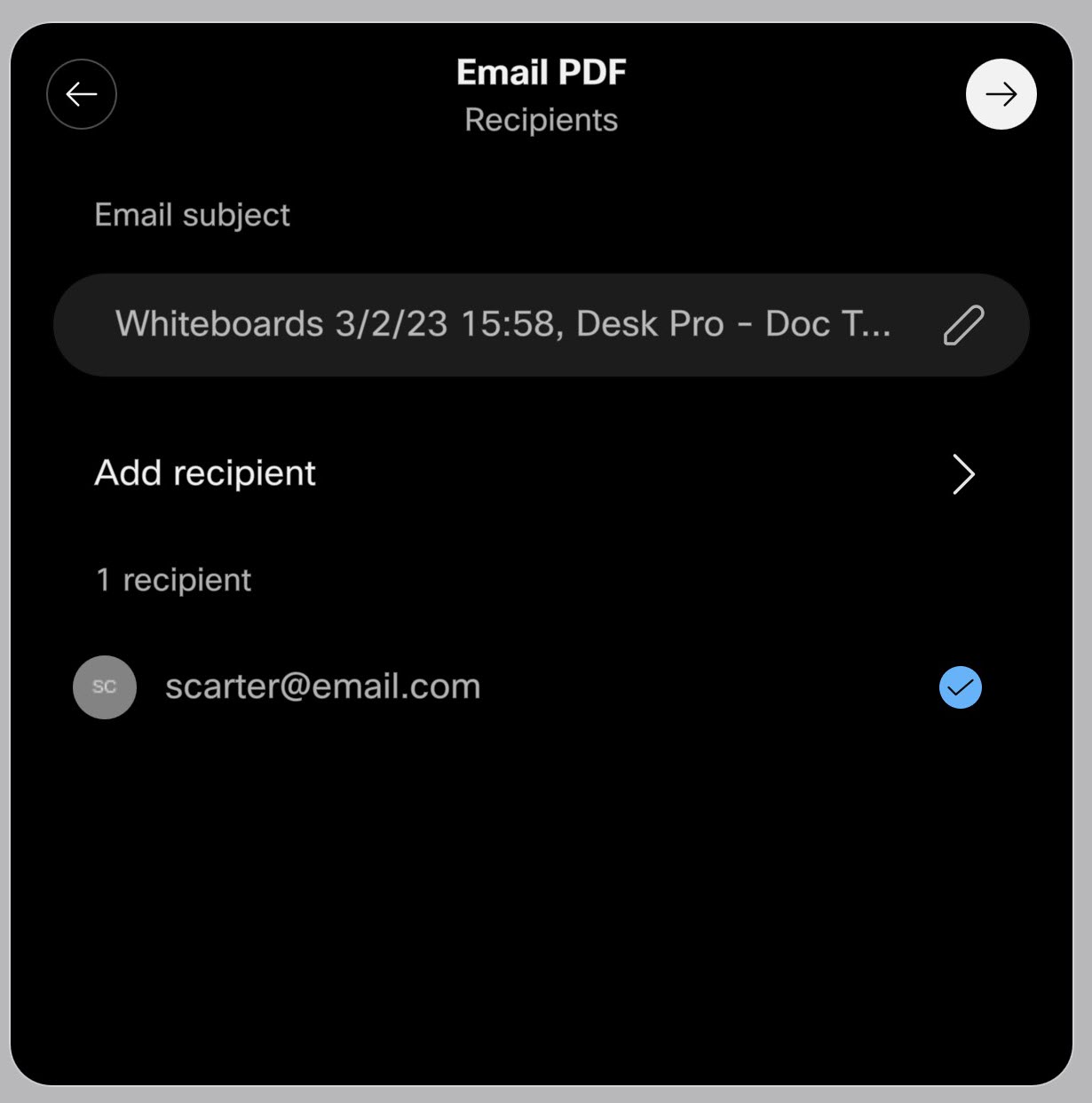
|
| 4 |
您可以选择更多白板以添加到电子邮件中。 点击右上角的箭头发送电子邮件。 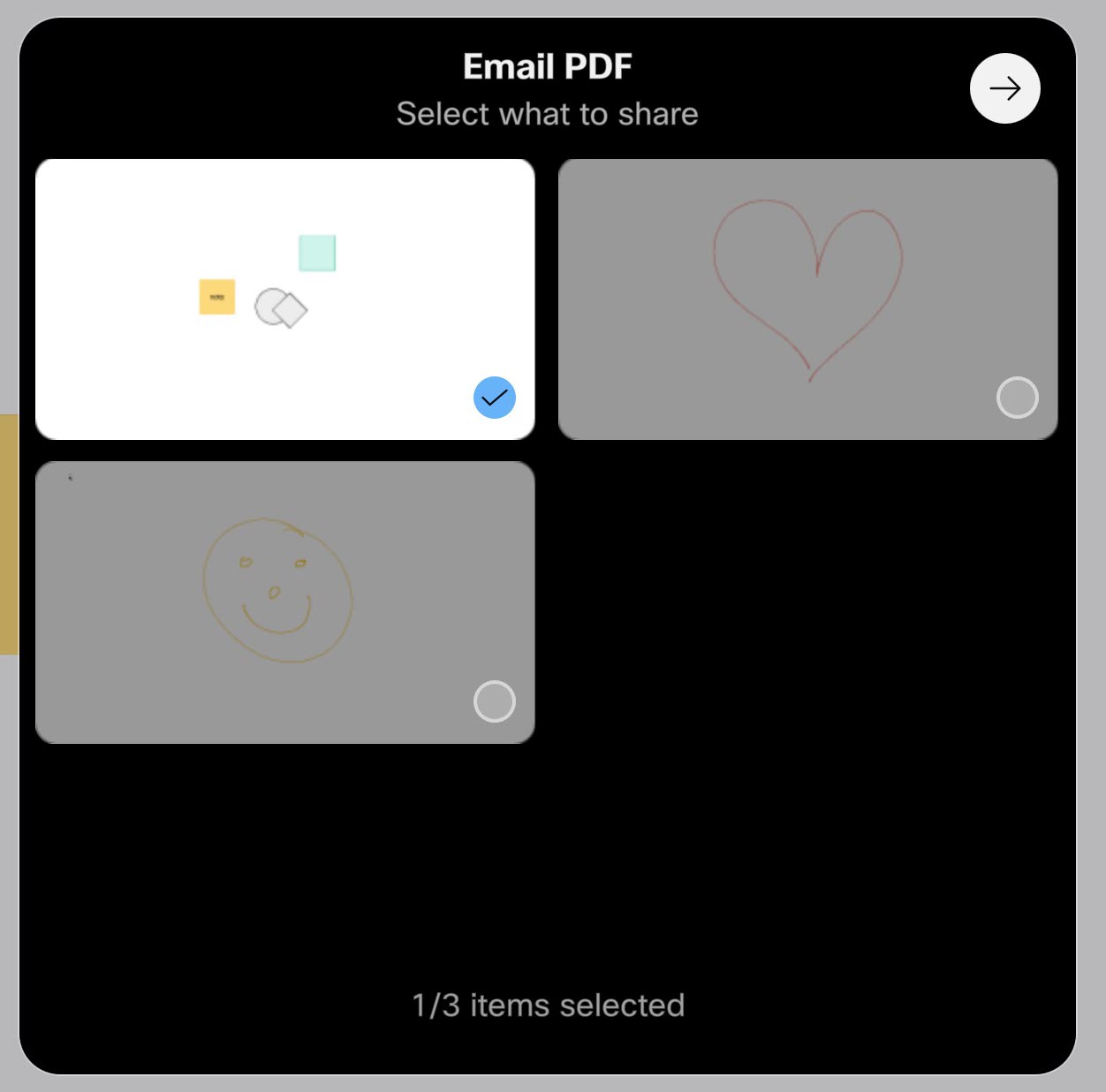
收件人将收到一封电子邮件,其中包含 .pdf 格式的白板。 |