- Página inicial
- /
- Artigo


Utilize o quadro de ferramentas em Board and Desk Series
 Neste artigo
Use o quadro de comunicações do dispositivo Board ou série de mesa para melhorar as reuniões e apresentações com visuais interativos. Desenhe e escreva em todas as direções sem nunca ficar fora do espaço - o quadro é sua tela infinita.
Usando a ponta dos dedos ou a estílus fornecida, crie desenhos, compartilhe ideias e anote conteúdo compartilhado. A colaboração nunca foi tão fácil: enviar seus quadros de comunicações por e-mail, compartilhá-los durante as chamadas para que todos possam trabalhar juntos ou salvá-los em Webex espaços e usuários.
Alguns dos recursos incluídos neste artigo estão disponíveis apenas no Desk Pro e no Board Pro, além de Room Bar, Codec EQ e Codec Pro (quando uma tela sensível ao toque de terceiros estiver conectada).
Noções básicas de quadro de brancos
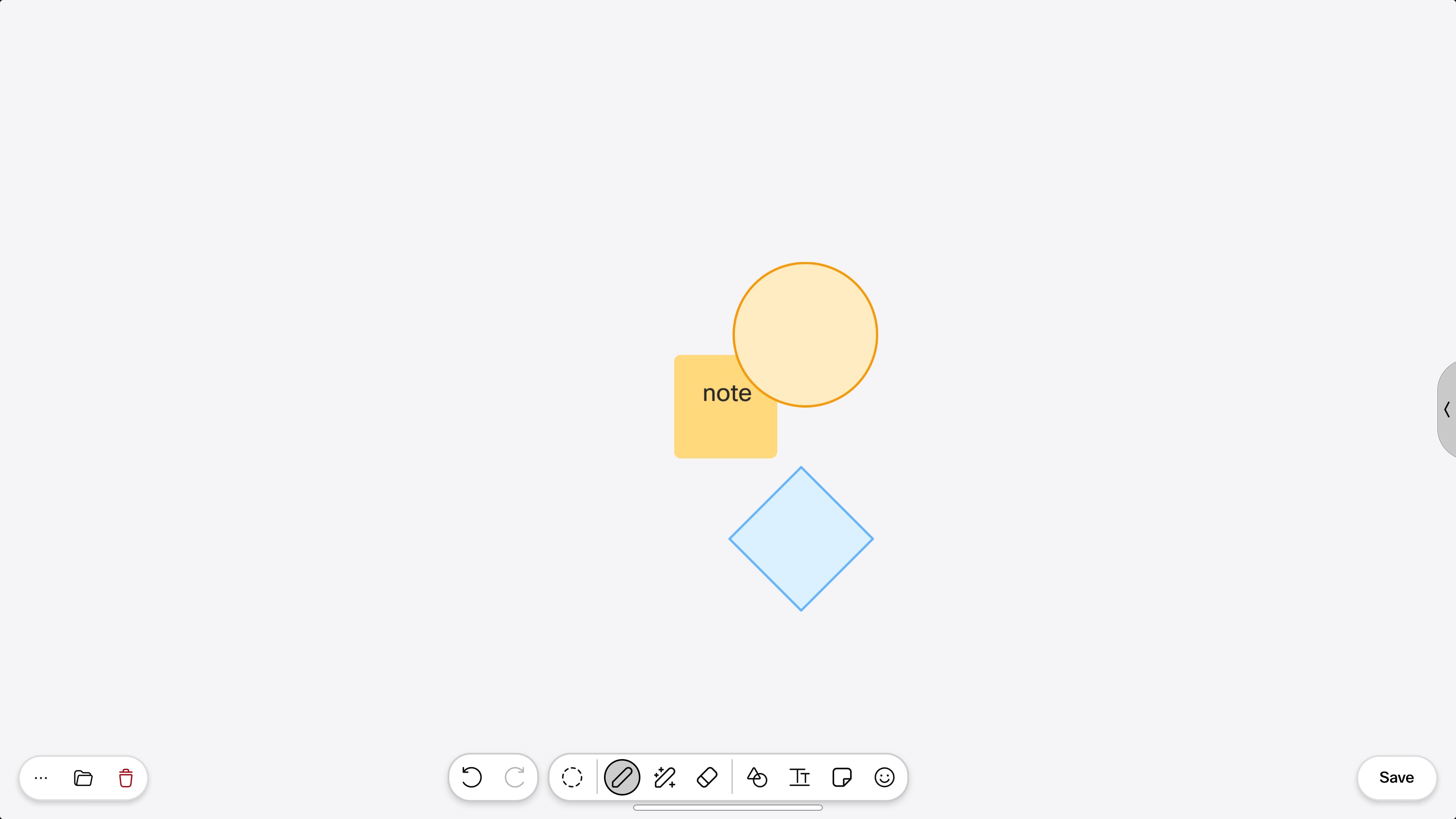
Toque no  Na tela Home para abrir o quadro de ferramentas. Se você já tiver alguns quadros em andamento, o último será aberto. Se não, você obterá um novo Board em branco. Quando as barras de ferramentas aparecerem na parte inferior, você pronto para ir.
Mas primeiro, vamos ver alguma funcionalidade básica de quadro de branco:

Aberto |
Abra a lista de quadros em branco de sua sessão atual. Toque em um para abri-lo. |

Novo |
Toque em Mais
|

Duplicar |
Toque em Mais
Torneira |

Excluir |
Para excluir seu quadro de aviso atual, toque em Para excluir outro quadro de aviso da sua sessão atual, toque em |
 E, em seguida, toque em
 Saia da lousa, deslizando-se da parte inferior da tela. Em seguida, escolha um aplicativo diferente ou a tela Home, ou deslize para cima novamente do quadro de branco minature na parte inferior.
Se você estiver em um dispositivo compartilhado , deverá limpar os quadros para o próximo usuário: toque em Limpar na tela Home. Leia mais sobre como terminar sua sessão de quadro de branco aqui.
Quadros de branco: criando conteúdo
Criar conteúdo em seu quadro de ferramentas é fácil: basta gravar e desenhar no touchscreen com a ponta do dedo ou usando a caneta fornecida. Mais de uma pessoa pode trabalhar em um Board ao mesmo tempo. Ele e zoom (até 3x) no touchscreen, como você faz no telefone. Para se mover ao redor do quadro enquanto você está mais zoom, pressione com dois dedos e deslize na direção que você deseja mover. Para obter uma visão geral de todo o quadro de tarefas, zoom de (até 10x).
Depois de criar algum conteúdo em seu quadro de mensagens, você poderá mover grupos de objetos ao redor de tudo de uma vez. Por exemplo, você escreve ou desenhe em cima de uma forma. Quando você agarra e arrasta a forma ao redor do quadro de ferramentas, seus traços vão com ele. A mesma coisa vale para objetos no quadro de estibordo que se sobrepõem uns aos outros - como um par de anotações. Se você pegar o post-it na parte de trás do grupo e arrastá-lo, as notas na parte superior se moverão com ele, desde que se sobreponham por mais da metade.
Vamos dar uma olhada no que você pode criar, usando os botões da barra de ferramentas na parte inferior de seu quadro de ferramentas:

Desfazer/Refazer |
Desfazer/refazer suas últimas ações. |

Ferramenta de seleção |
Toque no botão e, em seguida, pressione seu dedo no quadro de estibordo. Arraste o quadro de seleção por qualquer objeto no quadro de seleção que deseja selecionar. Mova os objetos selecionados como um grupo ou exclua-os todos de uma só vez. |

Caneta |
Toque na caneta e comece a desenhar. Tocar a caneta também abre uma segunda barra de ferramentas onde você pode mudar a cor da caneta e a espessura do golpe. Também é possível encontrar o ajustador de forma na segunda barra de ferramentas. |

Caneta mágica |
A lousa pode reconhecer formas básicas como quadrados, círculos, triângulos, retângulos, setas e linhas curvadas à medida que você as desenhou e endireitará as bordas e fechará pequenas lacunas na linha para você. Toque na caneta para encontrar a segunda barra de ferramentas. Lá, você pode tocar a ferramenta de caneta mágica e começar a desenhar. Ou desenhe sua forma e pressione por um segundo. A lousa detecta sua forma e a ajusta para você. |

Borracha |
Altere a ponta dos dedos (ou a estílus) para uma borracha e apaue os erros. A borracha remove objetos inteiros e linhas completas - você não precisa rastrear um desenho inteiro com seu dedo. Selecione uma ferramenta diferente para parar de apagar. |

Ponteiro a laser |
Adicione ênfase a algo importante enquanto você está falando sobre isso. Toque no botão e use o dedo (ou o estílus) para chamar a atenção para o conteúdo sobre o Board por, por exemplo, circulando ou sublinhando-o. Suas marcas desaparecerão depois de alguns segundos. |

Formas |
Toque no botão e selecione uma forma pronta. Toque em Anywhere em seu quadro de estibordo para colocá-lo. Uma barra de ferramentas será fornecida com ela e você poderá tornar a forma transparente, alterar sua cor, copiá-la ou reposicioná-la. Para redimensionar uma forma, agarre uma das esquinas e arraste-a. E, você pode tocar duas vezes dentro de uma forma para abrir o teclado, começar a digitar e formatar seu texto. |

Texto |
Selecione a ferramenta e toque em Anywhere em seu quadro de seleção para obter uma área editável onde você possa digitar e formatar texto. Toque no texto que você já adicionou para editá-lo e formatar novamente enquanto trabalha. Se você estiver colaborando com pessoas em outros dispositivos, seu texto será exibido em tempo real para que todos possam seguir enquanto você o grava. 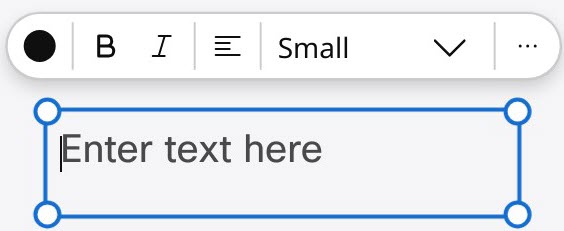
|

Post-it |
Adicione um post-it ao quadro de estibordo. Toque no botão e, em seguida, toque em Anywhere em seu quadro de aviso para adicionar o post-it e obter um teclado macio. Digite o texto (até 6 linhas), escolha uma cor e um tipo. Toque em Anywhere fora do bilhete para furá-lo, quando você terminar. Toque em qualquer observação já na Board para alterar a cor, editar o texto ou excluí-lo. Pressione uma anotação e arraste com seu dedo para movê-la. |

Emoji |
Toque no botão para selecionar um emoji. Toque no quadro de branco para colocá-lo. |
Caneta ativa no Board Pro
Duas pessoas podem desenhar ou apagar em um Board Pro ao mesmo tempo com duas canetas ativas ou com os dedos. Para usar a caneta como uma borracha, pressione a tecla inferior na caneta.
Enquanto estiver desenhando com a caneta, você pode usar o dedo para selecionar facilmente e mover as coisas ao redor da Board sem mudar para a ferramenta de seleção.
Colaboração de conteúdo
Se seu dispositivo estiver no RoomOS 26, quando você colaborar com pessoas no mesmo quadro de mensagens a partir de outros dispositivos ou do aplicativo Whiteboard, você verá a caneta ou o cursor de todos os outros (como avatares). Este recurso está ATIVADO por padrão:
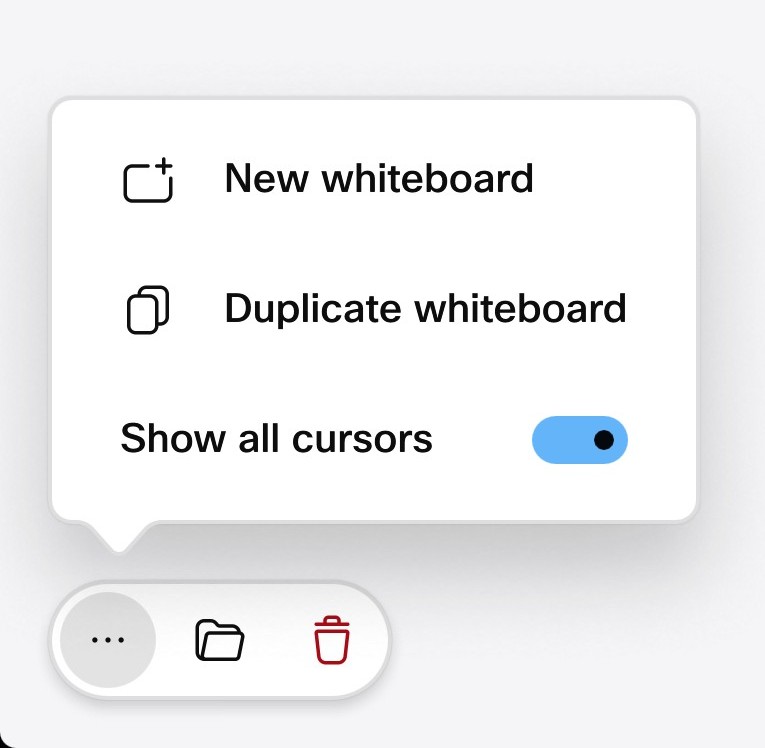
Para desabilitar o recurso durante sua sessão atual, toque no botão Mais no canto inferior esquerdo do quadro de estibordo. Alternar Mostrar todos os cursors Desativados.
Compartilhar um quadro de contatos em uma chamada
Você pode compartilhar seu quadro de mensagens em uma chamada e os outros participantes podem editá-lo a partir de seu dispositivo ou do aplicativo Webex. Você verá as iniciais do avatar ou do dispositivo do participante editando um quadro compartilhado a qualquer momento.
Os quadros brancos criados durante uma reunião são salvos automaticamente no espaço Webex que você compartilha com outros participantes durante uma reunião Webex ou acompanhados por um dispositivo Cisco emparelhado.
| 1 |
Durante uma chamada, deslize para cima da parte inferior da tela e toque em quadro de branco |
| 2 |
A lousa se abre e você pode começar a desenhar. |
| 3 |
Toque em Compartilhar. O quadro de brancos é compartilhado ao vivo. Comece a trabalhar nele ou toque em |
| 4 |
Toque em Parar compartilhamento para impedir que as pessoas vejam seu quadro de mensagem. |
| 5 |
Quando a chamada está sobre o quadro de mensagem é sálvia em seus arquivos. Em dispositivos compartilhados, ele será excluído durante a próxima limpeza programada. |
Salvar um quadro de ferramentas em si mesmo
Para salvar um quadro de ferramentas em si mesmo:
-
Toque em Salvar no canto inferior direito da lousa ativa.
-
Comece a digitar seu nome e selecione você mesmo.
-
Toque em Editar na caixa de diálogo seguinte, digite um nome para o quadro de ferramentas e toque em Renomear. Em seguida, salveo quadro de ferramentas quando você retornar à caixa de diálogo anterior.
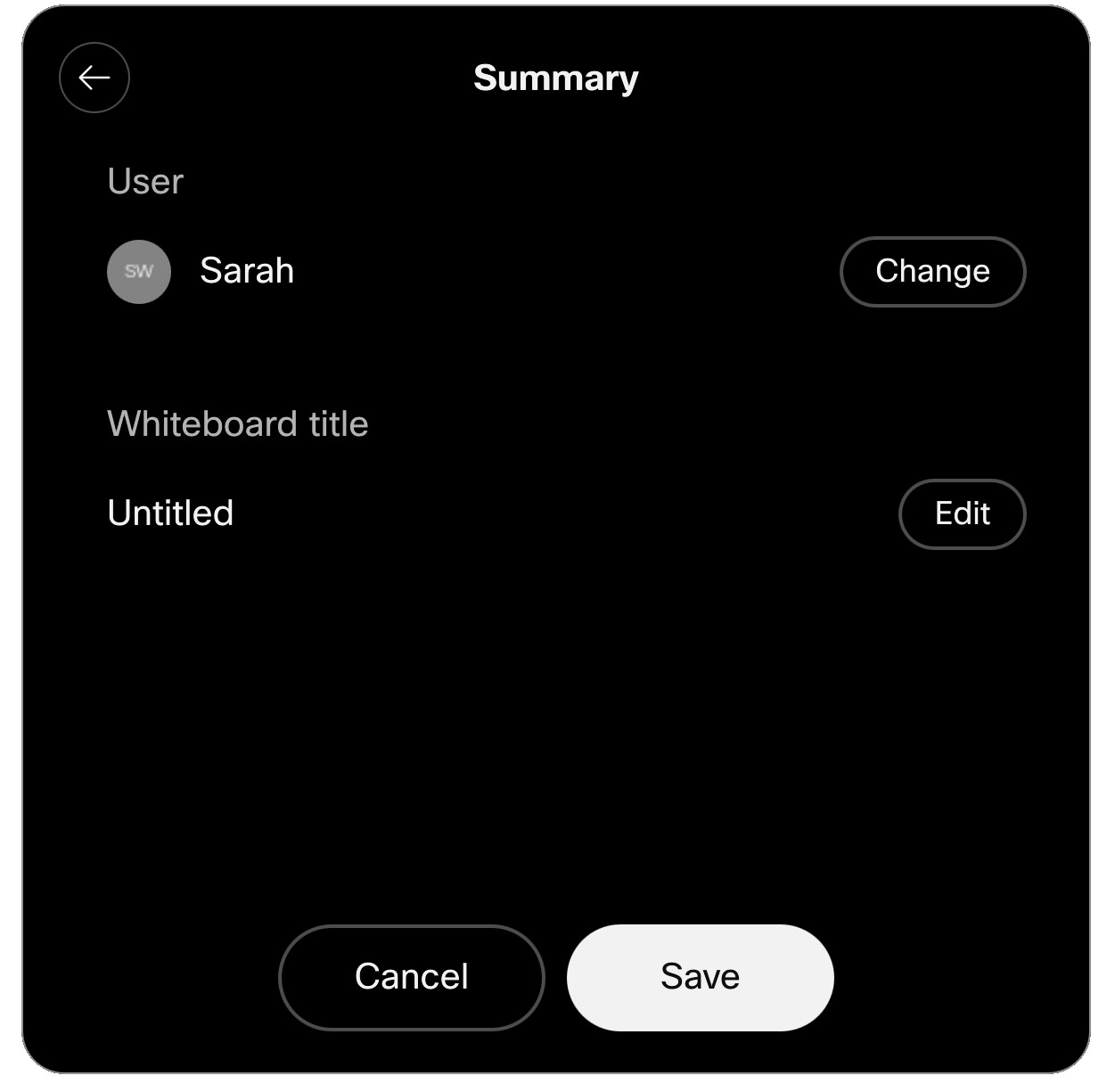
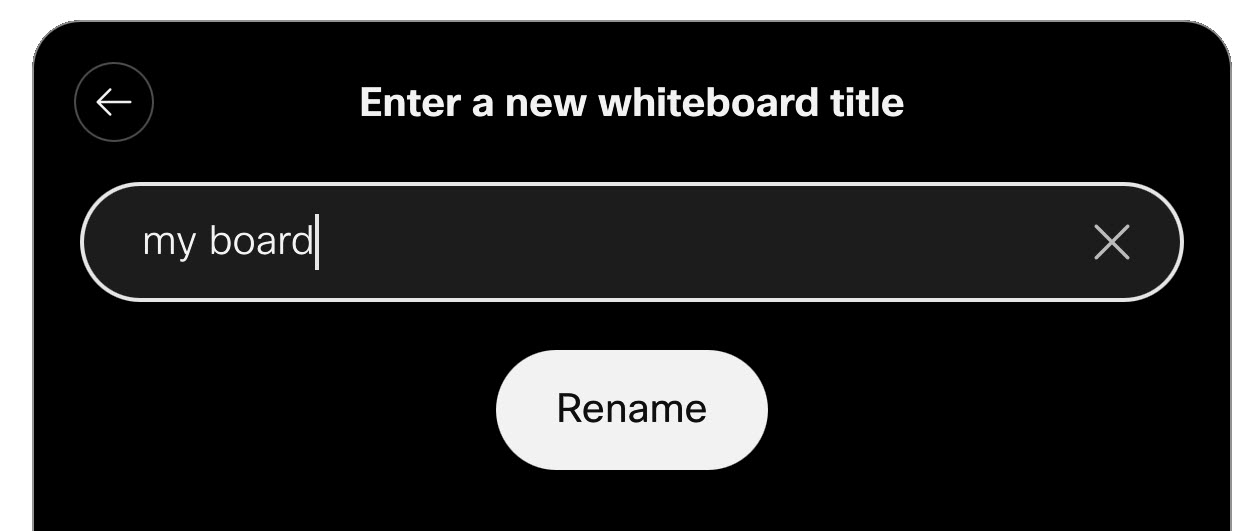
A lousa sálvia aparecerá no seu painel Webex aplicativo e no botão whiteboard.webex.com.
Após salvar um quadro de ferramentas, tocar no botão Salvo no canto inferior direito da tela abre uma caixa de diálogo na qual você pode editar o nome do quadro de mensagens e ver onde ele é realmente salvo.
Salvar sua lousa em um espaço
Se o dispositivo já estiver conectado ao aplicativo Webex, abra um espaço nele. Os quadros que você cria na sessão atual serão salvos automaticamente nesse espaço. Consulte estes artigos para obter mais informações sobre como abrir um espaço no Board ou na Desk Series.
Você também pode criar um novo Webex espaço para salvar seus quadros brancos ou salvá-los em um espaço existente.
Para salvar um quadro de branco em um espaço:
| 1 |
Toque em Salvar no canto inferior direito da lousa ativa. |
| 2 |
Toque em Outras opções de salvar. 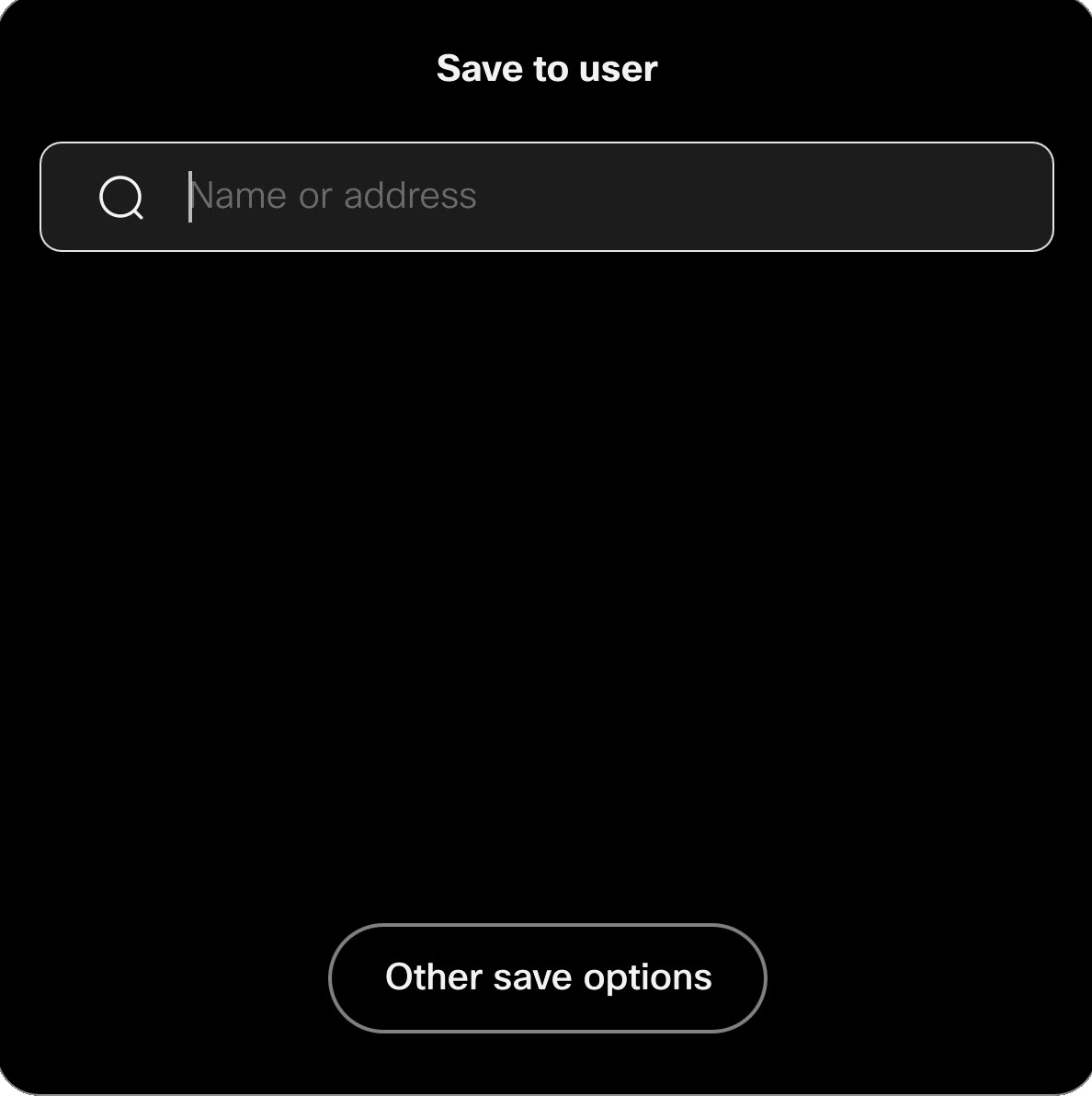
|
| 3 |
Na caixa de diálogo seguinte, escolha:
Se você for um usuário convidado em um dispositivo pessoal , você somente poderá salvar em espaços dos quais o proprietário do dispositivo é membro. Como convidado, você não pode abrir nenhum quadro de ferramentas de um espaço onde o proprietário do dispositivo não seja membro. |
| 4 |
Toque na marca de seleção no canto. Seus quadros serão salvos. Se você criou um novo espaço, ele será mostrado na sua lista de espaços no aplicativo Webex. Após salvar um quadro de ferramentas, tocar no botão Salvo no canto inferior direito da tela abre uma caixa de diálogo na qual você pode editar o nome do quadro de mensagens e ver onde ele é realmente salvo. |
Enviar um e-mail para seus quadros de branco
Para enviar um e-mail aos seus quadros de aviso:
| 1 |
Em seu quadro de contato atual, toque em Mais
|
| 2 |
Pesquise ou digite um endereço de e-mail de destinatário:
|
| 3 |
Edite a linha de assunto, adicione mais destinatários se desejar e toque na seta no canto superior direito para seguir em frente: 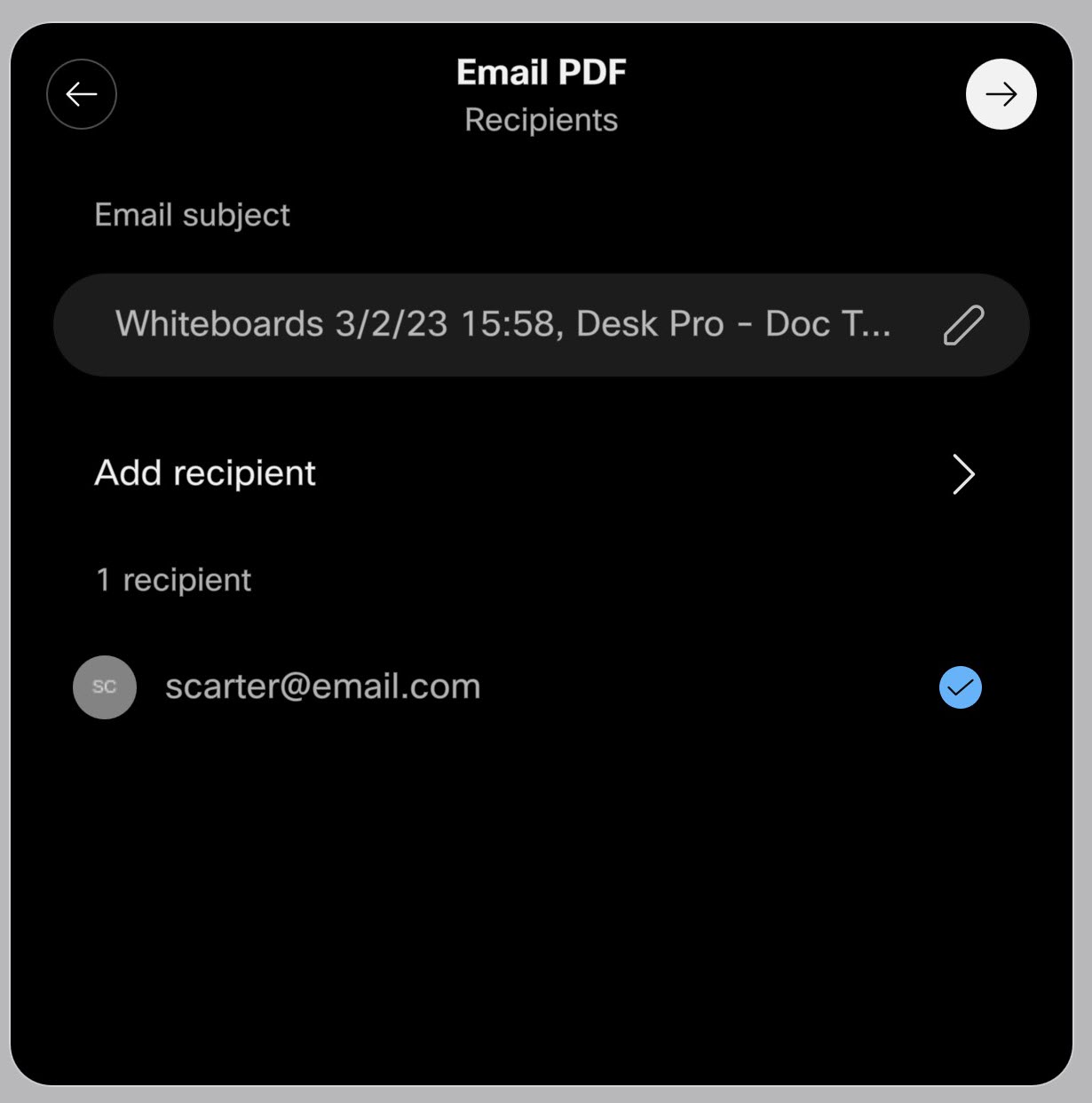
|
| 4 |
Você pode selecionar mais quadros de seleção para adicionar ao e-mail. Toque na seta no canto superior direito para enviar o e-mail. 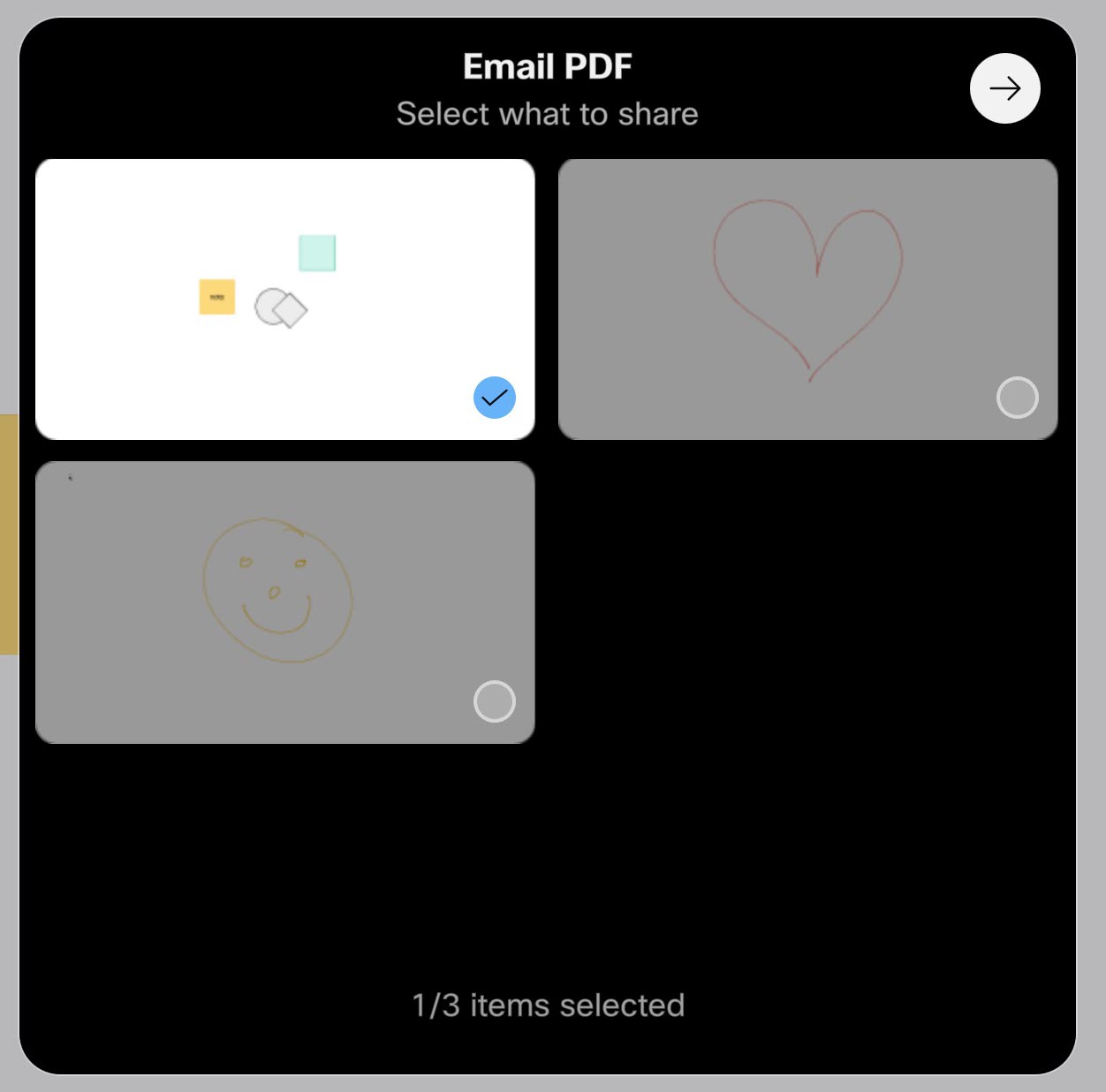
Os destinatários receberão um e-mail com os quadros de notícias em formato .pdf. |