- ホーム
- /
- 投稿記事


Board と Desk Series のホワイトボードを使用する
 この記事の内容
Board または Desk シリーズ デバイスのホワイトボードを使用して、インタラクティブなビジュアルで会議やプレゼンテーションを強化します。 スペースがなくなることなく、あらゆる方向に描画したり書き込んだりできます。ホワイトボードは無限のキャンバスです。
指先または付属のスタイラスを使用して、描画を作成したり、アイデアを共有したり、共有コンテンツに注釈を付けたりすることができます。 コラボレーションがこれまでになく簡単になりました。ホワイトボードを電子メールで送信したり、通話中に共有して全員が共同作業できるようにしたり、Webex スペースとユーザに保存したりできます。
この記事で説明する機能の一部は、Desk Pro と Board Pro、および Room Bar、Codec EQ、および Codec Pro (サードパーティ製のタッチ スクリーンが接続されている場合) でのみ利用できます。
ホワイトボードの基本
をタップします。  Home 画面のボタンをクリックしてホワイトボードを開きます。 すでにホワイトボードの作成が進行中の場合は、最新のホワイトボードが開きます。 そうでない場合は、新しい空の Board が表示されます。 ツールバーが下部に表示されたら、準備完了です。
まず、ホワイトボードの基本的な機能を見てみましょう。

開ける |
現在のセッションからホワイトボードのリストを開きます。 いずれかをタップして開きます。 |

新規 |
タップ もっと
|

重複 |
タップ もっと
タップ |

削除 |
現在のホワイトボードを削除するには、 現在のセッションから別のホワイトボードを削除するには、 |
 タップして
タップして 画面の下部から上にスワイプしてホワイトボードを終了します。 次に、別のアプリまたは Home 画面を選択するか、下部にある小さなホワイトボードからもう一度上にスワイプします。
あなたが 共有 デバイスを再起動すると、次のユーザのためにホワイトボードをクリアする必要があります。タップします。 掃除 Home 画面上。 ホワイトボードセッションの終了について詳しく読む ここ。
ホワイトボード: コンテンツの作成
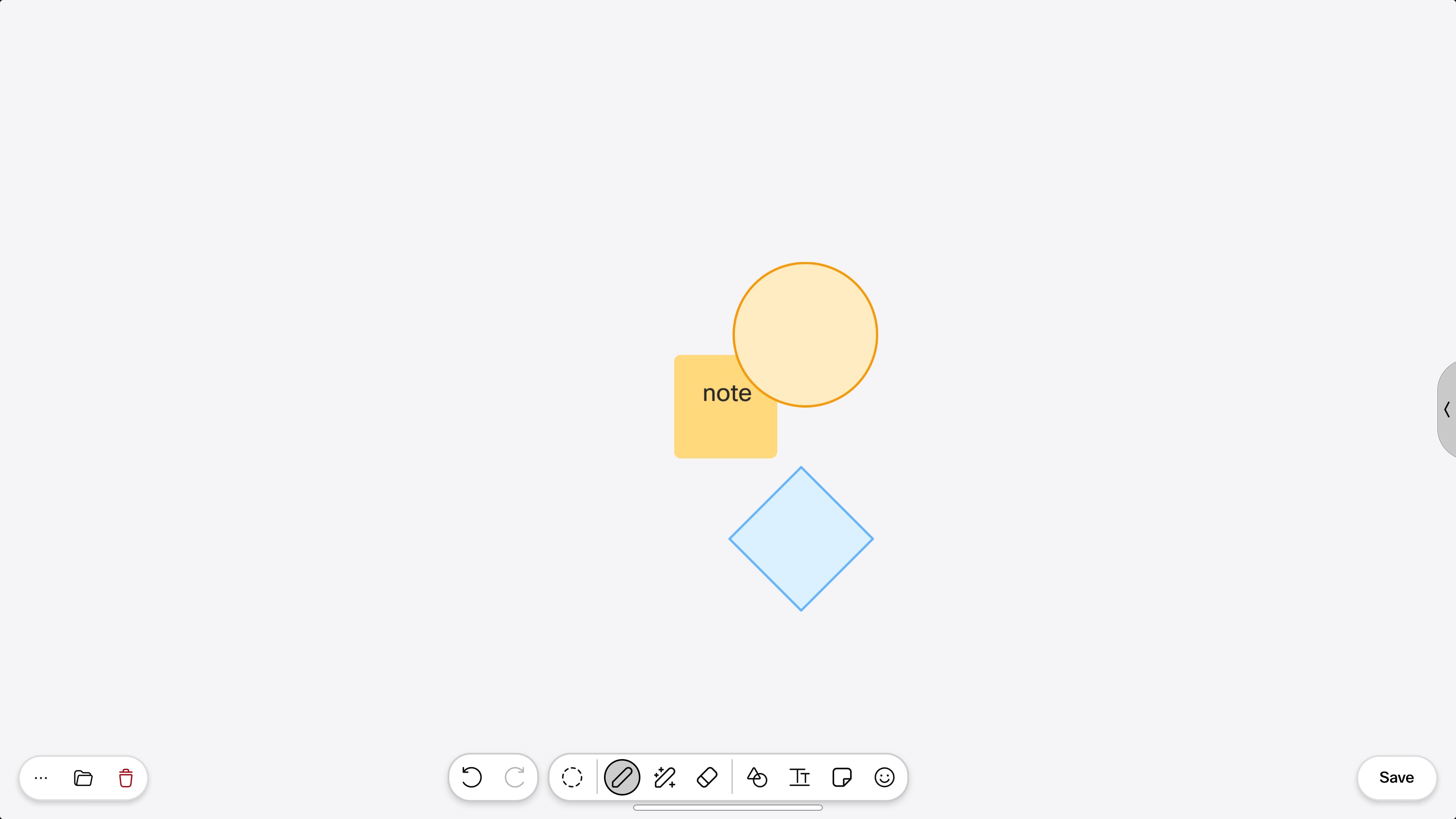
ホワイトボードにコンテンツを作成するのは簡単です。指先または付属のペンを使用して、タッチスクリーンに書き込んだり描画したりするだけです。 Board では、複数の人が同時に作業できます。 携帯電話と同じように、タッチスクリーンをピンチして拡大(最大 3 倍)します。 ズームインした状態でホワイトボード内を移動するには、2 本の指で押して、移動したい方向にスワイプします。 ホワイトボード全体の概要を確認するには、ズームアウトします (最大 10 倍)。
ホワイトボードにコンテンツを作成したら、オブジェクトのグループを一度に移動できます。 たとえば、図形の上に文字を書いたり、絵を描いたりします。 ホワイトボード上の図形をつかんでドラッグすると、ストロークもそれに合わせて移動します。 ホワイトボード上で重なり合うオブジェクト(付箋紙など)にも同じことが当てはまります。 グループの一番後ろの付箋をつかんでドラッグすると、その上の付箋が半分以上重なり合っている限り一緒に移動します。
ホワイトボードの下部にあるツールバー ボタンを使用して、何を作成できるかを見てみましょう。

元に戻す/やり直し |
最後の操作を元に戻す/やり直します。 |

選択ツール |
ボタンをタップして、ホワイトボードに指を押します。 選択するホワイトボード上のオブジェクト上で選択フレームをドラッグします。 選択したオブジェクトをグループとして移動するか、すべてを一度に削除します。 |

ペン |
ペンをタップして描画を開始します。 ペンをタップすると、ペンの色や線の太さを変更できる 2 番目のツールバーも開きます。 2 番目のツールバーに形状調整機能もあります。 |

マジックペン |
ホワイトボードは、描いた正方形、円、三角形、長方形、矢印、曲線などの基本的な図形を認識し、輪郭の端をまっすぐにしたり、小さな隙間を埋めたりします。 ペンをタップすると、2 番目のツールバーが表示されます。 そこで、マジックペンツールをタップして描画を開始できます。 または、図形を描いて 1 秒間押します。 ホワイトボードがあなたの形状を検出し、調整します。 |

消しゴム |
指先(またはスタイラス)を消しゴムに変えて、間違いを消します。 消しゴムを使用すると、オブジェクト全体と線全体が削除されるため、指で描画全体をなぞる必要はありません。 消去を停止するには別のツールを選択してください。 |

レーザーポインター |
何か重要なことを話しているときに、それを強調します。 ボタンをタップし、指 (またはスタイラス) を使用して、Board 上のコンテンツを丸で囲んだり下線を引いたりして注目を集めます。 数秒後にはマークは消えます。 |

形状 |
ボタンをタップして、あらかじめ用意された図形を選択します。 ホワイトボードに Anywhere をタップして配置します。 ツールバーが付属しており、図形を透明にしたり、色を変更したり、コピーしたり、位置を変更したりできます。 図形のサイズを変更するには、いずれかの角をつかんでドラッグします。 また、図形内を 2 回タップするとキーボードが開き、入力を開始してテキストの書式を設定することができます。 |

テキスト |
ツールを選択し、ホワイトボードで Anywhere をタップすると、テキストを入力して書式設定できる編集可能な領域が表示されます。 すでに追加したテキストをタップして、作業中に編集したり、書式を変更したりできます。 他のデバイスを使用しているユーザと共同作業している場合、テキストはリアルタイムで表示されるため、全員が書き込んだ内容を確認できます。 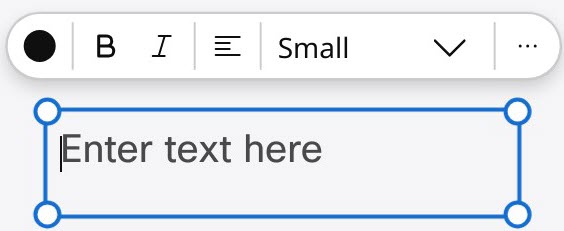
|

付箋 |
ホワイトボードに付箋を追加します。 ボタンをタップし、ホワイトボードで Anywhere をタップして付箋を追加し、ソフト キーボードを取得します。 テキスト(最大 6 行)を入力し、色を選択して入力します。 完了したら、メモの外側にある Anywhere をタップして貼り付けます。 Board にすでにあるメモをタップして、色を変更したり、テキストを編集したり、削除したりできます。 ノートを押して指でドラッグして移動します。 |

絵文字 |
ボタンをタップして絵文字を選択します。 ホワイトボードをタップして配置します。 |
Board Pro のアクティブペン
Board Pro では、2 本のアクティブ ペンまたは指を使って 2 人が同時に描画したり消去したりできます。 ペンを消しゴムのように使うには、ペンの下のボタンを押します。
ペンで描画しているときに、選択ツールに変更しなくても、指を使って Board 上のものを簡単に選択して移動できます。
コンテンツコラボレーション
デバイスが RoomOS 26 を使用している場合、他のデバイスまたはホワイトボード アプリから同じホワイトボード上で共同作業を行うと、他の全員のペンまたはカーソル (アバターとして) が表示されます。 この機能はデフォルトでオンになっています:
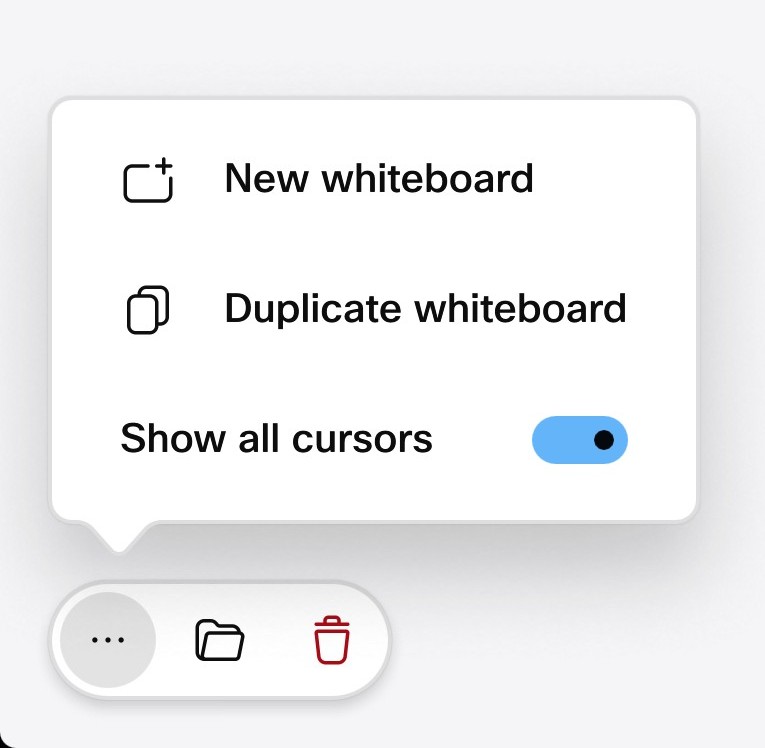
現在のセッション中に機能を無効にするには、 もっと ホワイトボードの左下隅にあるボタンをクリックします。 トグル すべてのカーソルを表示 オフ。
通話中にホワイトボードを共有する
通話中にホワイトボードを共有し、他の参加者が自分のデバイスまたは Webex アプリからホワイトボードを編集できます。 共有ホワイトボードを編集している参加者のアバターまたはデバイスのイニシャルがいつでも表示されます。
会議中に作成されたホワイトボードは、Webex 会議中に他の参加者と共有する、またはペアリングされた Cisco デバイスによって結合された Webex スペースに自動的に保存されます。
| 1 |
通話中に画面下部から上にスワイプし、ホワイトボードをタップします |
| 2 |
ホワイトボードが開き、描画を開始できます。 |
| 3 |
タップ 共有。 ホワイトボードはライブで共有されます。 作業を開始するか、タップしてください |
| 4 |
タップ 共有を停止 他の人がホワイトボードを見るのを阻止します。 |
| 5 |
通話が終了するとホワイトボードは ファイル。 共有デバイスでは、次回のスケジュールされたクリーンアップ時に削除されます。 |
ホワイトボードを自分用に保存する
ホワイトボードを自分用に保存するには:
-
アクティブなホワイトボードの右下にある [保存] をタップします。
-
名前を入力し、自分自身を選択します。
-
次のダイアログで [編集] をタップし、ホワイトボードの名前を入力して [名前の変更] をタップします。 次に、前のダイアログに戻ったら、ホワイトボードを 保存します。
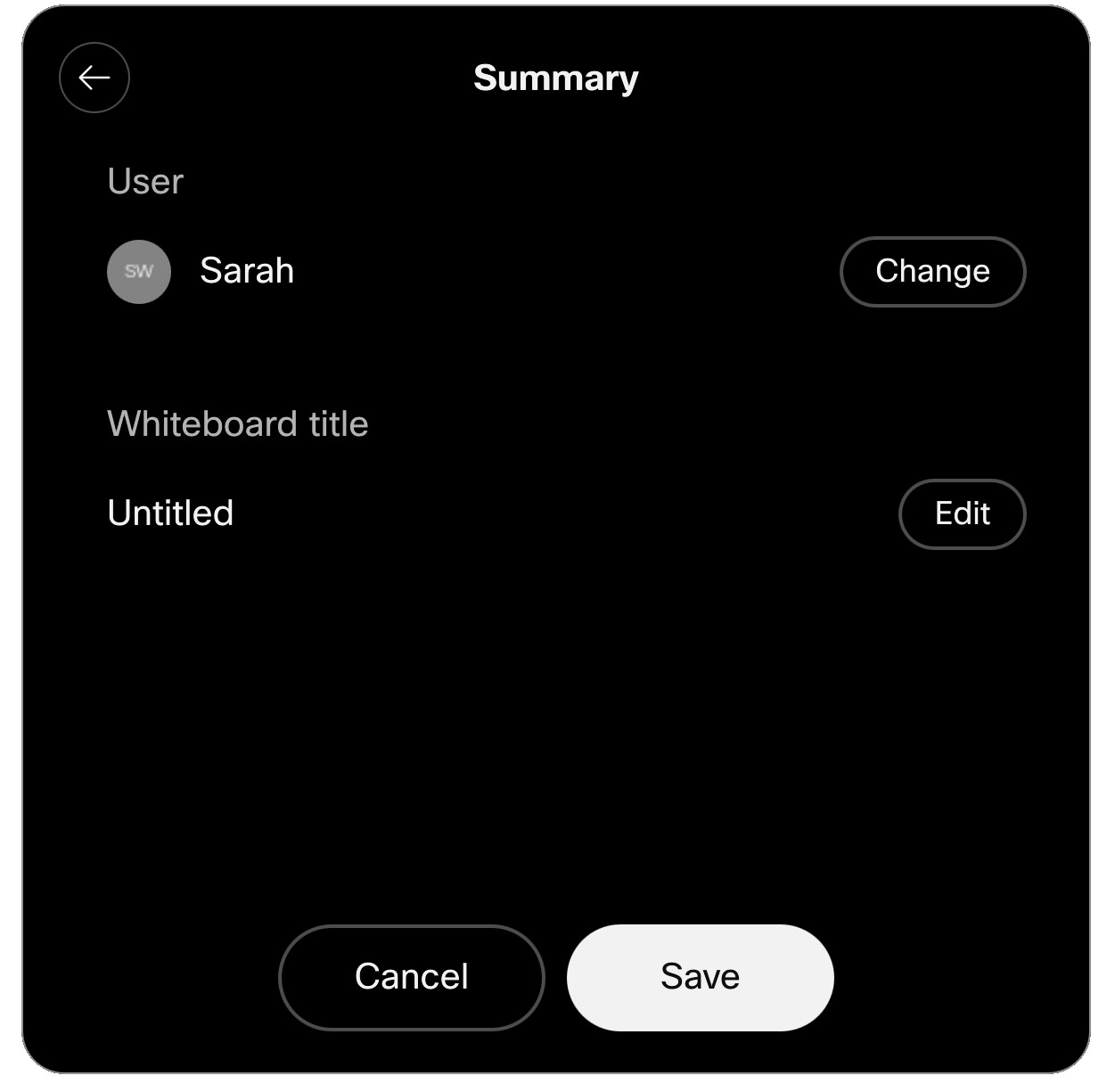
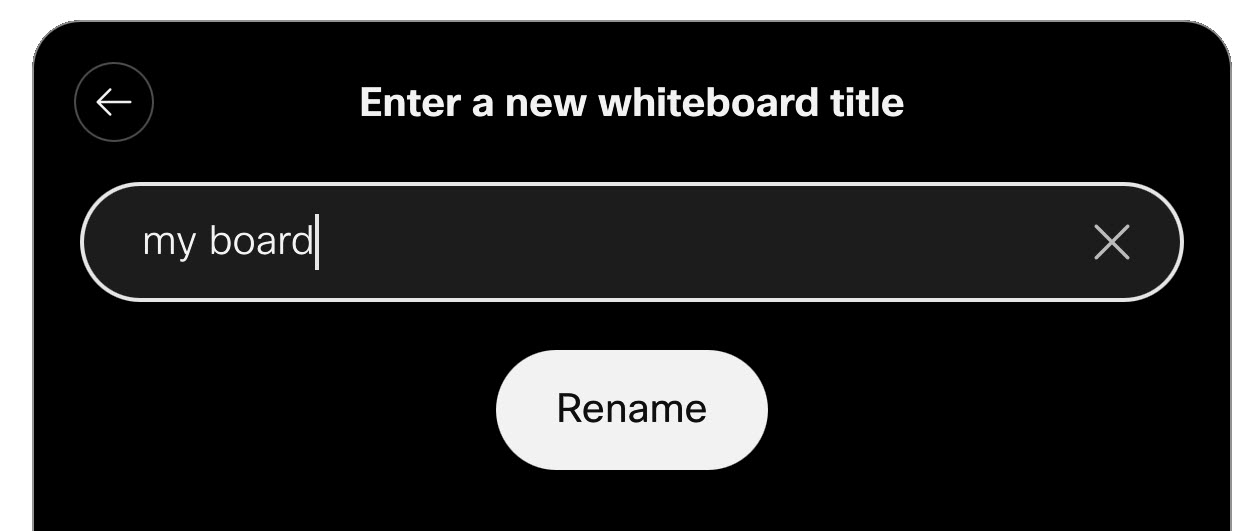
保存されたホワイトボードは、Webex アプリのダッシュボードと whiteboard.webex.com に表示されます。
ホワイトボードを保存したら、画面の右下にある [保存済み] ボタンをタップすると、ホワイトボードの名前を編集したり、実際に保存されている場所を確認したりできるダイアログが開きます。
ホワイトボードをスペースに保存する
デバイスがすでに Webex アプリに接続されている場合は、そのアプリでスペースを開きます。 現在のセッションで作成したホワイトボードは、そのスペースに自動的に保存されます。 Board または Desk シリーズでスペースを開く方法の詳細については、これらの記事を参照してください。
新しい Webex スペースを作成してホワイトボードを保存したり、既存のスペースに保存したりすることもできます。
ホワイトボードをスペースに保存するには:
| 1 |
アクティブなホワイトボードの右下にある [保存] をタップします。 |
| 2 |
その他の保存オプションをタップします。 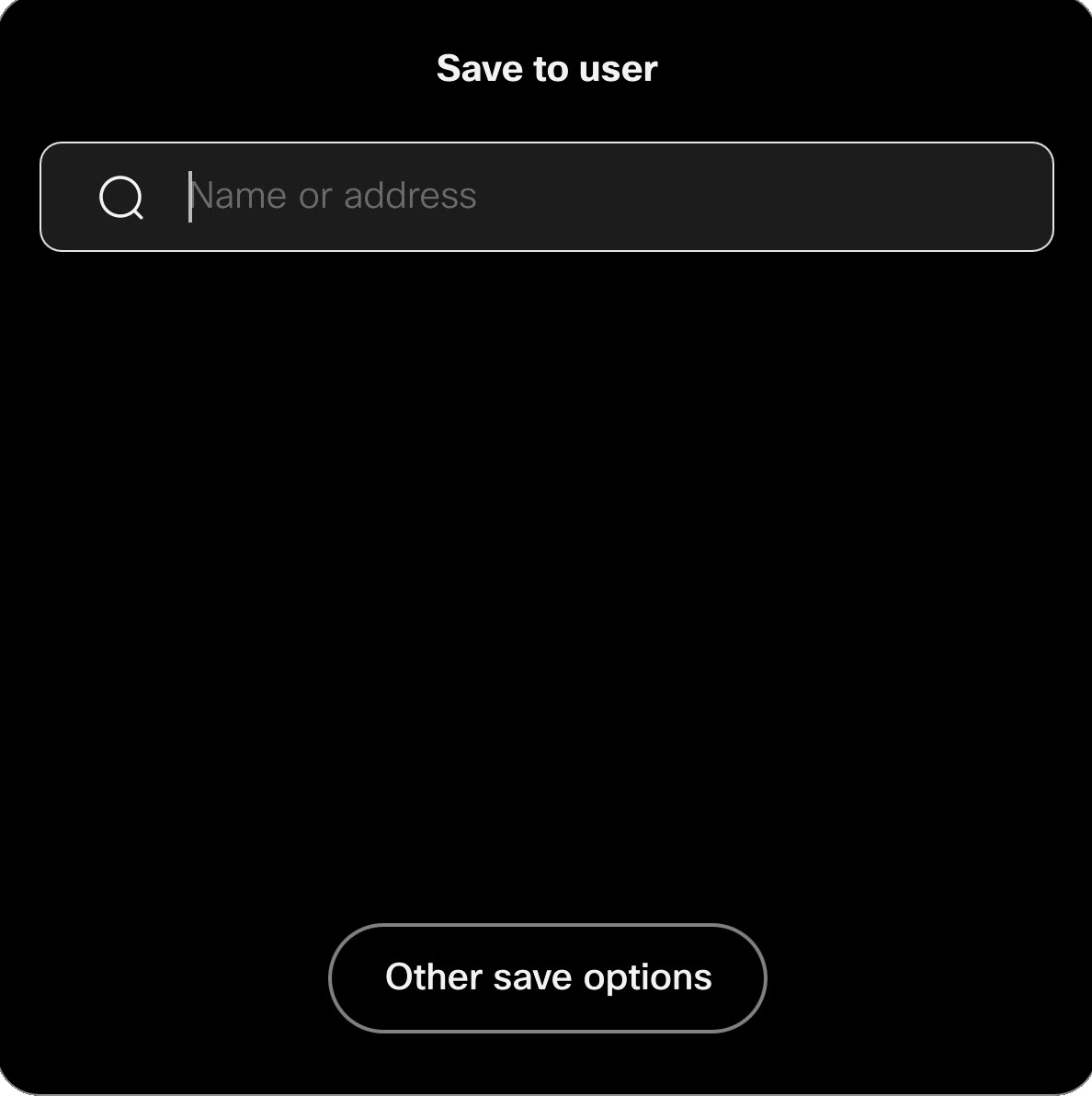
|
| 3 |
次のダイアログで以下を選択します。
個人用 デバイスのゲスト ユーザの場合は、デバイスの所有者がメンバーになっているスペースにのみ保存できます。 ゲストの場合、デバイスの所有者がメンバーではないスペースからホワイトボードを開くことはできません。 |
| 4 |
隅にあるチェックマークをタップします。 ホワイトボードは保存されます。 新しいスペースを作成した場合、Webex アプリのスペース リストに表示されます。 ホワイトボードを保存したら、画面の右下にある [保存済み] ボタンをタップすると、ダイアログが開き、ホワイトボードの名前を編集したり、実際に保存されている場所を確認したりできます。 |
ホワイトボードをメールで送信
ホワイトボードを電子メールで送信するには:
| 1 |
現在のホワイトボードで、 その他をタップします
|
| 2 |
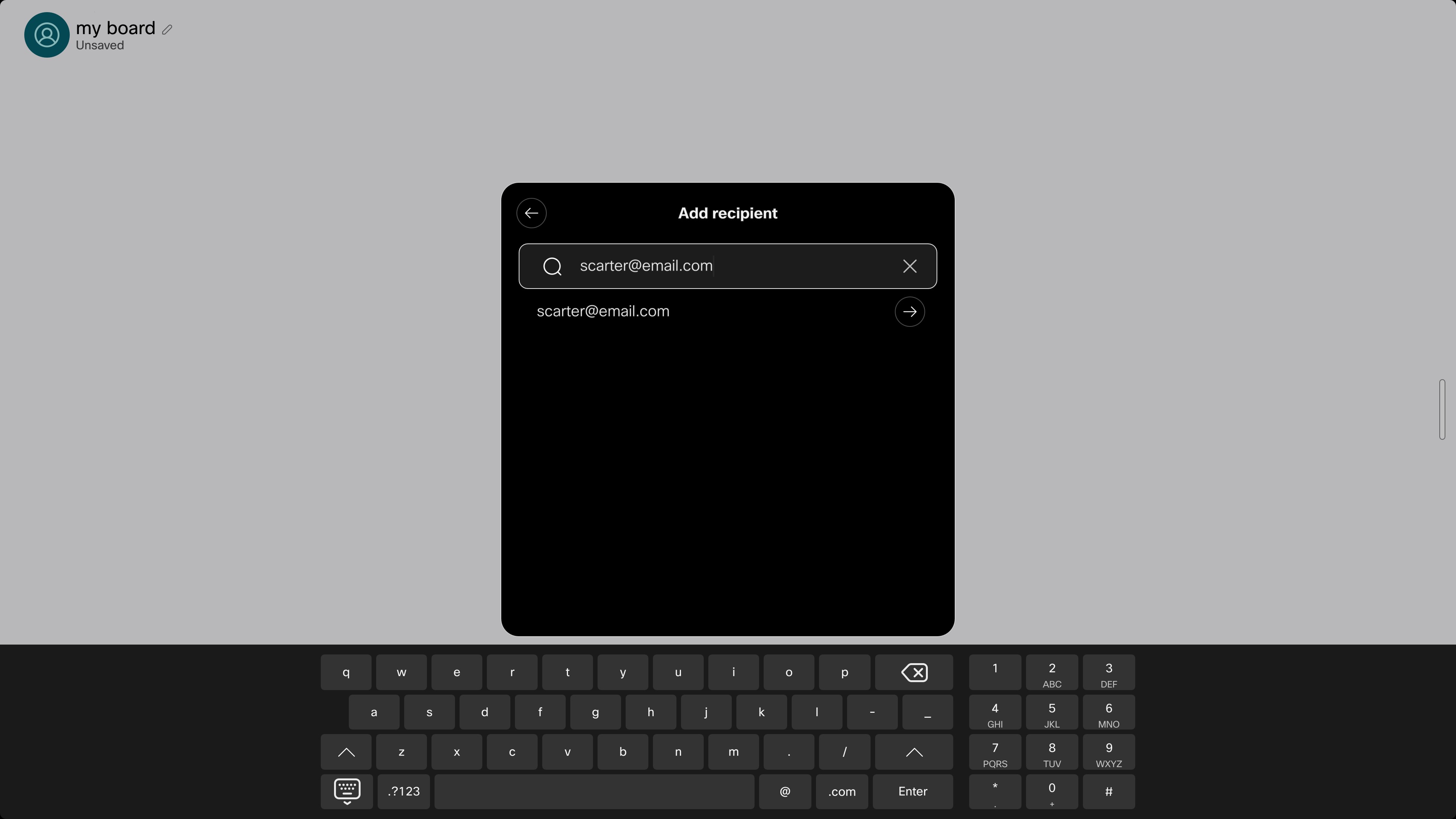
受信者のメールアドレスを検索または入力します:
|
| 3 |
件名を編集し、必要に応じて受信者を追加し、右上隅の矢印をタップして次に進みます。 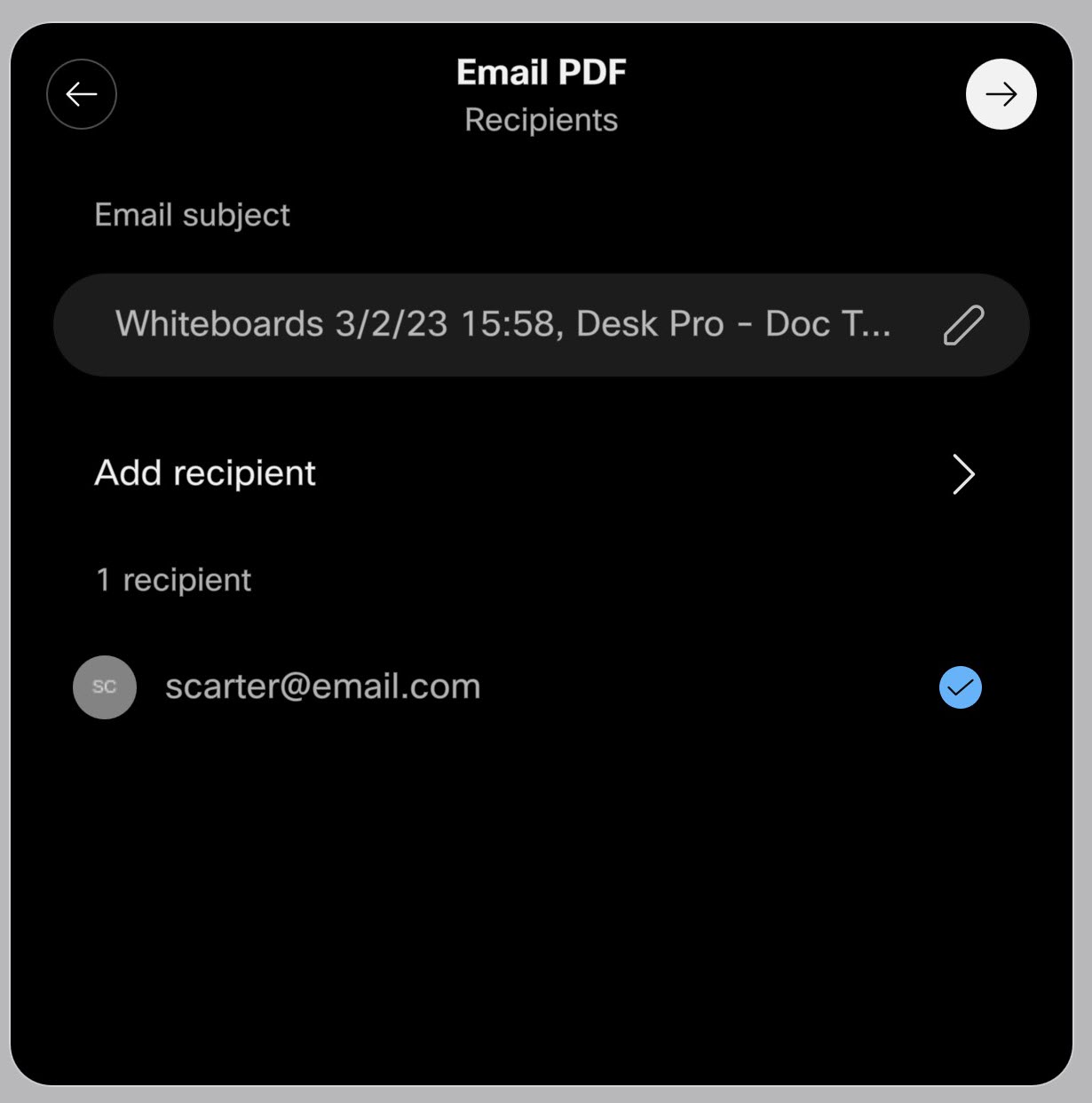
|
| 4 |
電子メールに追加するホワイトボードをさらに選択できます。 メールを送信するには、右上隅の矢印をタップします。 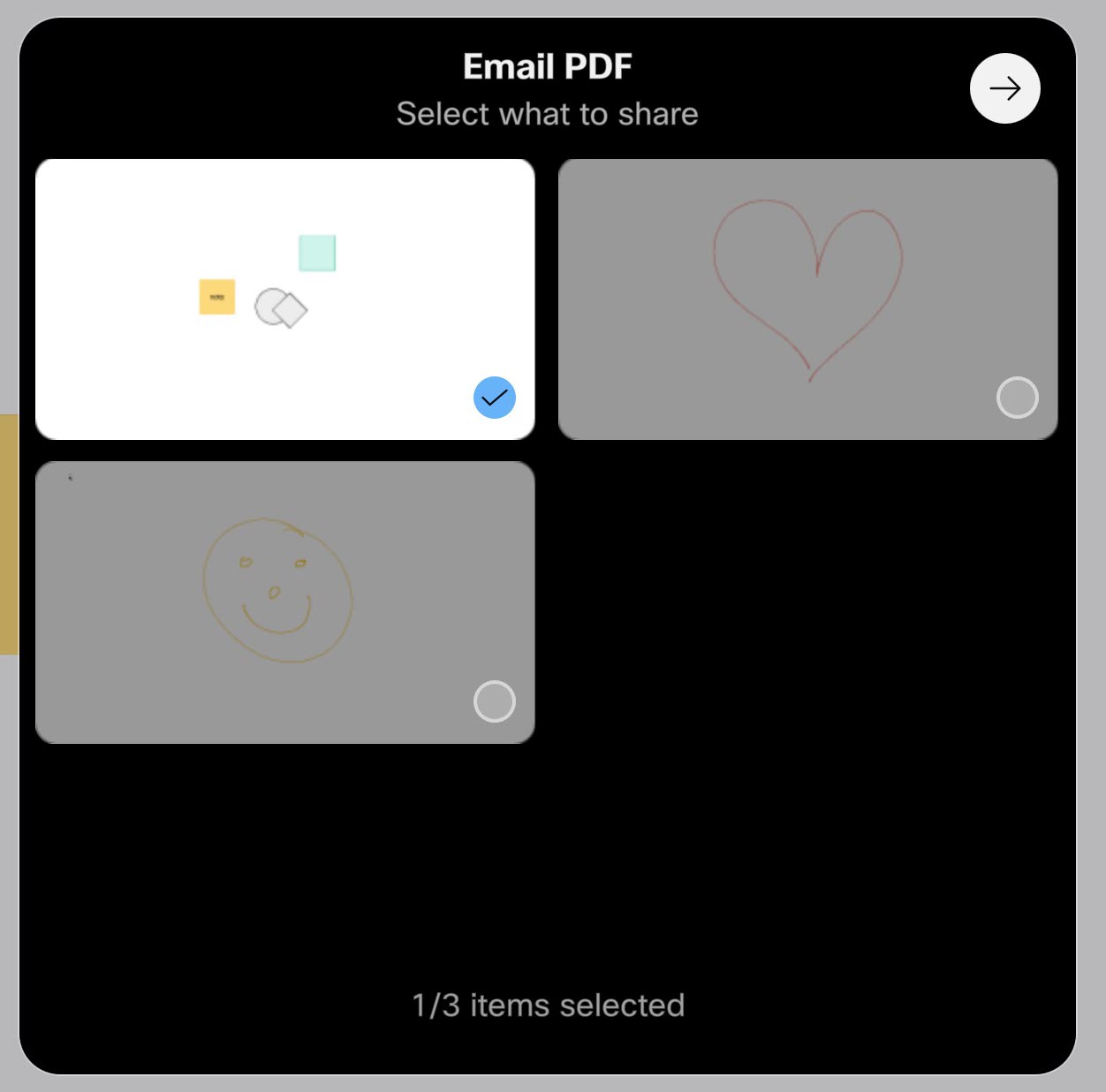
受信者は、ホワイトボードが .pdf 形式で添付された電子メールを受け取ります。 |