- Startseite
- /
- Artikel


Verwenden Sie das Whiteboard für die Board- und Desk-Serie
 In diesem Artikel
Verwenden Sie das Whiteboard Ihres Geräts Board oder der Desk-Serie, um Besprechungen und Präsentationen mit interaktiven Bildern zu verbessern. Zeichnen und schreiben Sie in alle Richtungen, ohne dass Ihnen der Platz ausgeht – das Whiteboard ist Ihre unendliche Leinwand.
Erstellen Sie mit der Fingerspitze oder dem mitgelieferten Stift Zeichnungen, teilen Sie Ideen und kommentieren Sie freigegebene Inhalte. Zusammenarbeit war noch nie so einfach: Versenden Sie Ihre Whiteboards per E-Mail, teilen Sie sie während eines Anrufs, damit alle zusammenarbeiten können, oder speichern Sie sie in Webex Bereichen und Benutzern.
Einige der in diesem Artikel behandelten Features sind nur auf Desk Pro und Board Pro sowie für Room Bar, Codec EQ und Codec Pro (wenn ein Touchscreen eines Drittanbieters angeschlossen ist) verfügbar.
Whiteboard-Grundlagen
Tippen Sie auf die  Auf dem Bildschirm Home, um das Whiteboard zu öffnen. Wenn Sie bereits einige Whiteboards in Bearbeitung haben, wird das neueste geöffnet. Wenn nicht, erhalten Sie eine neue leere Board. Wenn die Symbolleisten unten angezeigt werden, können Sie loslegen.
Aber schauen wir uns zunächst einige grundlegende Whiteboard-Funktionen an:

Öffnen |
Öffnen Sie die Liste der Whiteboards der aktuellen Sitzung. Tippen Sie auf eine, um sie zu öffnen. |

Neu |
Tippen Sie auf "Mehr"
|

Doppelte |
Tippen Sie auf "Mehr"
Klopfen |

Löschen |
Um das aktuelle Whiteboard zu löschen, tippen Sie auf Um ein anderes Whiteboard aus der aktuellen Sitzung zu löschen, tippen Sie auf |
 Und tippen Sie dann auf
 Schließen Sie das Whiteboard, indem Sie vom unteren Bildschirmrand nach oben wischen. Wählen Sie dann eine andere App oder den Bildschirm Home aus oder wischen Sie vom Miniatur-Whiteboard am unteren Rand erneut nach oben.
Wenn Sie sich auf einem gemeinsam genutzten Gerät befinden, sollten Sie die Whiteboards für den nächsten Benutzer löschen: Tippen Sie auf dem Bildschirm Home aufräumen . Lesen Sie hier mehr über das Beenden Ihrer Whiteboard-Sitzung.
Whiteboards: Inhalte erstellen
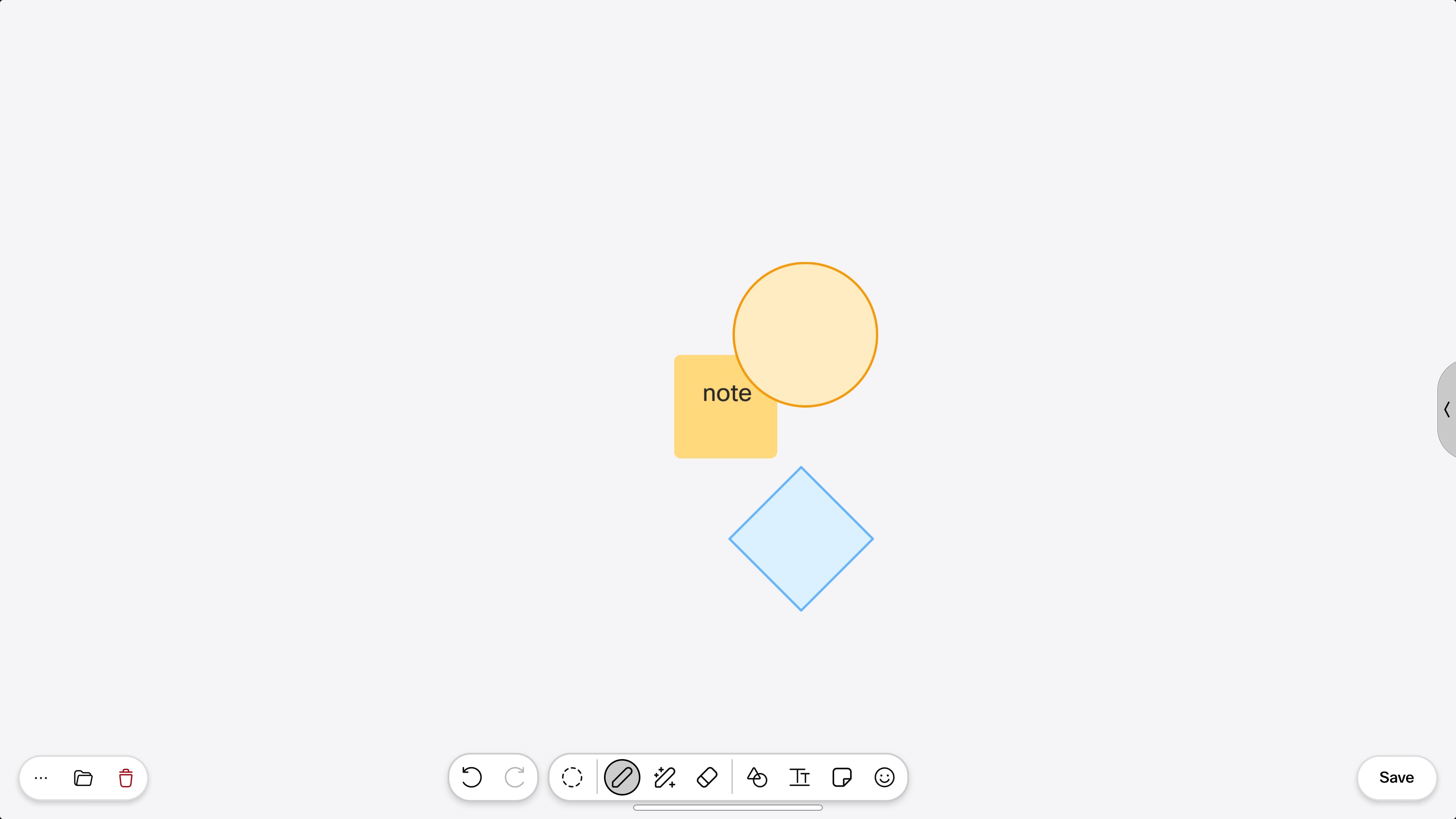
Das Erstellen von Inhalten auf Ihrem Whiteboard ist einfach: Schreiben und zeichnen Sie einfach mit der Fingerspitze oder mit dem mitgelieferten Stift auf dem Touchscreen. Mehr als eine Person kann gleichzeitig an einem Board arbeiten. Ziehen Sie die Finger zusammen und vergrößern Sie die Anzeige (bis zu 3-fach) auf dem Touchscreen, genau wie auf Ihrem Telefon. Wenn Sie sich im vergrößerten Zustand auf dem Whiteboard bewegen möchten, drücken Sie mit zwei Fingern, und streifen Sie in die Richtung, in die Sie sich bewegen möchten. Um einen Überblick über das gesamte Whiteboard zu erhalten, verkleinern Sie das Bild (bis zu 10-fach).
Nachdem Sie einige Inhalte auf Ihrem Whiteboard erstellt haben, können Sie Gruppen von Objekten gleichzeitig verschieben. Sie schreiben oder zeichnen z. B. auf einer Form. Wenn Sie die Form greifen und auf dem Whiteboard verschieben, werden Ihre Striche mitgerissen. Das Gleiche gilt für Objekte auf dem Whiteboard, die sich überlappen – wie ein paar Haftnotizen. Wenn Sie die Haftnotiz auf der Rückseite der Gruppe greifen und ziehen, verschieben sich die Notizen darüber mit, solange sie sich um mehr als die Hälfte überlappen.
Werfen wir einen Blick darauf, was Sie mit den Symbolleistenschaltflächen am unteren Rand Ihres Whiteboards erstellen können:

Rückgängig/Wiederholen |
Machen Sie Ihre letzten Aktionen rückgängig/wiederholen Sie sie. |

Auswahltool |
Tippen Sie auf die Schaltfläche, und drücken Sie dann mit dem Finger auf das Whiteboard. Ziehen Sie den Auswahlrahmen über ein beliebiges Objekt auf dem Whiteboard, das Sie auswählen möchten. Verschieben Sie die ausgewählten Objekte als Gruppe oder löschen Sie sie alle auf einmal. |

Stift |
Tippen Sie auf den Stift und beginnen Sie mit dem Zeichnen. Wenn Sie auf den Stift tippen, wird auch eine zweite Symbolleiste geöffnet, in der Sie die Farbe und die Strichstärke des Stifts ändern können. Sie finden den Formversteller auch in der zweiten Symbolleiste. |

Zauberstift |
Das Whiteboard kann Grundformen wie Quadrate, Kreise, Dreiecke, Rechtecke, Pfeile und gekrümmte Linien beim Zeichnen erkennen und gleicht Kanten aus und schließt kleine Lücken im Umriss für Sie. Tippen Sie auf den Stift, um die zweite Symbolleiste aufzurufen. Dort können Sie auf das magische Stiftwerkzeug tippen und mit dem Zeichnen beginnen. Oder zeichnen Sie einfach Ihre Form und drücken Sie sie eine Sekunde lang. Das Whiteboard erkennt Ihre Form und passt sie für Sie an. |

Radiergummi |
Ändern Sie Ihre Fingerspitze (oder den Stift) in einen Radiergummi und wischen Sie Fehler aus. Der Radiergummi entfernt ganze Objekte und ganze Linien – Sie müssen nicht eine ganze Zeichnung mit dem Finger nachzeichnen. Wählen Sie ein anderes Werkzeug aus, um den Löschvorgang zu beenden. |

Laserpointer |
Betonen Sie etwas Wichtiges, während Sie darüber sprechen. Tippen Sie auf die Schaltfläche und lenken Sie mit Ihrem Finger (oder dem Stift) die Aufmerksamkeit auf Inhalte auf dem Board, indem Sie ihn z. B. einkreisen oder unterstreichen. Ihre Markierungen verblassen nach ein paar Sekunden. |

Formen |
Tippen Sie auf die Schaltfläche und wählen Sie eine vorgefertigte Form aus. Tippen Sie auf Anywhere auf Ihrem Whiteboard, um es zu platzieren. Eine Symbolleiste wird mitgeliefert und Sie können die Form transparent machen, ihre Farbe ändern, kopieren oder neu positionieren. Um die Größe einer Form zu ändern, fassen Sie eine der Ecken und ziehen Sie sie. Außerdem können Sie zweimal auf eine Form tippen, um die Tastatur zu öffnen, mit der Eingabe zu beginnen und Ihren Text zu formatieren. |

Text |
Wählen Sie das Tool aus und tippen Sie auf Anywhere auf Ihrem Whiteboard, um einen bearbeitbaren Bereich zu erhalten, in dem Sie Text eingeben und formatieren können. Tippen Sie auf den bereits hinzugefügten Text, um ihn während der Arbeit zu bearbeiten und neu zu formatieren. Wenn du mit Leuten auf anderen Geräten zusammenarbeitest, wird dein Text in Echtzeit angezeigt, sodass jeder dir folgen kann, während du ihn schreibst. 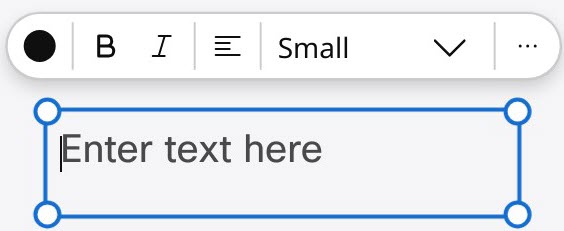
|

Kurznotiz |
Fügen Sie dem Whiteboard eine Kurznotiz hinzu. Tippen Sie auf die Schaltfläche und dann auf Anywhere auf dem Whiteboard, um die Kurznotiz hinzuzufügen und eine Bildschirmtastatur zu erhalten. Geben Sie Ihren Text ein (bis zu 6 Zeilen), wählen Sie eine Farbe und einen Typ. Tippen Sie auf Anywhere außerhalb der Notiz, um sie aufzukleben, wenn Sie fertig sind. Tippen Sie auf eine Notiz, die sich bereits auf dem Board befindet, um die Farbe zu ändern, den Text zu bearbeiten oder zu löschen. Drücken Sie auf eine Note und ziehen Sie sie mit dem Finger, um sie zu verschieben. |

Emoji |
Tippen Sie auf die Schaltfläche, um ein Emoji auszuwählen. Tippen Sie auf das Whiteboard, um es zu platzieren. |
Aktiver Stift auf Board Pro
Zwei Personen können gleichzeitig mit zwei aktiven Stiften oder mit den Fingern auf einem Board Pro zeichnen oder radieren. Um den Stift wie einen Radiergummi zu verwenden, drücken Sie die untere Taste am Stift.
Während Sie mit dem Stift zeichnen, können Sie mit Ihrem Finger ganz einfach Dinge auf dem Board auswählen und verschieben, ohne zum Auswahlwerkzeug wechseln zu müssen.
Content-Kollaboration
Wenn auf Ihrem Gerät RoomOS 26 ausgeführt wird und Sie von anderen Geräten oder der Whiteboard-App aus mit Personen auf demselben Whiteboard zusammenarbeiten, sehen Sie den Stift oder Cursor aller anderen Personen (als Avatare). Diese Funktion ist standardmäßig aktiviert:
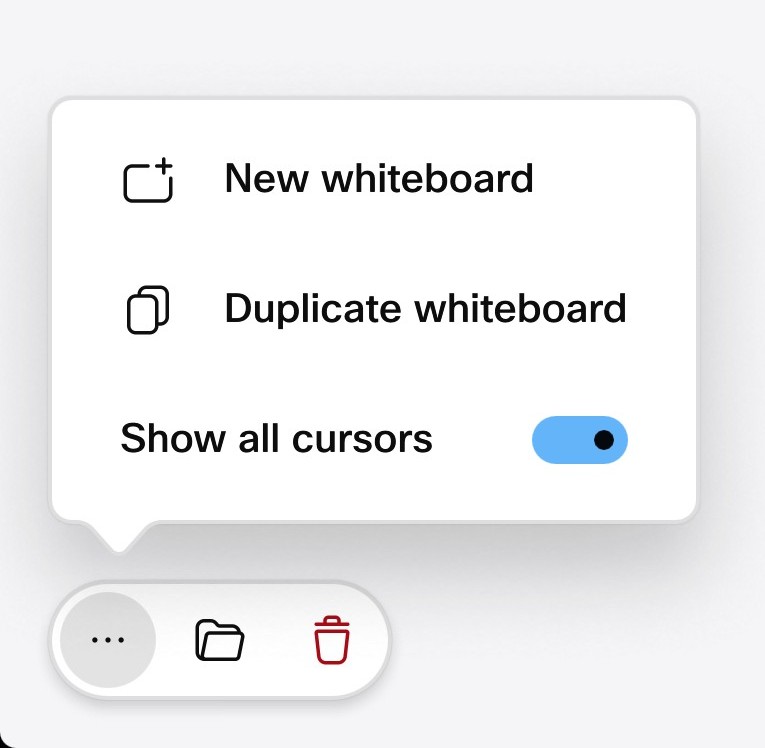
Um das Feature während der aktuellen Sitzung zu deaktivieren, tippen Sie auf die Taste "Mehr " in der unteren linken Ecke des Whiteboards. Schalten Sie Alle Cursor anzeigen aus.
Whiteboard während eines Anrufs freigeben
Sie können Ihr Whiteboard in einem Anruf freigeben und die anderen Teilnehmer können es auf ihrem Gerät oder in der Webex App bearbeiten. Der Avatar oder die Geräteinitialen des Teilnehmers, der ein freigegebenes Whiteboard bearbeitet, werden jederzeit angezeigt.
Whiteboards, die während einer Besprechung erstellt werden, werden automatisch in dem Webex Bereich gespeichert, den Sie während einer Webex-Konferenz mit anderen Teilnehmern teilen, oder über ein gekoppeltes Cisco-Gerät verbunden.
| 1 |
Wischen Sie während eines Anrufs vom unteren Bildschirmrand nach oben, und tippen Sie auf Whiteboard |
| 2 |
Das Whiteboard wird geöffnet, und Sie können mit dem Zeichnen beginnen. |
| 3 |
Tippen Sie auf Teilen. Das Whiteboard wird live freigegeben. Beginnen Sie mit der Arbeit oder tippen Sie auf |
| 4 |
Tippen Sie auf Freigabe beenden, um zu verhindern, dass andere Ihr Whiteboard sehen. |
| 5 |
Wenn der Anruf beendet ist, wird das Whiteboard in Ihren Dateien gespeichert. Auf freigegebenen Geräten wird es bei der nächsten geplanten Bereinigung gelöscht. |
Speichern eines Whiteboards für sich selbst
So speichern Sie ein Whiteboard für sich selbst:
-
Tippen Sie in der unteren rechten Ecke Ihres aktiven Whiteboards auf Speichern .
-
Beginnen Sie mit der Eingabe Ihres Namens und wählen Sie sich selbst aus.
-
Tippen Sie im nächsten Dialogfeld auf Bearbeiten , geben Sie einen Namen für das Whiteboard ein und tippen Sie auf Umbenennen. Speichern Siedas Whiteboard, wenn Sie zum vorherigen Dialogfeld zurückkehren.
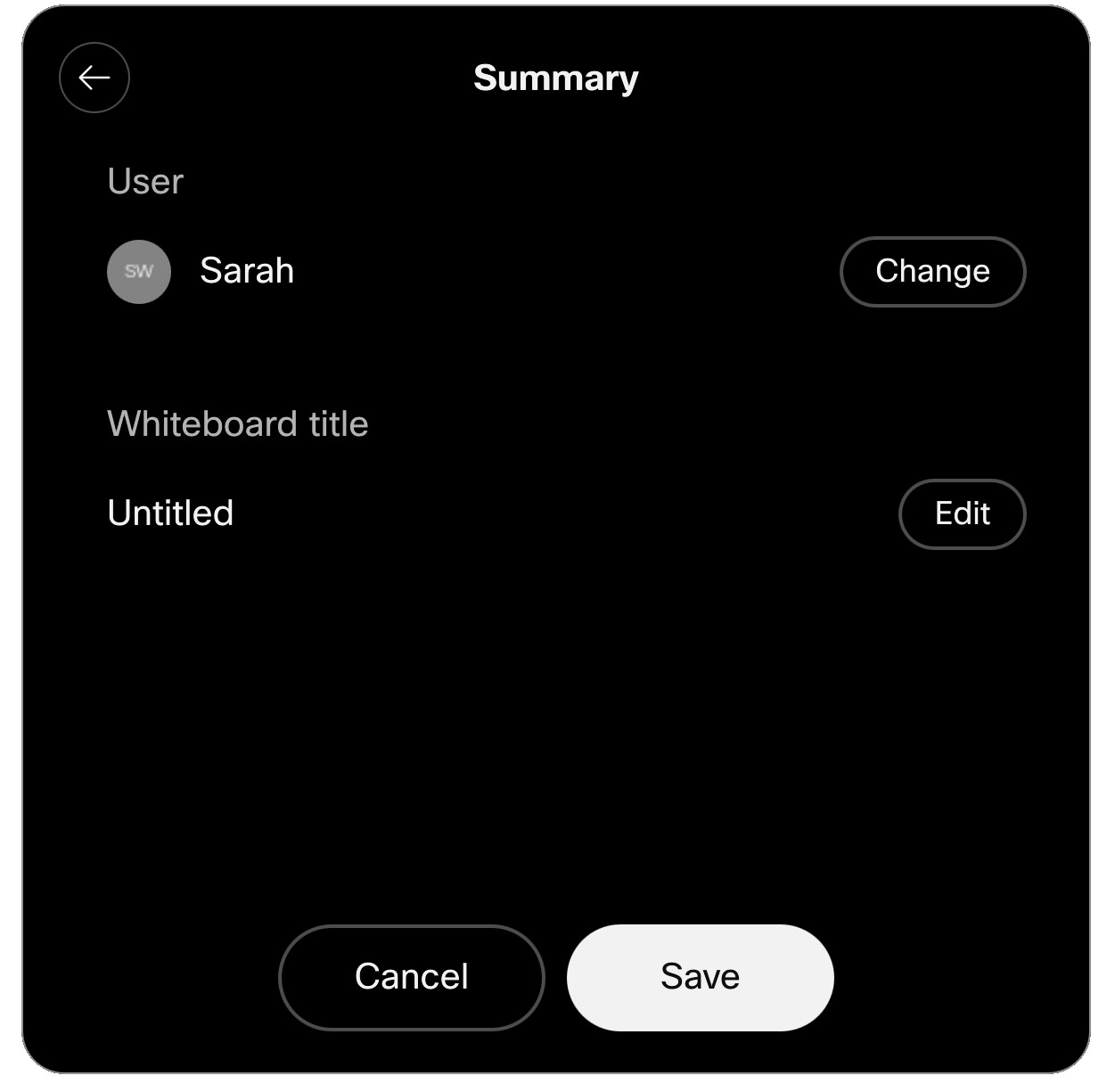
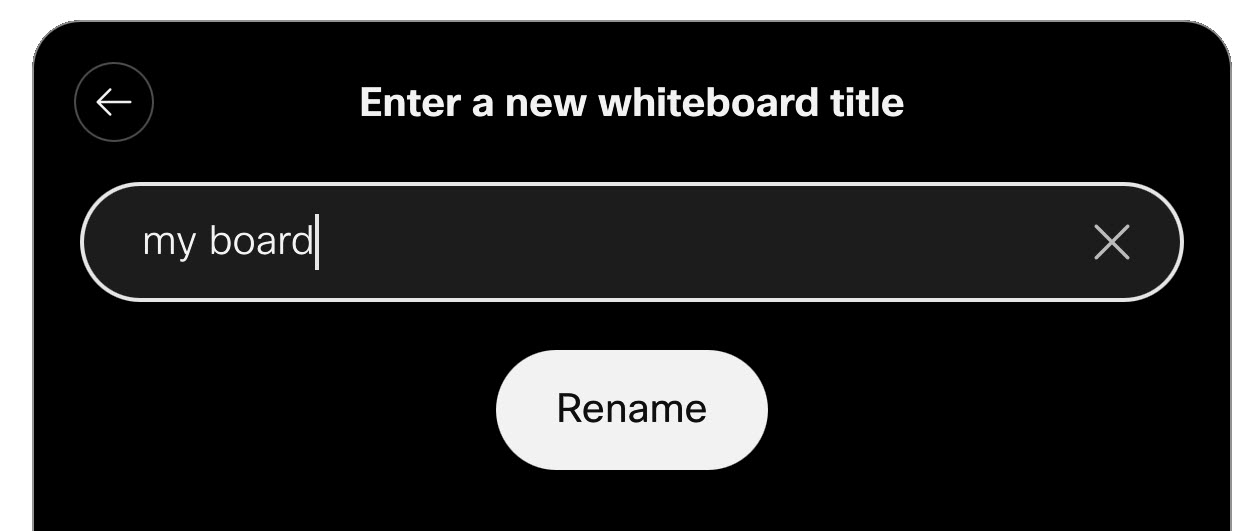
Das gespeicherte Whiteboard wird in Ihrem App-Dashboard Webex und auf whiteboard.webex.com angezeigt.
Nachdem Sie ein Whiteboard gespeichert haben, tippen Sie auf die Schaltfläche "Gespeichert " in der unteren rechten Ecke des Bildschirms, um ein Dialogfeld zu öffnen, in dem Sie den Namen des Whiteboards bearbeiten und sehen können, wo es tatsächlich gespeichert ist.
Speichern Sie Ihr Whiteboard als Speicherplatz
Wenn Ihr Gerät bereits mit der Webex-App verbunden ist, öffnen Sie einen Bereich darauf. Die Whiteboards, die Sie in der aktuellen Sitzung erstellen, werden automatisch in diesem Bereich gespeichert. In diesen Artikeln finden Sie weitere Informationen zum Öffnen eines Bereichs auf Board oder Desk Series.
Sie können auch einen neuen Webex Bereich erstellen, in dem Ihre Whiteboards gespeichert werden, oder sie in einem vorhandenen Bereich speichern.
So speichern Sie ein Whiteboard als Speicherplatz:
| 1 |
Tippen Sie in der unteren rechten Ecke Ihres aktiven Whiteboards auf Speichern . |
| 2 |
Tippen Sie auf Weitere Speicheroptionen. 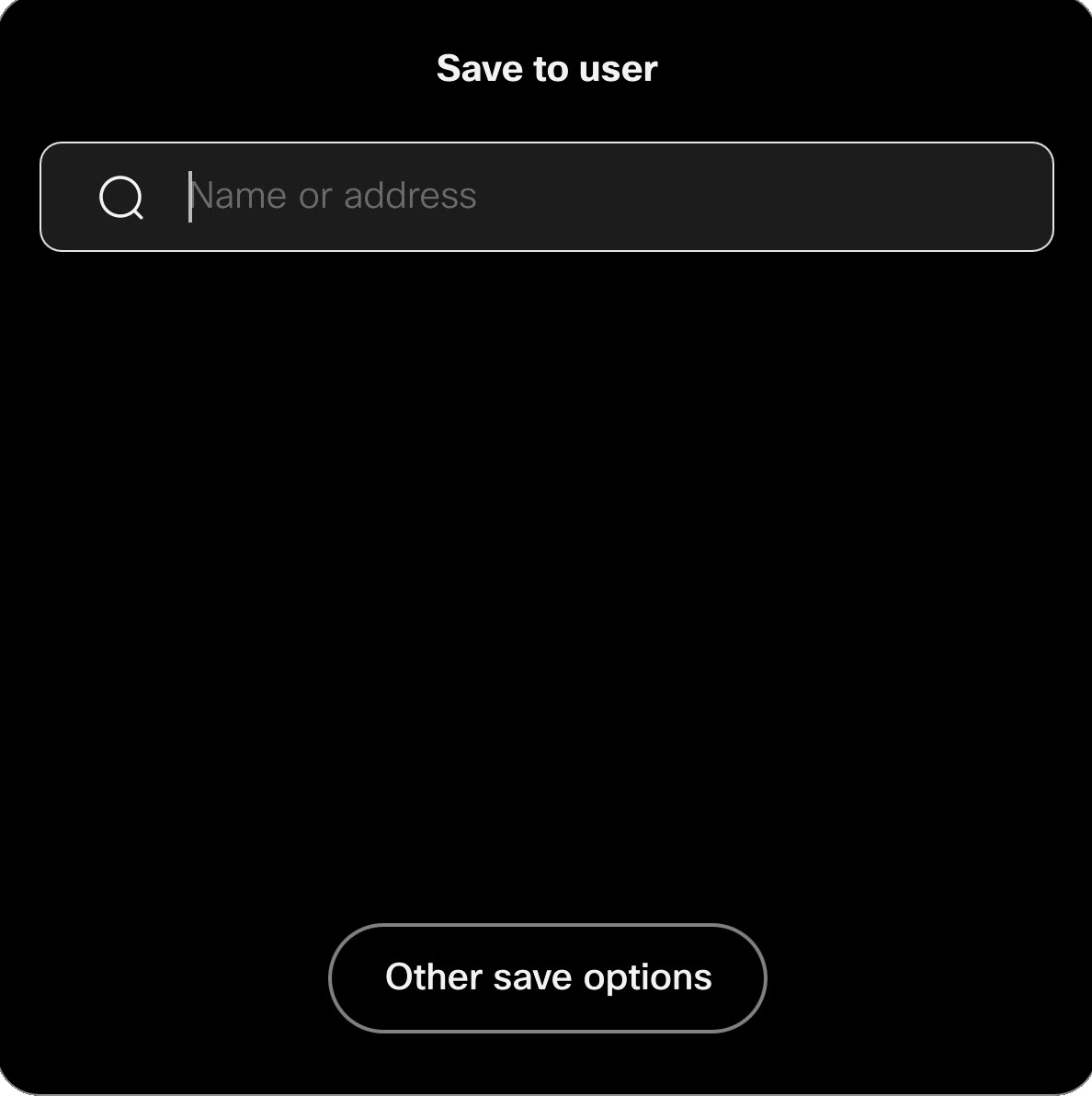
|
| 3 |
Wählen Sie im nächsten Dialogfenster Folgendes:
Wenn Sie ein Gastbenutzer auf einem persönlichen Gerät sind, können Sie nur in Bereichen speichern, in denen der Gerätebesitzer Mitglied ist. Als Gast können Sie keine Whiteboards in einem Bereich öffnen, in dem der Gerätebesitzer kein Mitglied ist. |
| 4 |
Tippen Sie auf das Häkchen in der Ecke. Ihre Whiteboards werden gespeichert. Wenn Sie einen neuen Bereich erstellt haben, wird dieser in Ihrer Liste der Bereiche in der App Webex angezeigt. Nachdem Sie ein Whiteboard gespeichert haben, tippen Sie auf die Schaltfläche "Gespeichert " in der unteren rechten Ecke des Bildschirms, um ein Dialogfeld zu öffnen, in dem Sie den Namen des Whiteboards bearbeiten und sehen können, wo es tatsächlich gespeichert ist. |
Whiteboards per E-Mail versenden
So senden Sie Ihre Whiteboards per E-Mail:
| 1 |
Tippen Sie auf dem aktuellen Whiteboard auf "Mehr"
|
| 2 |
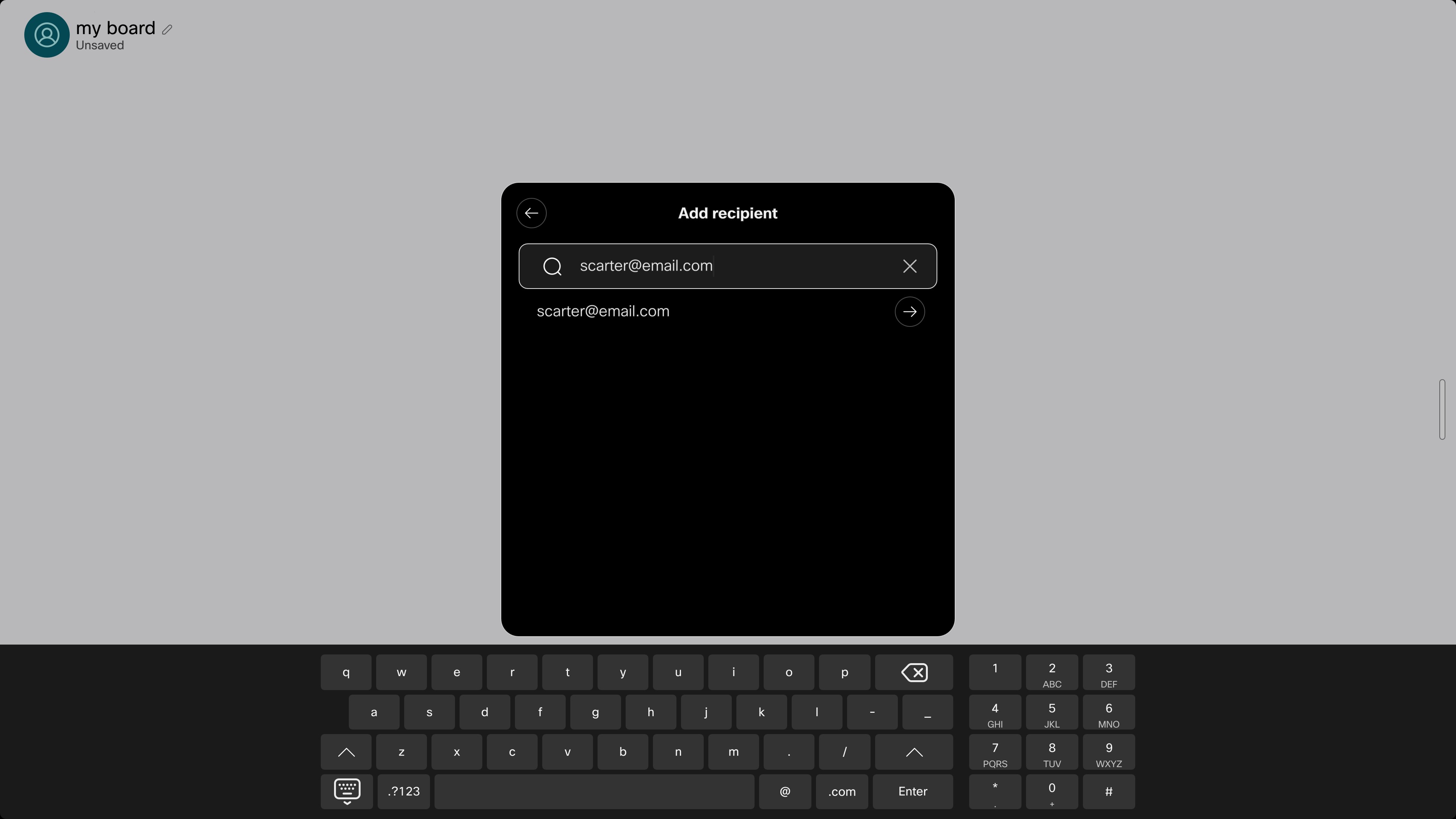
Suchen Sie nach einer E-Mail-Adresse eines Empfängers oder geben Sie diese ein:
|
| 3 |
Bearbeiten Sie die Betreffzeile, fügen Sie weitere Empfänger hinzu, wenn Sie möchten, und tippen Sie auf den Pfeil in der oberen rechten Ecke, um fortzufahren: 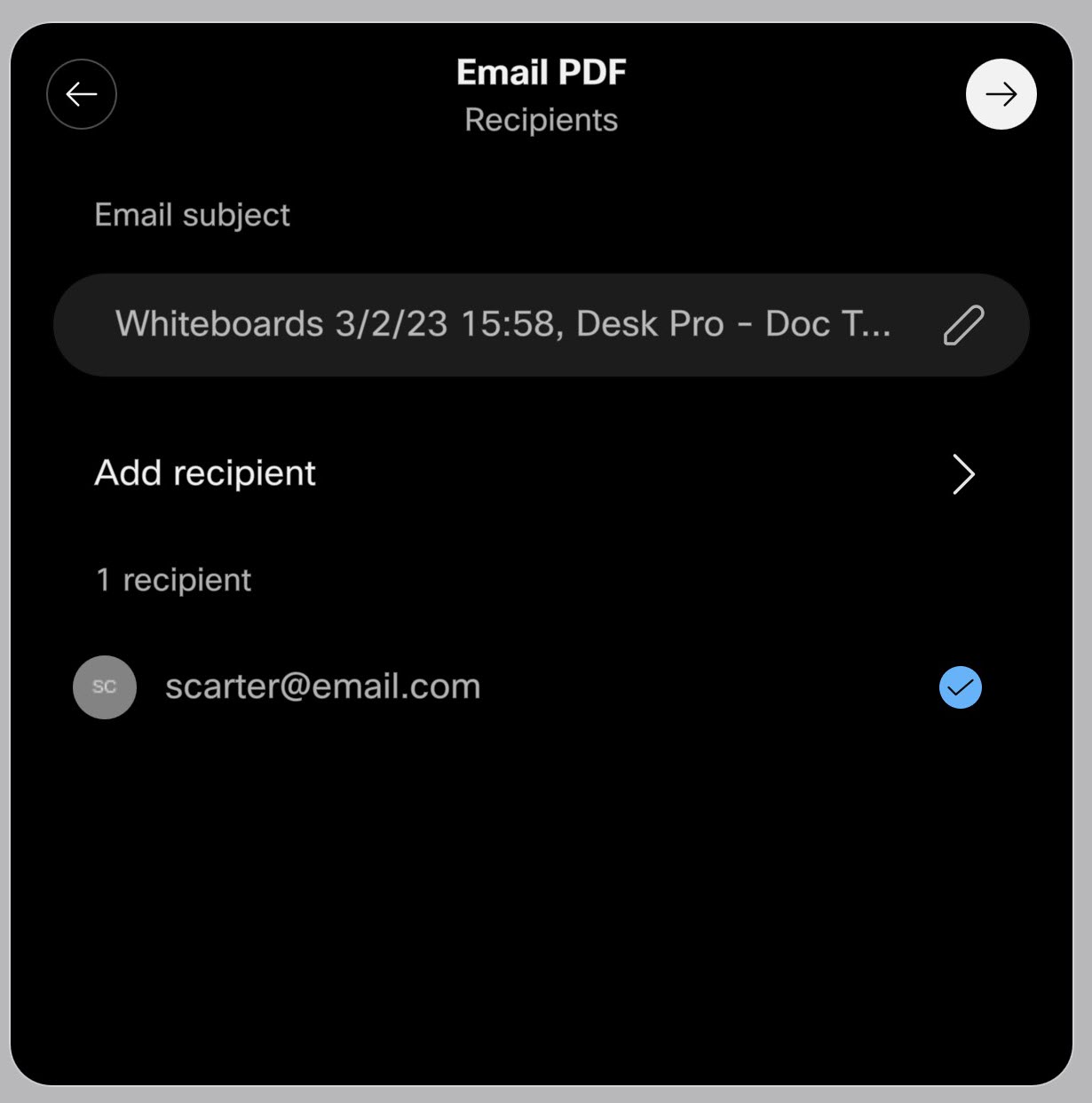
|
| 4 |
Sie können weitere Whiteboards auswählen, die der E-Mail hinzugefügt werden sollen. Tippen Sie auf den Pfeil in der oberen rechten Ecke, um die E-Mail zu senden. 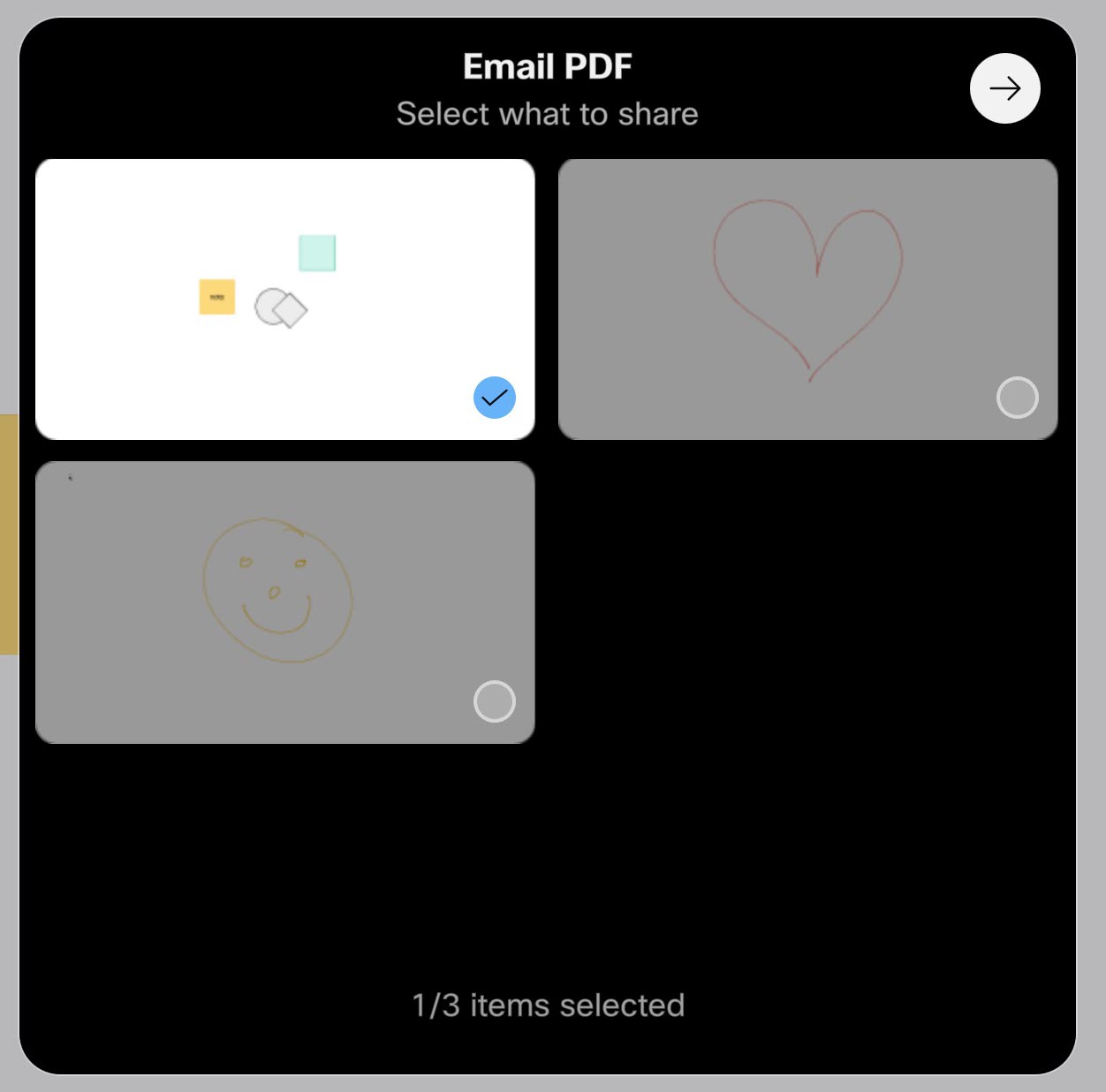
Die Empfänger erhalten eine E-Mail mit den Whiteboards im .PDF-Format. |