
- Accueil
- /
- Article

Configuration des trunks, des groupes de routage et des plans de numérotation pour Webex Calling
 Dans cet article
Les plans d'appels Webex, les lignes et les groupes de routage aident à configurer Webex Calling pour gérer les appels entre les utilisateurs hébergés de Webex Calling et les utilisateurs de PBX sur site. Cette solution vous permet de configurer les utilisateurs hébergés pour utiliser le réseau téléphonique public commuté (RTPC ) Cloud (CCP ou Cisco RTPC) ou le réseau téléphonique public commuté ( RTPC) sur site.
Une ligne auxiliaire est une connexion entre Webex Calling et les locaux sur site, qui se termine sur site par une passerelle locale ou un autre périphérique pris en charge. Une fois le tronc créé, vous pouvez l'affecter à un groupe de routes.
Un groupe de routage est un groupe de lignes qui permet à Webex Calling de distribuer les appels sur plusieurs lignes ou de fournir une redondance.
Une passerelle locale est un dispositif sur site qui interconnecte le réseau principal, le réseau téléphonique public commuté (RTPC) sur site, and/or PBX.
Les lignes réseau, les groupes d’itinéraires et les plans de numérotation offrent les avantages suivants :
-
Équilibrage de charge et basculement entre les liaisons vers Webex Calling et les locaux.
-
Possibilité pour les utilisateurs de Webex Calling d'utiliser le réseau téléphonique public commuté (RTPC) cloud (RTPC connecté au cloud (CCP) ou RTPC Cisco) et de joindre les utilisateurs de PBX en entreprise.
-
Acheminement des appels vers différents PABX de locaux.
-
Fonctionnalité Tandem pour router les appels entre les PBX du site.
-
Gamme plus étendue de scénarios de migration et de coexistence avec les PABX sur site, y compris les sites mixtes avec des utilisateurs sur site et des utilisateurs Webex Calling.
-
Visibilité détaillée des décisions d'acheminement des appels.
Options PSTN pour votre emplacement
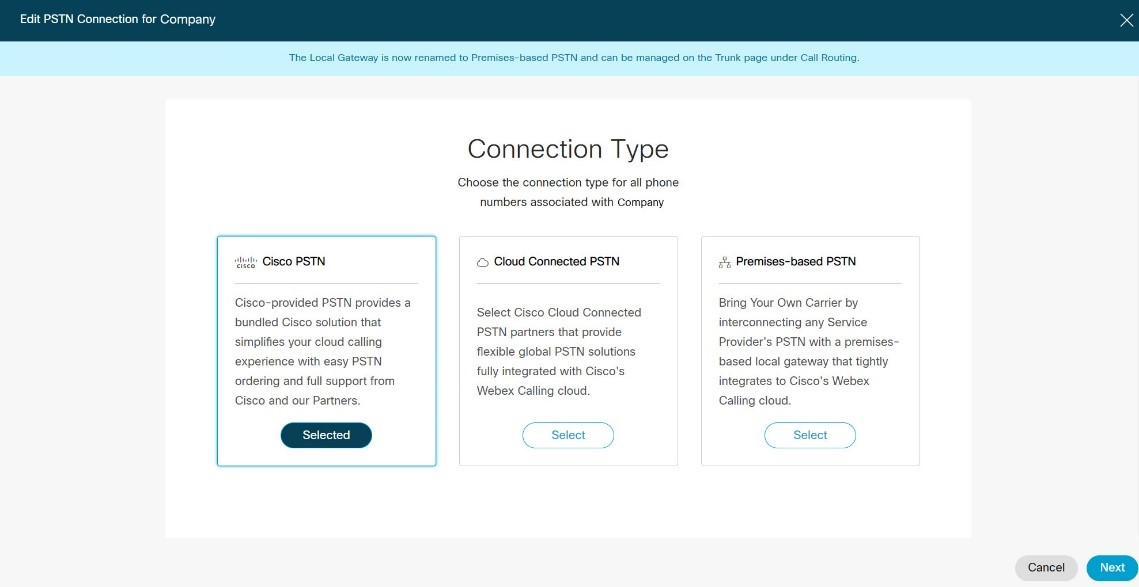
Une fois que votre site est activé, vous devez configurer la connectivité RTCP pour les utilisateurs de Webex Calling dans ce site. Les options RTCP suivantes sont disponibles :
-
Cisco PSTN— Choisissez cette option si vous souhaitez une solution groupée qui vous permette de commander de nouveaux numéros PSTN et de transférer les numéros existants vers Cisco. L’option Cisco RTCP n’est disponible que dans les conditions suivantes :
-
vous avez acheté et activé Cisco Calling.
-
L’emplacement se trouve dans un pays où l’abonnement Cisco Calling est pris en charge.
-
-
PSTN connecté au cloud— Choisissez cette option si vous recherchez une solution cloud qui ne nécessite pas le déploiement de matériel local, puis sélectionnez un fournisseur CCP de votre choix. Le RTCP sur le Cloud (RTCP Cisco ou RTCP connecté sur le Cloud) peut uniquement être utilisé pour fournir un accès RTCP aux utilisateurs de Webex Calling. Les appels provenant d’utilisateurs locaux ne peuvent pas accéder au Cloud RTCP.
-
PSTN sur site (passerelle locale)— Choisissez cette option si vous souhaitez conserver votre fournisseur PSTN actuel. Les lignes pour le RTCP local via la passerelle locale peuvent également être utilisées pour se connecter aux PBX locaux. Vous pouvez conserver la fonctionnalité existante de la passerelle locale sans apporter de modifications à la configuration. Les emplacements utilisant une passerelle locale sont définis sur RTCP sur site et les passerelles locales deviennent des lignes réseau.
Configurez votre connexion PSTN sélectionnée dans Control Hub en sélectionnant , sélectionnez l'emplacement que vous souhaitez modifier, puis sélectionnez Attribuer ou Gérer et sélectionnez la connexion PSTN de votre choix.
Tronc
Un tronc est une connexion entre Webex Calling et le site, terminée sur le site avec un contrôleur de limite de session pris en charge agissant en tant que passerelle locale. Consultez Commencez avec la passerelle locale pour comprendre les différents modèles de trunking et les exigences en matière de périphériques et de configuration.
Pour un modèle de tronc d’inscription, Session Border Controller (SBC) effectue l’enregistrement SIP. Le tronc basé sur l’inscription nécessite la passerelle locale pour maintenir l’enregistrement SIP actif. La connexion est implicite à l’inscription.
Avant de commencer
Tous les troncs doivent être attribués à un emplacement dans Control Hub.
| 1 |
Sélectionnez Ajouter un trunk. |
| 2 |
Sélectionnez un emplacement dans la Liste déroulante. |
| 3 |
Saisissez un Nom pour le tronc. |
| 4 |
Sélectionnez S’inscrire à partir du type de tronc Liste déroulante. |
| 5 |
Le paramètre de prise en charge de la double identité a un impact sur le traitement de l’en-tête De et de l’en-tête P-Asserted-Identity (PAI) lors de l’envoi d’un INVITE SIP initial au trunk pour un appel sortant. Lorsque la double identité est activée, Webex Calling remplit les champs From et PAI (et les deux en-têtes d'identité peuvent être différents). Lorsque la double identité est désactivée, les champs PAI et From sont identiques et correspondent à la valeur de l'en-tête From lorsque la double identité est activée. Vous trouverez ci-dessous quelques exemples de cas pour mieux comprendre l’utilisation de ce paramètre :
|
| 6 |
Cliquez sur Enregistrer. |
Que faire ensuite ?
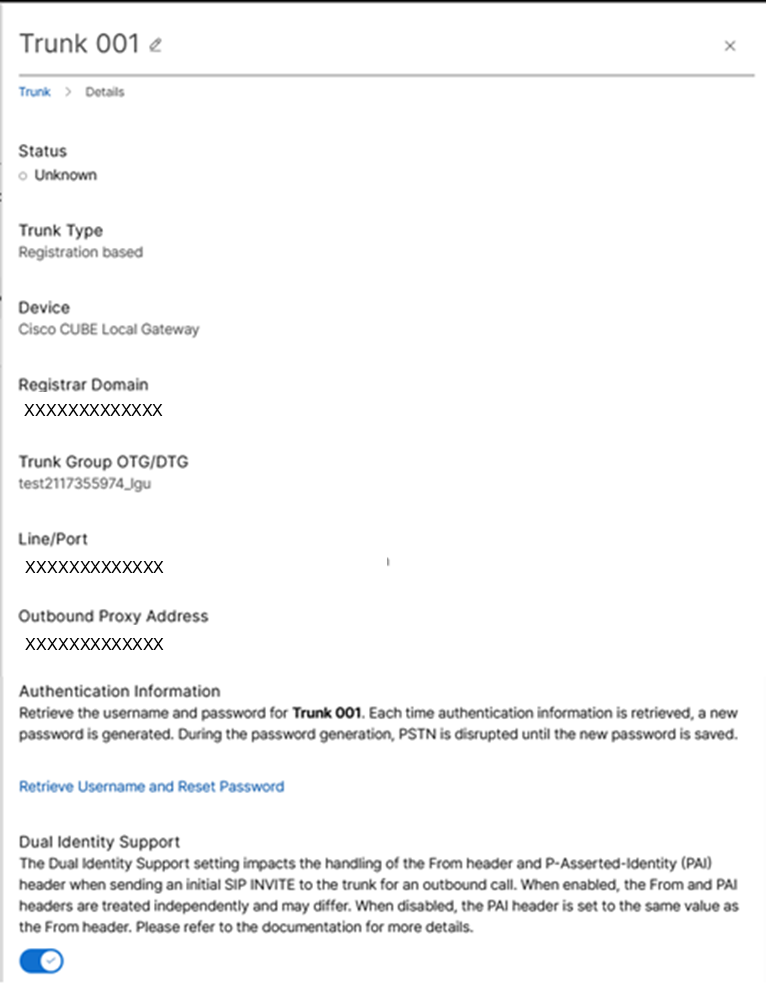
Les informations sur la ligne auxiliaire apparaissent à l’écran Domaine d’enregistrement, Groupe de ligne s auxiliaires OTG/DTG, ligne/port, adresse du proxy de sortie. Nous vous recommandons de copier ces informations depuis le Control Hub et de les coller dans un fichier texte ou un document local afin de pouvoir vous y référer lorsque vous êtes prêt à configurer la passerelle locale. Si vous perdez les identifiants, vous devez les régénérer à partir de l’écran d’informations du tronc dans Control Hub. Cliquez sur Récupérer le nom d’utilisateur et réinitialiser le mot de passe pour générer un nouvel ensemble d’informations d’authentification à utiliser sur le réseau.
Cette action a un impact sur le service, il est donc recommandé d’y avoir accès en de nombreuses heures de non-travail.
Si vous configurez un tronc pour connecter votre passerelle locale à Webex Calling, voir : Configurer la passerelle locale sur IOS-XE pour les appels Webex.
Une ligne auxiliaire est la connexion entre Webex Calling et le site, se terminant sur le site par une passerelle locale ou un autre périphérique pris en charge.
Avant de commencer
Toutes les lignes auxiliaires doivent être affectées à un emplacement dans le Control Hub.
| 1 | |
| 2 |
Accédez à . |
| 3 |
Aller à . |
| 4 |
Sélectionnez Ajouter un trunk. |
| 5 |
Sélectionnez l’emplacement et le nom du tronc. Le nom de la ligne auxiliaire ne peut pas comporter plus de 24 caractères. |
| 6 |
Le paramètre de prise en charge de la double identité a un impact sur le traitement de l’en-tête De et de l’en-tête P-Asserted-Identity (PAI) lors de l’envoi d’un INVITE SIP initial au trunk pour un appel sortant. Lorsque la double identité est activée, Webex Calling remplit les champs From et PAI (et les deux en-têtes d'identité peuvent être différents). Lorsque la double identité est désactivée, les champs PAI et From sont identiques et correspondent à la valeur de l'en-tête From lorsque la double identité est activée. Vous trouverez ci-dessous quelques exemples de cas pour mieux comprendre l’utilisation de ce paramètre :
|
| 7 |
Cliquez sur Enregistrer. |
| 8 |
Le support P-Charge-Info répond au besoin des fournisseurs PSTN de disposer d'une méthode plus fiable pour authentifier et facturer les appels dans Webex Calling. La passerelle locale peut recevoir un identifiant d'appelant différent du numéro que vous souhaitez utiliser pour la facturation ou l'autorisation. Pour envoyer un identifiant supplémentaire à ces fins, utilisez l'en-tête P-Charge-Info. Activez cette option pour inclure l'en-tête P-Charge-Info dans les informations d'appel PSTN sortantes envoyées au trunk, en utilisant un numéro basé sur l'option de stratégie sélectionnée. Le fournisseur PSTN peut alors s'appuyer sur l'unique en-tête P-Charge-Info pour déterminer le numéro facturable, éliminant ainsi le besoin d'utiliser l'en-tête PAI pour les appels réguliers et l'en-tête Diversion pour les redirections d'appels. Par défaut, le système définit la politique P-Charge-Info Support sur Désactivé.
Limites :
|
Que faire ensuite ?
Les informations sur la ligne auxiliaire apparaissent à l’écran Domaine d’enregistrement, Groupe de ligne s auxiliaires OTG/DTG, ligne/port, adresse du proxy de sortie. Nous vous recommandons de copier ces informations depuis le Control Hub et de les coller dans un fichier texte ou un document local afin de pouvoir vous y référer lorsque vous êtes prêt à configurer la passerelle locale. Si vous perdez les informations d’identification, vous devez les générer à nouveau à partir de l’écran d’information sur la ligne auxiliaire dans le Control Hub. Cliquez sur Récupérer le nom d’utilisateur et réinitialiser le mot de passe pour générer un nouvel ensemble d’informations d’authentification à utiliser sur le réseau.
Cette action a un impact sur le service, il est donc recommandé de le faire en de telles heures de non-bureau.
Vous pouvez modifier le nom du trunk ou consulter les détails et l'utilisation du trunk dans le Control Hub.
| 1 |
Sélectionnez la ligne auxiliaire que vous voulez visualiser ou modifier. |
| 2 |
Sur le panneau latéral, à côté du nom de la ligne auxiliaire, cliquez sur l’icône Vous pouvez également afficher les informations d’utilisation de la ligne auxiliaire. |
| 3 |
Pour afficher des détails supplémentaires, cliquez sur Gérer à côté de Troncs. Utilisez ce paramètre si vous perdez les informations d’identification de la ligne auxiliaire et si vous devez les régénérer. Cliquez sur Récupérer le nom d’utilisateur et le mot de passe pour générer un nouvel ensemble d’informations d’authentification à utiliser sur la ligne auxiliaire. Ceci a un impact sur le service. |
| 4 |
Le paramètre de prise en charge de la double identité a un impact sur le traitement de l’en-tête De et de l’en-tête P-Asserted-Identity (PAI) lors de l’envoi d’un INVITE SIP initial au trunk pour un appel sortant. Lorsque la double identité est désactivée, les champs PAI et From sont identiques et correspondent à la valeur de l'en-tête From lorsque la double identité est activée. Vous trouverez ci-dessous quelques exemples de cas pour mieux comprendre l’utilisation de ce paramètre :
|
 pour modifier le nom de la ligne auxiliaire.
Vous pouvez supprimer une ligne auxiliaire tant qu’elle n’est pas utilisée.
| 1 |
Sélectionnez la ligne auxiliaire que vous voulez supprimer. |
| 2 |
Cliquez sur |
 dans la colonne
 Pour vérifier l'état du tronc dans le centre de contrôle.
| 1 | ||||||||||||||||||
| 2 |
Aller à .
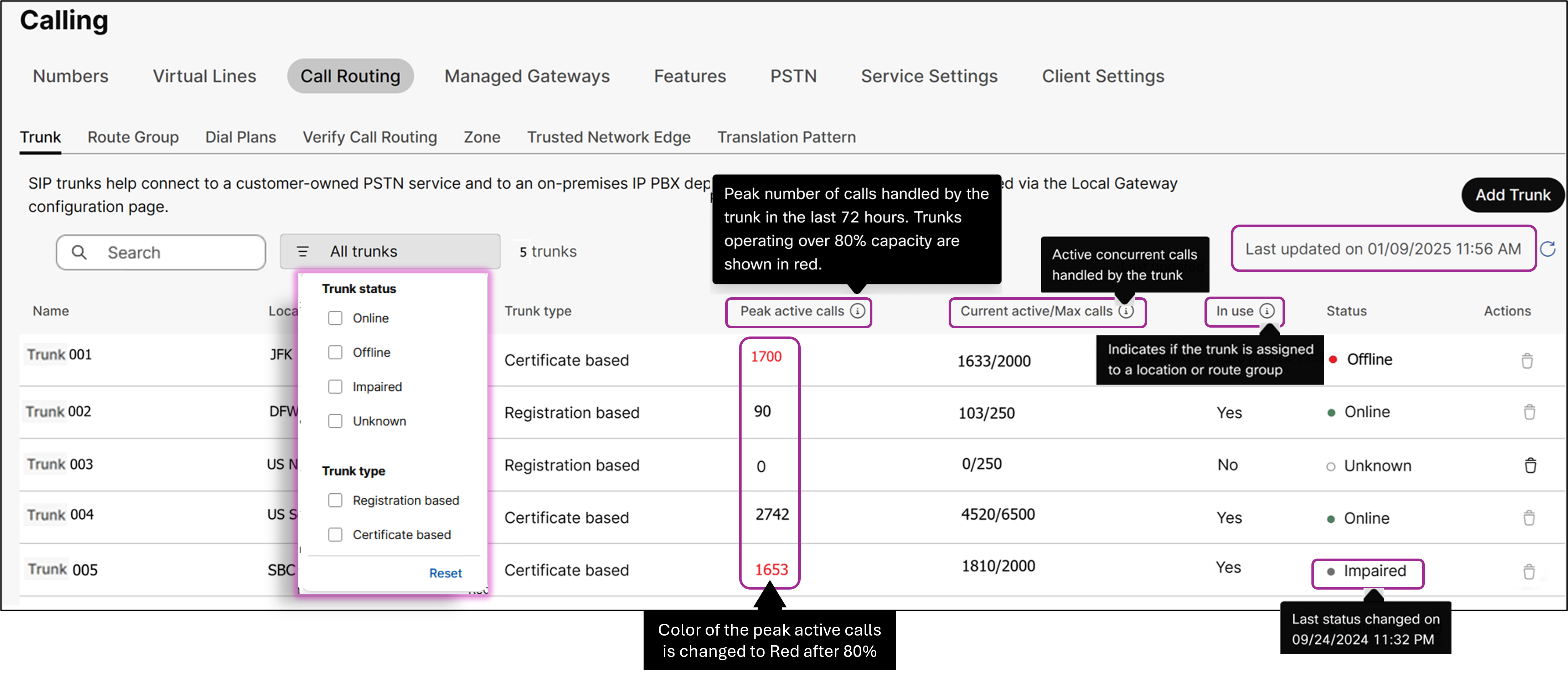
Cette page répertorie vos coffres et affiche des informations à leur sujet, notamment leur statut : en ligne, hors ligne, inconnu et endommagé.
| |||||||||||||||||
| 3 |
(Facultatif) Vous pouvez Filtrer les enregistrements de tronc en fonction de l'état du tronc ou le type de tronc. Dans le menu déroulant Tous les troncs, sélectionnez l'une des options de filtre suivantes pour remplir la page. Mise à jour de l'état du tronc toutes les 3 minutes.
| |||||||||||||||||
| 4 |
Cliquez sur Actualiser pour voir les dernières mises à jour concernant l'état du tronc. L'horodatage de la dernière actualisation de la page est affiché. Utilisez le bouton Actualiserpour mettre à jour la page.
| |||||||||||||||||
| 5 |
(Facultatif) Vous pouvez rechercher un enregistrement de tronc spécifique à l'aide de l'option Rechercher basée sur le Nom ou le Emplacement. Si votre recherche renvoie plus de 1000 résultats, vous ne pourrez ni les trier ni effectuer de recherche parmi ces résultats. | |||||||||||||||||
| 6 |
Sélectionnez un coffre dans la liste pour consulter des informations détaillées. Une fenêtre contextuelle apparaît, affichant des informations détaillées sur le coffre sélectionné.
| |||||||||||||||||
| 7 |
Cliquez sur pour afficher les informations complètes du tronc.
Pour plus d'informations sur les différentes conditions d'erreur, voir Dépannage de la passerelle locale. |
Lorsque vous ajoutez un tronc basé sur un certificat, vous devez saisir un nom de domaine entièrement qualifié (FDQN). Puis, Webex Calling utilise une combinaison du certificat FDQN la passerelle locale pour faire confiance à une passerelle locale.
Configuration minimale requise pour la configuration d’une passerelle locale à partir du Control Hub :
-
La passerelle locale DOIT être directement accessible depuis Internet via une adresse IPv4 publique. Cette adresse DOIT être résolue à partir d'un enregistrement DNS A ou SRV d'un domaine qui a été vérifié dans le Control Hub. Si la passerelle locale a été configurée avec une adresse IP privée, alors une 1:1 La traduction d'adresses statiques (NAT) est nécessaire pour garantir qu'elle puisse être atteinte directement depuis Internet.
-
Lorsqu'elle est déployée derrière un pare-feu, des règles appropriées DOIVENT être configurées pour autoriser la signalisation TLS SIP et UDP/SRTP supports de communication pour transiter entre la passerelle locale et Internet.
-
Consultez le Guide de référence des ports d'appel Webex pour plus de détails sur les ports utilisés dans les flux entre la passerelle locale et le cloud Webex.
-
Ce guide de configuration suppose que le port SIP TLS standard 5061 est utilisé par la passerelle locale pour recevoir la signalisation. Si nécessaire, un port d'écoute de signalisation alternatif peut être utilisé.
-
-
Un certificat signé est requis pour une autorisation et une authentification réussies des appels à partir du tronc. Lors de l'établissement d'une connexion TLS bidirectionnelle mutuelle avec les services d'appel Webex pour SIP, une passerelle locale DOIT répondre aux exigences suivantes :
-
Le certificat d'une passerelle locale DOIT être :
-
Signé par une autorité de certification mentionnée dans Quelles autorités de certification racine sont prises en charge pour les appels vers les plateformes audio et vidéo Cisco Webex ?
-
Les certificats signés DOIVENT toujours avoir une expiration valide.
-
Les certificats racine ou intermédiaires utilisés pour signer le certificat DOIVENT avoir une date d'expiration valide et ne doivent pas être révoqués.
-
Les certificats DOIVENT être signés pour l’utilisation du client et du serveur.
-
Les certificats DOIVENT contenir le nom de domaine pleinement qualifié (FQDN) comme nom commun ou nom alternatif du sujet dans le certificat, le FQDN du tronc étant choisi dans le Control Hub. Les exigences sont détaillées dans la section suivante.
-
-
Un ensemble de certificats de confiance mentionné dans Quelles autorités de certification racine sont prises en charge pour les appels vers les plateformes audio et vidéo Cisco Webex ?doit être téléchargé pour valider les certificats des services Webex pour SIP.
-
Avant de commencer
-
Domaine revendiqué et vérifié : Lors de l'ajout d'un trunk, une adresse hôte provenant d'un nom de domaine de premier niveau vérifié ou revendiqué DOIT être choisie, voir Gérer votre domaine.
-
Adresse unique au sein de l'organisation : Un trunk est créé avec une adresse hôte FQDN ou SRV unique. Cette adresse DOIT être unique pour l'ensemble de l'organisation et deux camions ne peuvent pas utiliser la même adresse.
-
Un trunk avec un FQDN london.lgw.cisco.com:5062 ne peut être créé que s'il n'existe aucun autre trunk avec une adresse hôte london.lgw.cisco.com. Ceci n'est pas autorisé même s'il existe un trunk avec le même nom d'adresse qu'une adresse SRV ou un nom de domaine pleinement qualifié (FQDN) et avec une combinaison de ports différente.
-
Un tronc avec une SRV et london.lgw.cisco.com peut être créé uniquement s’il n’existe pas d’autre tronc avec une adresse london.lgw.cisco.com. Ceci n'est pas autorisé même s'il existe un trunk portant le même nom que l'adresse SRV ou un nom de domaine pleinement qualifié (FQDN) et présentant une combinaison de ports différente.
-
-
Configuration DNS : La passerelle locale DOIT être résolue depuis l'Internet public via un enregistrement de type DNS A ou DNS Service Record (SRV).
-
Si un nom de domaine pleinement qualifié (FQDN) est choisi, l'adresse DOIT correspondre à un enregistrement DNS de type A et non à un ou plusieurs enregistrements DNS de type CNAME.
-
Si une adresse SRV est choisie, le type de service DOIT avoir un préfixe de "_sips._tcp".
-
L'adresse peut correspondre à un ou plusieurs enregistrements DNS de type A, ayant un poids et une priorité différents. Il est toutefois recommandé d'utiliser le même port d'écoute pour tous les enregistrements.
-
Les documents figurant dans le dossier de service doivent avoir un poids et une priorité appropriés. L'utilisation de pondérations et de priorités différentes influence la répartition du trafic pour les appels provenant de Webex Calling.
-
-
Tous les types d'enregistrements DOIVENT avoir un TTL raisonnablement élevé ; 300 secondes ou plus est préférable.
-
-
Tous les troncs doivent être affectés à un emplacement dans le centre de contrôle.
Le tableau suivant présente des exemples de différents types d'enregistrements qui sont choisis simultanément dans votre organisation comme adresse du tronc.
|
Configuration du trunk en tant que FQDN ou SRV |
Règle pour la configuration DNS |
Adresse figurant dans le certificat en tant que nom commun (CN) ou nom alternatif du sujet (SAN) |
Exigences relatives à l'en-tête de contact SIP |
|---|---|---|---|
|
Nom de domaine complet (FQDN) : london.lgw1.cisco.com avec le port 5061 |
london.lgw1.cisco.com est un enregistrement DNS de type A |
london.lgw1.cisco.com |
sip:london.lgw1.cisco.com:port;transport=tls ou sip:user@london.lgw1.cisco.com:port;transport=tls |
|
SRV : frankfurt.lgw.cisco.com |
_sips._tcp.frankfurt.lgw.cisco.com se résout en ONE A Record frankfurt.lgw1.cisco.com |
frankfurt.lgw.cisco.com |
sip:frankfurt.lgw.cisco.com;port;transport=tls ou sip:user@frankfurt.lgw.cisco.com;port;transport=tls |
|
SRV : frankfurt.lgw.cisco.com |
_sips._tcp.frankfurt.lgw.cisco.com se résout en DEUX enregistrements A ou plus fr.lgw1.cisco.com fr.lgw2.cisco.com Les deux enregistrements DOIVENT correspondre à une adresse IP unique et, comme indiqué, peuvent avoir un poids et une priorité différents. |
frankfurt.lgw.cisco.com |
sip:frankfurt.lgw.cisco.com;port;transport=tls ou sip:user@frankfurt.lgw.cisco.com;port;transport=tls |
Chaque transaction SIP initiée par la passerelle locale vers le cloud Webex Calling doit contenir un en-tête Contact avec le nom de domaine complet (FQDN) de la passerelle locale.
Les transactions OPTIONS provenant de la passerelle locale sont particulièrement importantes pour que le statut de la passerelle locale dans le centre de contrôle soit en ligne.
| 1 |
Sélectionnez Ajouter un trunk. |
| 2 |
Sélectionnez un emplacement dans la Liste déroulante. |
| 3 |
Saisissez un Nom pour le tronc. |
| 4 |
Sélectionnez Certificat à partir du type de tronc Liste déroulante. |
| 5 |
Sélectionnez un type d'appareil dans la liste déroulante. L’intégration SBC Cisco Webex Calling en tant que passerelle locale d’une tierce partie (LGW) est prise en charge uniquement avec le tronc basé sur un certificat. Seuls les SCS affichés dans la liste des types de périphériques dans Control Hub sont validés par nos partenaires de confiance en tant que Passerelles Webex Calling locales. Pour plus d’informations sur les informations d’un fournisseur tiers pris en charge, voir : Prise en charge SBC tierce sous la section Trunk. |
| 6 |
Saisissez l’adresse Session Border Controller (SBC), le domaine et le port. Ceci est l FDQN ou SRV pour Webex Calling joindre votre Enterprise SBC.
Vous devez avoir un domaine vérifié. Pour plus d'informations, consultez Gérer vos domaines |
| 7 |
Saisissez le nombre maximum d’appels simultanés.
|
| 8 |
Cliquez sur Enregistrer. Si la validation ne passe pas, le bouton Enregistrer ne s’affiche pas. La validation ne peut pas passer si le FDQN ou SRV l’organisation choisie n’est pas unique par votre organisation. Vérifiez les conditions requises pour les adresses FDQN ou SRV de niveau supérieur ci-dessus. Si le problème persiste, contactez l’équipe d’assistance Cisco. |
Que faire ensuite ?
-
Enregistrez les Webex Calling Edge affichées sur l’écran final.
-
Pour configurer un CUBE en tant que passerelle locale, voir : Configuration de la passerelle locale sur IOS-XE pour Webex Calling
Vous pouvez modifier le nom de la ligne auxiliaire ou visualiser les détails de la ligne auxiliaire et son utilisation dans le Control Hub.
| 1 |
Sélectionnez la ligne auxiliaire que vous voulez visualiser ou modifier. |
| 2 |
Dans le panneau latéral, à côté du nom du coffre, cliquez sur Vous pouvez également afficher les informations d’utilisation de la ligne auxiliaire. |
| 3 |
Pour afficher des détails supplémentaires, cliquez sur Gérer à côté de Troncs. Utilisez ce paramètre si vous souhaitez mettre à jour une valeur pour max d’appels simultanés. Si vous devez mettre à jour l SRV ou le FDQN ou le port de votre passerelle locale, vous devez ajouter une nouvelle ligne de réseau et supprimer l’ancienne ligne de réseau. |
| 4 |
Le paramètre de prise en charge de la double identité a un impact sur le traitement de l’en-tête De et de l’en-tête P-Asserted-Identity (PAI) lors de l’envoi d’un INVITE SIP initial au trunk pour un appel sortant. Vous trouverez ci-dessous quelques exemples de cas pour mieux comprendre l’utilisation de ce paramètre :
|
Vous pouvez supprimer une ligne auxiliaire tant qu’elle n’est pas utilisée.
| 1 |
Sélectionnez la ligne auxiliaire que vous voulez supprimer. |
| 2 |
Cliquez sur |
Pour vérifier l'état du tronc dans le centre de contrôle.
| 1 | ||||||||||||||||||
| 2 |
Aller à .
Cette page répertorie vos coffres et affiche des informations à leur sujet, notamment leur statut : en ligne, hors ligne, inconnu et endommagé.
| |||||||||||||||||
| 3 |
(Facultatif) Vous pouvez Filtrer les enregistrements de tronc en fonction de l'état du tronc ou le type de tronc. Dans le menu déroulant Tous les troncs, sélectionnez l'une des options de filtre suivantes pour remplir la page. Mise à jour de l'état du tronc toutes les 3 minutes.
| |||||||||||||||||
| 4 |
Cliquez sur Actualiser pour voir les dernières mises à jour concernant l'état du tronc. L'horodatage de la dernière actualisation de la page est affiché. Utilisez le bouton Actualiserpour mettre à jour la page.
| |||||||||||||||||
| 5 |
(Facultatif) Vous pouvez rechercher un enregistrement de tronc spécifique à l'aide de l'option Rechercher basée sur le Nom ou le Emplacement. Si votre recherche renvoie plus de 1000 résultats, vous ne pourrez ni les trier ni effectuer de recherche parmi ces résultats. | |||||||||||||||||
| 6 |
Sélectionnez un coffre dans la liste pour consulter des informations détaillées. Une fenêtre contextuelle apparaît, affichant des informations détaillées sur le coffre sélectionné.
| |||||||||||||||||
| 7 |
Cliquez sur pour afficher les informations complètes du tronc.
Pour plus d'informations sur les différentes conditions d'erreur, voir Dépannage de la passerelle locale. |
|
N. SI Non. |
Description de l'erreur |
Action |
|---|---|---|
|
1. |
Échec de la connexion TLS à la passerelle locale en raison d’une panne de la résolution DNS de l FDQN configurée pour votre passerelle |
Vérifiez les configurations DNS pour la configuration du SRV/FDQN et assurez-vous qu’elles sont résolvables |
|
2. |
La connexion TLS à la passerelle locale a échoué en raison d’un problème de transport |
Vérifiez que les adresses IP résolues et le port vers la passerelle locale sont valides |
|
3. |
La connexion TLS à la passerelle locale a échoué car le certificat de la passerelle est signé par une autorité de certification non valide |
Vérifiez et assurez-vous que le certificat de la passerelle locale est signé par une autorité de certification valide ( Quelles autorités de certification racine sont prises en charge pour les appels vers les plateformes audio et vidéo Cisco Webex ?) |
|
4. |
La connexion TLS à la passerelle locale a échoué car le certificat de la passerelle a expiré |
Vérifiez et vérifiez que le certificat de la passerelle locale n’a pas expiré |
|
5. |
La connexion TLS à la passerelle locale a échoué car le certificat de la passerelle a été délivré par une autorité de certification qui a expiré |
Vérifiez et vérifiez que le certificat de la passerelle locale n’est pas signé par une chaine de certificats d’une autorité de certification qui a expiré |
|
6. |
La connexion TLS à la passerelle locale a échoué car le FDQN configuré pour votre passerelle est manquant sur CN ou SAN |
Vérifiez et assurez-vous que le certificat de la passerelle locale a un NC/SAN identique au certificat FDQN/SRV’a configuré |
|
7. |
Les options SIP envoyées à la passerelle locale n’ont reçu aucune réponse |
Vérifiez et vérifiez que CUBE est configuré pour recevoir les demandes d’OPTIONS et répondre. Vérifiez la configuration CUBE |
|
8. |
La connexion TLS de la passerelle locale vers Webex Calling a échoué en raison d’un certificat de la passerelle non valide |
Vérifiez et vérifiez que le certificat de la passerelle locale est valide |
|
9. |
La connexion TLS de la passerelle locale vers Webex Calling a échoué car nous n’avons pas pu faire confiance à l’autorité de certification |
Vérifiez et assurez-vous que le certificat de la passerelle locale est signé par l'autorité de certification valide ( Quelles autorités de certification racine sont prises en charge pour les appels vers les plateformes audio et vidéo Cisco Webex ?) |
|
10. |
La connexion TLS de la passerelle locale vers Webex Calling a échoué en raison de l’expiration des certificats dans la chaine |
Vérifiez et vérifiez que le certificat de la passerelle locale n’est pas signé par la chaine de certificats qui a expiré |
|
11. |
La connexion TLS et les options SIP de la passerelle locale vers le Webex Calling ont échoué |
Vérifiez et vérifiez que CUBE est configuré pour envoyer les demandes D’OPTIONS |
|
12. |
Réponse des options SIP de la passerelle locale indique une erreur du serveur ou une Service indisponible |
Vérifiez et vérifiez que la passerelle locale n’est pas en mode de maintenance ou que le routage des appels n’est pas désactivé |
|
13. |
La connexion TLS à la passerelle locale a échoué car le certificat de la passerelle locale a été révoqué |
Vérifiez et vérifiez que le certificat de la passerelle locale n’est pas révoqué |
|
14. |
La connexion TLS de la passerelle locale vers Webex Calling a échoué car le certificat de la passerelle a été révoqué |
Vérifiez et vérifiez que le certificat de la passerelle locale n’est pas révoqué |
|
15. |
La connexion TLS de la passerelle locale vers Webex Calling a échoué car le certificat de la passerelle a expiré |
Vérifiez et vérifiez que le certificat de la passerelle locale n’a pas expiré |
|
16. |
La connexion TLS de la passerelle locale vers Webex Calling a échoué en raison d’une erreur de certificat |
Vérifiez et vérifiez que le certificat de la passerelle locale est valide et qu’il répond aux exigences |
|
17. |
La connexion TLS à la passerelle locale de Webex Calling a échoué en raison d’une erreur de certificat |
Vérifiez et vérifiez que le certificat de la passerelle locale est valide et qu’il répond aux exigences |
Erreur N PAS. Si : 2, 6, 11 et 12 sont affichés uniquement lorsque tous les proxys Edge ont un problème.
Groupe de routage
Un groupe de routage est un groupe de lignes qui permet à Webex Calling de distribuer les appels sur plusieurs lignes ou de fournir une redondance.
Avant de commencer
-
Ajoutez des lignes auxiliaires avant de configurer un groupe de routage.
-
Les groupes de routage peuvent inclure des lignes auxiliaires configurées à partir de plusieurs emplacements.
-
Les lignes auxiliaires peuvent être configurées individuellement ou assignées à un groupe de routage. Ajoutez des lignes auxiliaires aux groupes de routage pour assurer la redondance et l’évolutivité.
-
Chaque groupe de routage doit inclure au moins une ligne auxiliaire, avec un maximum de 10 lignes auxiliaires par groupe de routage.
-
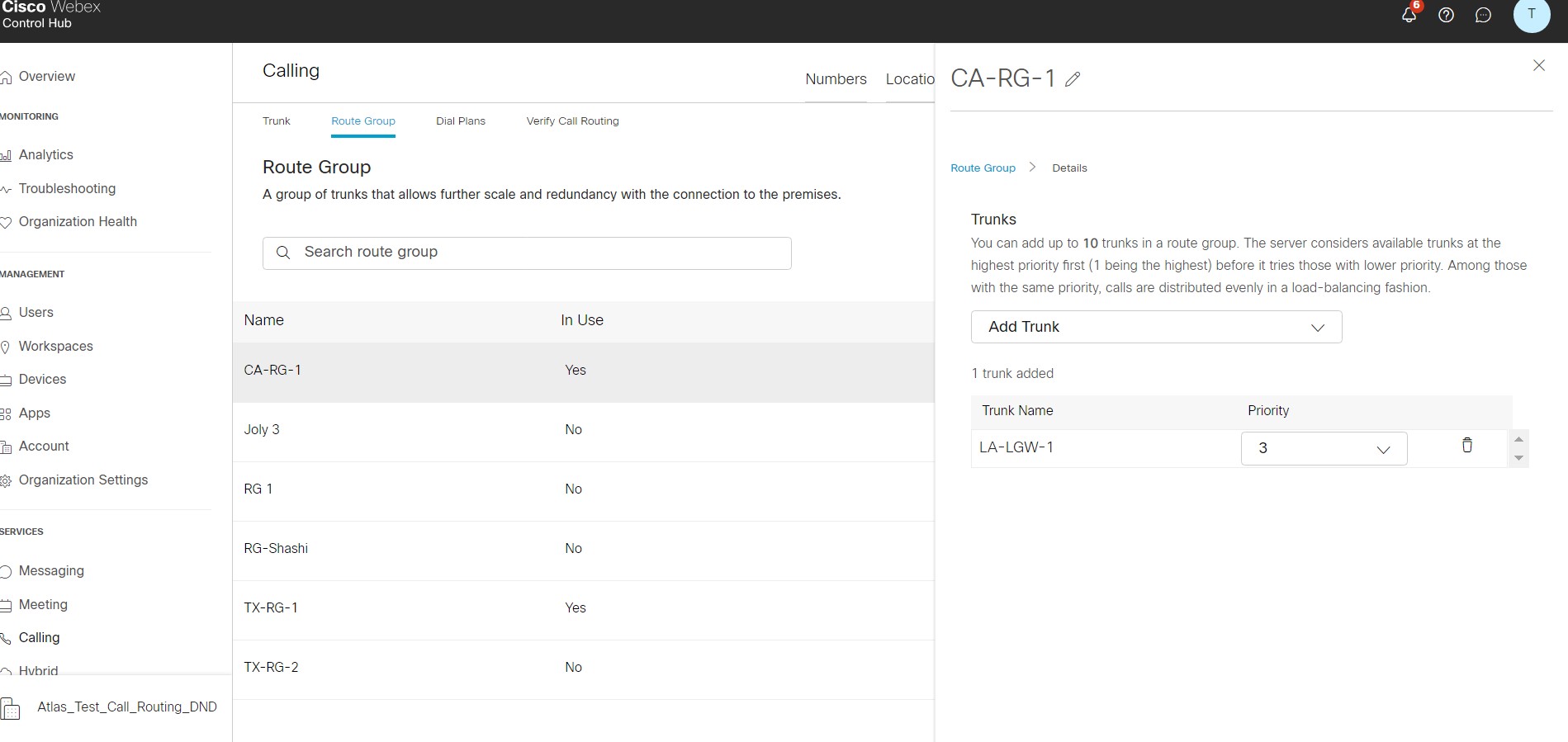
Lorsque vous configurez un groupe d’itinéraires, vous configurez un niveau de priorité pour les lignes auxiliaires de ce groupe de routage. Ce paramètre permet d’acheminer les appels de manière équilibrée.
-
Les appels sont distribués de manière aléatoire entre les lignes auxiliaires ayant la même priorité. Si une ligne auxiliaire définie comme la plus haute priorité n’est pas disponible, le système tente d’acheminer l’appel vers une ligne auxiliaire dont la priorité est inférieure. Par exemple :
-
la ligne auxiliaire 1 et la ligne auxiliaire 2 sont définies au niveau de priorité 1.
-
La ligne auxiliaire 3 est définie au niveau de priorité 2.
-
Webex Calling achemine les appels vers la ligne auxiliaire 1 et la ligne auxiliaire 2 de manière équilibrée.
-
Si les lignes 1 et 2 sont injoignables, les appels sont acheminés vers la ligne 1. 3.
-
| 1 | |
| 2 |
Aller à . Les clients utilisant le forfait d'appels Cisco peuvent également ajouter un groupe de routage à partir des services
|
| 3 |
Sélectionnez . |
| 4 |
Nommez le groupe de routage, puis sélectionnez le ou les lignes auxiliaires à ajouter dans le menu déroulant. |
| 5 |
Sélectionnez le niveau de priorité pour a ligne de routage. |
| 6 |
Cliquez sur Enregistrer. |
Que faire ensuite ?
À partir de l’écran de confirmation, vous pouvez accéder à la page Emplacements pour configurer la connexion RTCP vers des emplacements individuels, ou vous pouvez accéder à la page Plans de numérotation pour utiliser ce groupe d’itinéraires comme choix d’acheminement pour un plan de numérotation. Un groupe de routage peut également être utilisé comme option de routage pour le routage d'extension inconnu sur un emplacement.
Vous pouvez modifier le nom d’un groupe de routage existant, ajouter des lignes auxiliaires, modifier le nombre de lignes attribuées et modifier les niveaux de priorité des lignes. À partir de la page de détails du groupe de routage, vous pouvez également visualiser les Appels vers des postes sur site, Plans de numérotation, et Connexion RTCP.
| 1 | |
| 2 |
Aller à . Les clients utilisant le forfait d'appels Cisco peuvent également modifier un groupe de routage à partir de
|
| 3 |
Sélectionnez le groupe d’acheminement que vous voulez modifier. |
| 4 |
Sur le panneau latéral, à côté du nom du groupe de routage, cliquez sur l’icône |
| 5 |
Pour ajouter ou modifier des lignes auxiliaires dans le groupe de routage, cliquez sur Gestion à côté de Lignes auxiliaires. Vous pouvez ajouter une ligne à partir du menu déroulant, modifier le niveau de priorité d’une ligne auxiliaire existante dans le tableau, et/ou supprimer une ligne auxiliaire existante du tableau. |
| 6 |
Cliquez sur Enregistrer.
|
Vous pouvez supprimer un groupe de routage tant qu’il n’est pas utilisé.
| 1 | |
| 2 |
Aller à . Les clients utilisant le forfait d'appels Cisco peuvent également supprimer un groupe de routage depuis
|
| 3 |
Sélectionnez le groupe de routage que vous souhaitez supprimer. |
| 4 |
Cliquez sur le |
Les plans de numérotation vous permettent d’acheminer les appels vers des destinations sur site en utilisant des lignes auxiliaires ou des groupes de routage. Configurez les plans de numérotation globalement pour une entreprise et appliquez-les à tous les utilisateurs, quel que soit leur emplacement. Un plan de numérotation spécifie également le choix d’acheminement (ligne auxiliaire ou groupe de lignes auxiliaires) pour les appels qui correspondent à l’un de ses modèles de numérotation. Définissez les configurations de cadran spécifiques dans le cadre de votre plan de cadran. Un modèle de numérotation représente les numéros de postes sur site :
-
les numéros ESN/on-net
-
+schémas E.164
-
Domaines URI SIP
Schémas de numérotation numérique
Les schémas numériques peuvent représenter soit des numéros E.164, soit des numéros d’entreprise. Les schémas pour les numéros E.164 commencent par un +, suivi d’une séquence de chiffres (1 à 9), puis de caractères génériques facultatifs.
Modèle de numérotation d’entreprise
Un modèle de numérotation d'entreprise comporte une séquence de chiffres (1-9), suivie de caractères génériques optionnels. Les caractères génériques valides sont ! (correspond à n’importe quelle séquence de chiffres) et X (correspond à un seul chiffre, de 0 à 9). Le caractère générique ! ne peut apparaître qu'une seule fois à la fin et uniquement dans un modèle E.164.
Vous ne pouvez pas utiliser :
-
Le caractère générique « X » au milieu de chiffres, par exemple : 617495X3XX
-
L'élément imprévisible "!" par exemple, lors de l'utilisation du caractère générique « X » dans la configuration du plan de numérotation : 1617495X3 !
|
Exemples de plans de numérotation d’entreprise | |
|---|---|
|
+1408555XXXX |
Numéro +E.164 à 11 chiffres commençant par +1408555 |
|
+14085551234 |
Chaîne de numérotation exacte +14085551234 |
|
+496100! |
Toute chaîne de numérotation commençant par +496100 |
|
84969XXX |
ESN à 8 chiffres commençant par 84969 |
|
84969764 |
ESN exact à 8 chiffres 84969764 |
Le plan de numérotation de Webex Calling accepte les en-têtes « de » et « à » au format E.164 ou extensions et ne peut pas être une combinaison des deux. par exemple
De : 1-222-333-4444
À : 1-555-666-7777
Syntaxe du modèle de numérotation URI SIP:
Seuls les domaines situés à droite de l'URI SIP après @ sont appariés. Les options sont les suivantes :
-
domaine entièrement qualifié
-
Domaine avec un leader * (indiquant tous les sous-domaines d'un domaine donné)
Exemples :
|
Exemples de syntaxe SIPURI Dial Patter | ||
|---|---|---|
|
Préfixe |
Signification |
Exemples |
|
example.com |
Uniquement les URI dont la partie hôte est « exemple.com ». |
alice@example.com |
|
us.example.com |
Uniquement les URI avec la partie hôte « us.example.com ». |
alice@us.example.com |
|
*.example.com |
Uri dont la partie hôte est un sous-domaine de « exemple.com ». |
alice@eu.example.com alice@sales.us.example.com Remarque : alice@example.com n'est pas apparié |
Une fois que vous avez créé vos lignes auxiliaires et vos groupes de routage, vous pouvez configurer un plan de numérotation dans le Control Hub.
| 1 | |
| 2 |
Aller à . Les clients utilisant le plan d'appel Cisco peuvent également créer des plans de numérotation à partir des services .
|
| 3 |
Cliquez sur Plans de numérotation, puis sur Créer un plan de numérotation. |
| 4 |
Saisissez un Nom pour le plan de numérotation. |
| 5 |
Sélectionnez un Choix de routage. Sélectionnez un groupe de lignes auxiliaires ou de routage précédemment créé. |
| 6 |
(Facultatif) Vous pouvez créer ou importer manuellement un modèle de numérotation pour les choix de routage sélectionnés. |
| 7 |
Cliquez sur Enregistrer. |
Que faire ensuite ?
Vous pouvez également ajouter des modèles de numérotation en bloc après la création de votre plan de numérotation. Pour ajouter des modèles de numérotation en bloc à l’aide d’un fichier CSV, accédez à l’écran Plans de numérotation et sélectionnez le menu déroulant Actions du plan de numérotation à modifier, puis choisissez Importer des modèles de numérotation CSV ou Exporter des modèles de numérotation CSV. Choisissez Télécharger le modèle ou Importer le fichier CSV et cliquez sur Soumettre.
Vous pouvez modifier le nom, les choix de routage et les modèles de numérotation d’un plan de numérotation existant dans le Control Hub.
| 1 |
Sélectionnez le plan de numérotation que vous souhaitez modifier. |
| 2 |
Dans le panneau latéral, à côté du nom du plan de numérotation, cliquez sur |
| 3 |
Pour modifier le Choix de routage, choisissez une autre option dans le menu déroulant. |
| 4 |
Pour ajouter manuellement un nouveau modèle de numérotation, cliquez sur Ajouter des modèles de numérotation. Ou cliquez sur Importer le fichier CSV pour ajouter des modèles de numérotation en bloc. |
| 5 |
Pour supprimer un modèle de numérotation, cliquez sur l’icône |
| 6 |
Cliquez sur Enregistrer. |
 à côté du modèle de numérotation que vous souhaitez supprimer.
| 1 |
Sélectionnez le plan de numérotation que vous souhaitez supprimer. |
| 2 |
Cliquez sur |
Vous pouvez activer le paramètre Appels vers des postes sur site dans Control Hub. Ce paramètre s'applique aux utilisateurs d'un même emplacement enregistrés auprès d'un PBX et vous permet d'acheminer les extensions inconnues (numéro d'appel de 2 à 10 chiffres) vers le PBX à l'aide d'un trunk ou d'un groupe de routage existant.
Avant de commencer
Le paramètre Appels vers les numéros de postes sur site est activé pour chaque site.
Ce paramètre permet de préserver les habitudes de numérotation dans un environnement mixte Cloud/site. Les utilisateurs peuvent continuer à utiliser la numérotation abrégée (par exemple, 4 chiffres), même si le site est partiellement transféré vers Webex Calling.
Lorsque cette option est activée, les appels passés par les utilisateurs situés à cet emplacement vers un numéro de poste inconnu (entre 2 et 10 chiffres) sont acheminés vers l'itinéraire sélectionné. group/trunk comme les locaux l'exigent.
Les appels acheminés par les lignes auxiliaires de l’emplacement à partir d’un numéro de poste inconnu sont traités comme des appels locaux. Cela fait référence aux appels entrants en amont vers Webex Calling depuis une ligne réseau.
Les appels sont considérés comme provenant d’un numéro de poste inconnu lorsque l’identification de l’appelant ne correspond à aucun des modèles du plan de numérotation existant.
| 1 | |
| 2 |
Aller à . |
| 3 |
Sélectionnez l’emplacement à modifier. |
| 4 |
Cliquez sur l'onglet Appel. |
| 5 |
Cliquez sur Numérotation interne, sous la section Numérotation. |
| 6 |
Activez cette option pour acheminer les extensions inconnues vers les locaux en tant qu'appelsinternes . |
| 7 |
Sélectionnez un groupe de routage ou une ligne dans le menu déroulant pour acheminer les appels. |
| 8 |
Cliquez sur Enregistrer. |
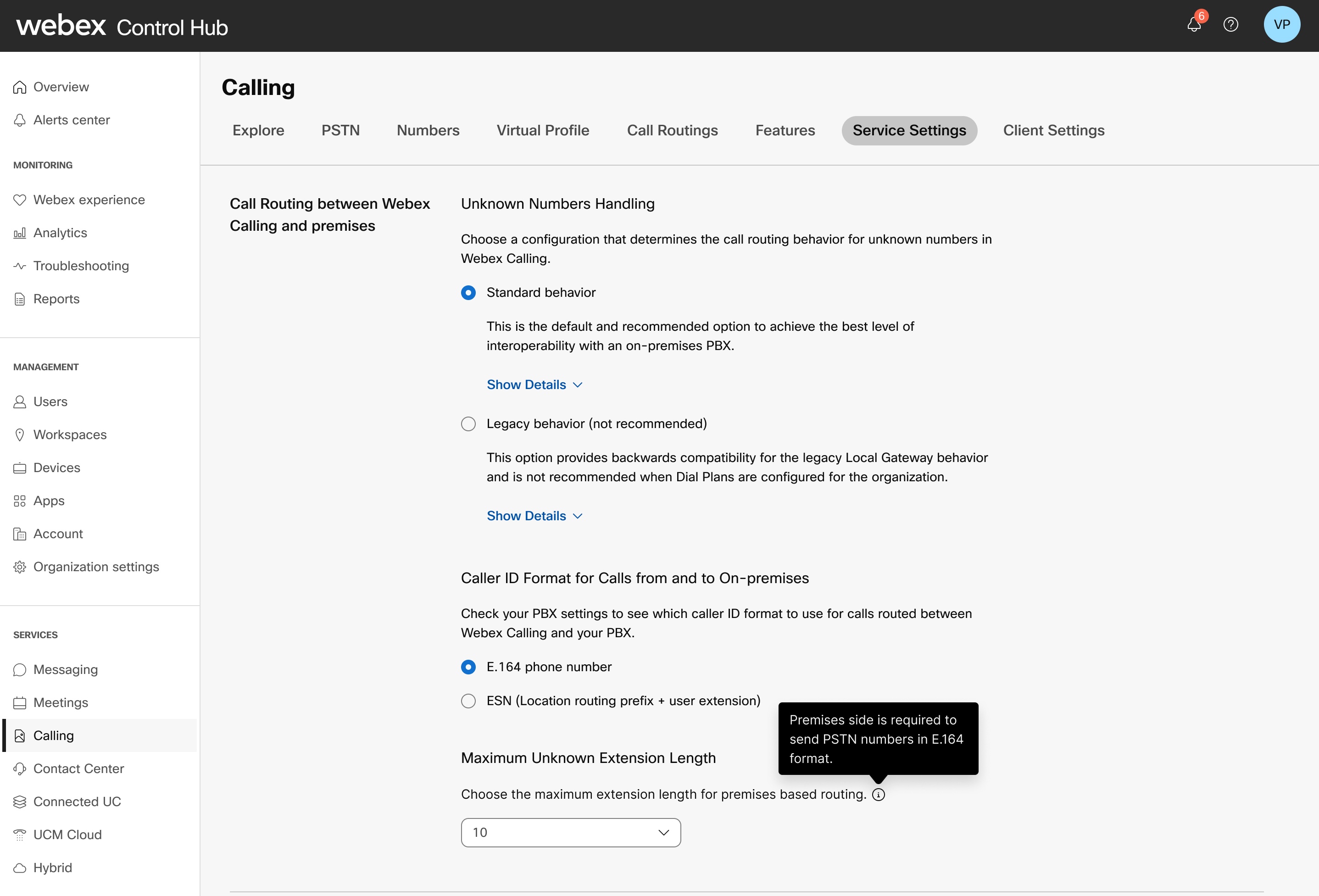
Dans le Control Hub, vous pouvez configurer les paramètres de routage de Webex Calling et le site. Ces paramètres déterminent la manière dont vos numéros inconnus sont traités lors de l’utilisation de lignes auxiliaires et de groupes de routage vers un PBX sur site, ainsi que le format d’identification de l’appelant pour les appels acheminés entre Webex Calling et votre PBX.
| 1 |
Faites défiler jusqu’à Routage des appels entre Webex Calling et le site et choisissez comment vous souhaitez traiter les numéros inconnus.
Le paramètre du service de traitement des numéros inconnus est défini sur Comportement traditionnel pour préserver le comportement de routage. Ce paramètre peut être modifié pour tirer parti des nouvelles fonctions de routage des appels (par exemple, les plans de numérotation et les groupes de routage). |
| 2 |
Choisissez le format de l’ID de l’appelant. Lorsque l’option +Numéro de téléphone E.164 est choisie, Webex Calling sélectionne l’identification de la ligne appelante (CLID) externe, qui est un numéro E.164. Lorsque l’option ESN (numéro significatif d’entreprise) est sélectionnée, Webex Calling sélectionne le CLID interne, qui est un ESN. |
| 3 |
Choisissez la Longueur d'extension inconnue maximale (2-10 chiffres) que vous souhaitez définir pour le routage basé sur les locaux. Lorsque vous augmentez la longueur de l'extension et si le schéma de numérotation utilisé par le fournisseur PSTN n'est pas E.164, les appels PSTN entrants seront considérés comme des appels locaux provenant de l'infrastructure sur site. Par conséquent, afin d'éviter tout risque d'erreur d'acheminement, nous recommandons d'imposer le format E.164 à ces appels entrants du réseau téléphonique public commuté (RTPC) avant de les envoyer à Webex Calling. |
| 4 |
Cliquez sur Enregistrer.
|
L’outil de vérification du routage des appels dans le Control Hub fournit :
-
la simulation d’appels pour analyser les décisions de routage.
-
des conseils utiles pendant les phases de conception et de configuration d’un déploiement.
-
des événements dans Webex Analytics Platform qui incluent les décisions de routage des appels.
-
une aide au dépannage des instances.
| 1 | |
| 2 |
Aller à . Les clients utilisant le forfait d'appels Cisco peuvent également configurer leur routage depuis .
|
| 3 |
Sélectionnez Vérifier le routage des appels. |
| 4 |
Dans le menu déroulant, choisissez Sélectionner la source d'appel d'un utilisateur cloud, d'un espace de travail, d'une ligne virtuelle ou d'une ligne locale pour vérifier le routage des appels. |
| 5 |
Saisissez un numéro ou une URI. |
| 6 |
Cliquez sur Voir le résultat du routage pour visualiser le routage de l’appel. |
| 1 | |
| 2 |
Aller à et sélectionnez l'emplacement que vous souhaitez mettre à jour. |
| 3 |
À côté de Connexion RTCP, cliquez sur Gérer. |
| 4 |
A côté de l’adresse du service d’urgence, cliquez sur Modifier. |
| 5 |
Saisissez la nouvelle adresse et cliquez sur Enregistrer. Si la validation de l'adresse ESA (Enterprise Service Address) échoue lors de la configuration des connexions sur site ou CCPP, les administrateurs peuvent fermer l'écran ESA et poursuivre la configuration. L'échec de la validation n'empêchera pas l'établissement de la connexion. Si l'ESA n'est pas validée, le traitement des appels d'urgence peut être retardé et des frais supplémentaires peuvent s'appliquer si les appels sont acheminés vers un centre de relais d'urgence. |
Vous pouvez configurer une adresse de service d'urgence personnalisée pour les appareils fixes, tels que les appareils mobiles, associée à un espace de travail. Cette configuration s'applique aux États-Unis et au Canada et est conforme au service E911.
| 1 | |
| 2 |
Aller à . |
| 3 |
Sélectionnez l'espace de travail que vous souhaitez modifier et cliquez sur Appel de. |
| 4 |
Sélectionnez la flèche droite pour développer les paramètres du numéro de téléphone principal sous Numéros. |
| 5 |
Sous Adresse du service d’urgence, sélectionnez Adresse personnalisée. Veuillez saisir les informations suivantes. En cas d’urgence, l’équipe locale d’intervention d’urgence utilisera cette adresse pour localiser l’appelant.
|
| 6 |
Mettez à jour les informations de l'espace de travail et cliquez sur Valider. Lors de la saisie d'une adresse de service, le système valide cette adresse. Si le système ne trouve pas l'adresse, une Adresse suggérée s'affiche dans un panneau latéral. Vérifiez l'adresse proposée et cliquez sur Appliquer pour mettre à jour l'adresse du service d'urgence. Cliquez sur Enregistrer , pour enregistrer les modifications. |
Une adresse d'urgence personnalisée remplace l'adresse d'urgence par défaut de l'emplacement pour l'espace de travail concerné.
Pour configurer un ESA pour un utilisateur, assurez-vous que les conditions suivantes sont remplies :
- L'utilisateur possède un numéro de téléphone principal non mobile.
- L'utilisateur se trouve aux États-Unis ou au Canada.
Ces conditions sont nécessaires car l'ESA est liée au numéro de téléphone et à la localisation de l'utilisateur. Cette configuration permet un acheminement précis des appels d'urgence et un rappel approprié à l'utilisateur via le numéro de rappel d'urgence (ECBN) associé à son emplacement ou à son numéro de téléphone.
| 1 | |
| 2 |
Aller à . |
| 3 |
Sélectionnez l'utilisateur que vous souhaitez modifier et cliquez sur Appel. |
| 4 |
Sélectionnez la flèche droite pour développer les paramètres du numéro de téléphone principal sous Numéros. |
| 5 |
Sous Adresse du service d’urgence, sélectionnez Adresse personnalisée. Veuillez saisir les informations suivantes. En cas d’urgence, l’équipe locale d’intervention d’urgence utilisera cette adresse pour localiser l’appelant.
|
| 6 |
Mettez à jour les informations de l'espace de travail et cliquez sur Valider. Lors de la saisie d'une adresse de service, le système valide cette adresse. Si le système ne trouve pas l'adresse, une Adresse suggérée s'affiche dans un panneau latéral. Vérifiez l'adresse proposée et cliquez sur Appliquer pour mettre à jour l'adresse du service d'urgence. Cliquez sur Enregistrer , pour enregistrer les modifications. |
Une adresse d'urgence personnalisée remplace l'adresse d'urgence par défaut du lieu pour cet utilisateur.
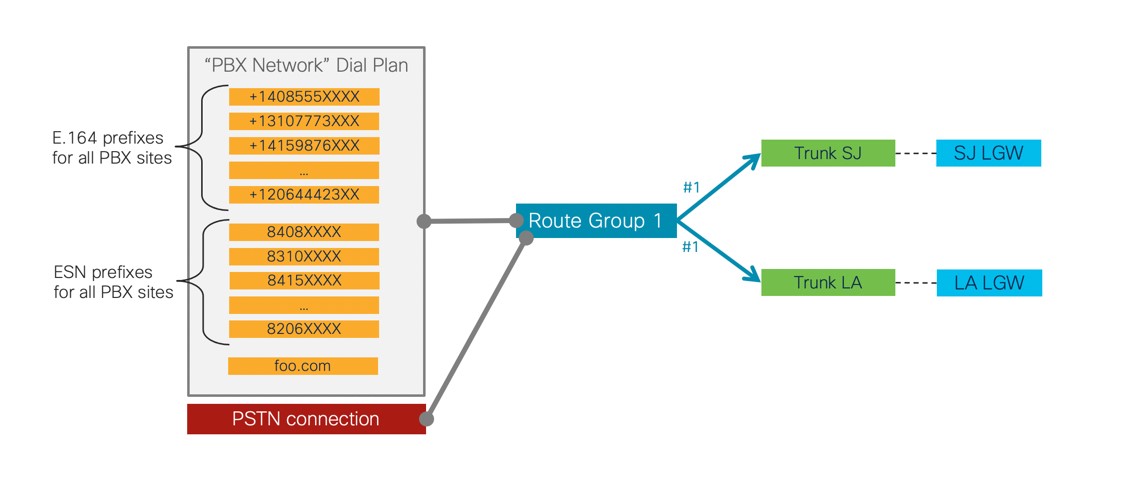
Exemple 1 : PBX multisite
Description du déploiement
-
Entreprise cliente possédant 100 sites aux Etats-Unis.
-
Déploiement d’un PBX multisite (ou réseau de PBX), avec le PBX principal réparti sur deux sites principaux pour l’administration centrale.
-
Plan de numérotation d’entreprise à 8 chiffres : 8+code de site à 3 numéro de poste à 4 chiffres.
-
30 sites restent sur site, 70 sites passent à Webex Calling. Le RTCP reste sur site, par le biais de lignes auxiliaires SIP sur les deux sites principaux.
-
Pas de sites mixtes. Pour chaque site, les utilisateurs sont soit tous sur site, soit tous enregistrés dans le Cloud.
Solution de déploiement
-
Plan de numérotation unique avec 30 modèles E.164 + 30 ESN qui achemine les appels des utilisateurs sur site vers un groupe d’acheminement avec deux lignes, aboutissant à deux passerelles locales sur les deux sites principaux.

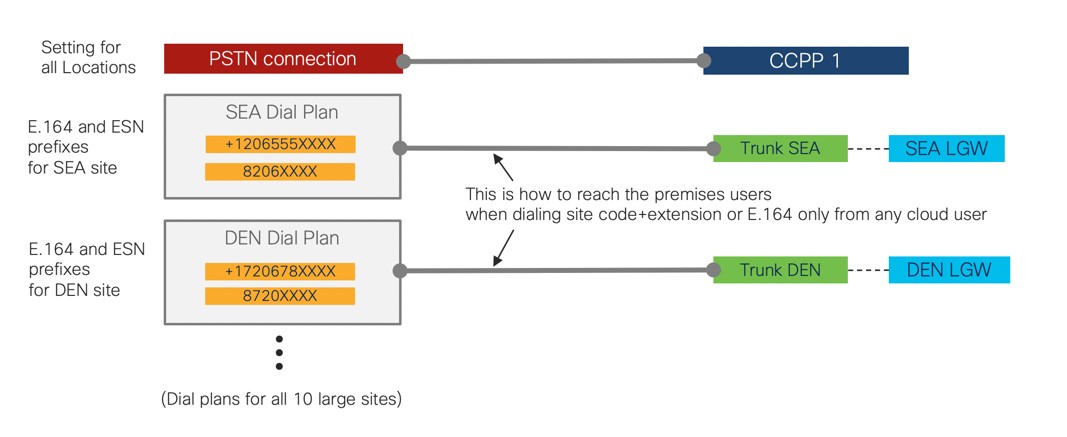
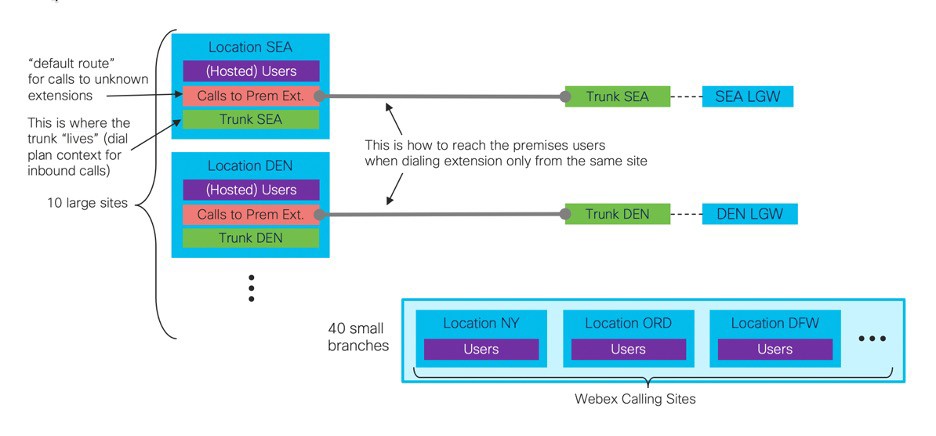
Exemple 2 : Sites mixtes cloud-PBX
Description du déploiement
-
Entreprise cliente possédant 50 sites aux États-Unis : 10 grands sites et 40 petites succursales.
-
PBX sur les grands sites, commutateurs à clé dans les succursales.
-
Plan de numérotation d’entreprise à 7 chiffres : 8+code de site à 2 chiffres+numéro de poste à 4 chiffres.
-
Webex Calling uniquement dans les succursales, transfert lent des PBX sur les grands sites (sites mixtes avec des utilisateurs de Webex Calling et de PBX).
-
RTCP connecté au Cloud pour tous les utilisateurs du Cloud (les utilisateurs sur site continuent à utiliser le RTCP existant).
-
Les utilisateurs du Cloud et des PBX de chaque grand site doivent conserver les capacités de numérotation par numéro de poste uniquement.
Solution de déploiement
-
Plans de numérotation pour router les appels vers chacun des PBX depuis n’importe quel autre site. En outre, pour chaque grand site, les appels vers les numéros de poste sur site sont configurés pour router les appels vers une ligne auxiliaire qui se termine sur une passerelle locale sur le site.
|
Limitations configurables pour les jonctions, les groupes de routage et les plans de numérotation | |
|---|---|
|
Description |
Limite maximale |
|
Modèles de numérotation qu’un CSV peut télécharger vers un plan de numérotation |
10000 |
|
Lignes auxiliaires pouvant être configurées par site |
100 |
|
Groupes de routage par entreprise cliente |
10000 |
|
Lignes auxiliaires configurables dans un groupe de routage. |
10 |
|
Plans de numérotation configurables par entreprise cliente |
10000 |
|
Modèles de numérotation configurables avec un plan de numérotation |
10000 |


