
- Página inicial
- /
- Artigo

Configurar troncos, grupos de rotas e planos de discagem no Webex Calling
 Neste artigo
Os planos, troncos e grupos de rotas do Webex Calling ajudam a configurar o Webex Calling para gerenciar chamadas entre usuários hospedados no Webex Calling e usuários de PBX(s) local(is). Esta solução permite configurar usuários hospedados para usar PSTN na nuvem (CCP ou Cisco PSTN) ou PSTN local .
Um Tronco é uma conexão entre o Webex Calling e o local, que termina no local com um gateway local ou outro dispositivo compatível. Após criar um tronco, você pode atribuí-lo a um grupo de rotas.
Um Grupo de rotas é um grupo de troncos que permite ao Webex Calling distribuir chamadas em vários troncos ou fornecer redundância.
Um gateway local é um dispositivo instalado nas instalações do cliente que interconecta o tronco e a rede PSTN local. and/or PBX.
Troncos, grupos de rotas e planos de discagem fornecem os seguintes benefícios:
-
Balanceamento de carga e failover entre troncos para o Webex Calling e as instalações.
-
Possibilidade de usuários do Webex Calling utilizarem a PSTN na nuvem (Cloud Connected PSTN (CCP) ou Cisco PSTN) e contatarem usuários de PBX na empresa.
-
Encaminhamento de chamadas para diferentes centrais telefônicas (PBX) locais.
-
Funcionalidade do Tandem para rotear chamadas entre os locais PBXs.
-
Maior variedade de cenários de migração e coexistência com PBXs locais, incluindo sites mistos com usuários locais e usuários do Webex Calling.
-
Visibilidade detalhada das decisões de roteamento de chamadas.
Opções de PSTN para sua localização
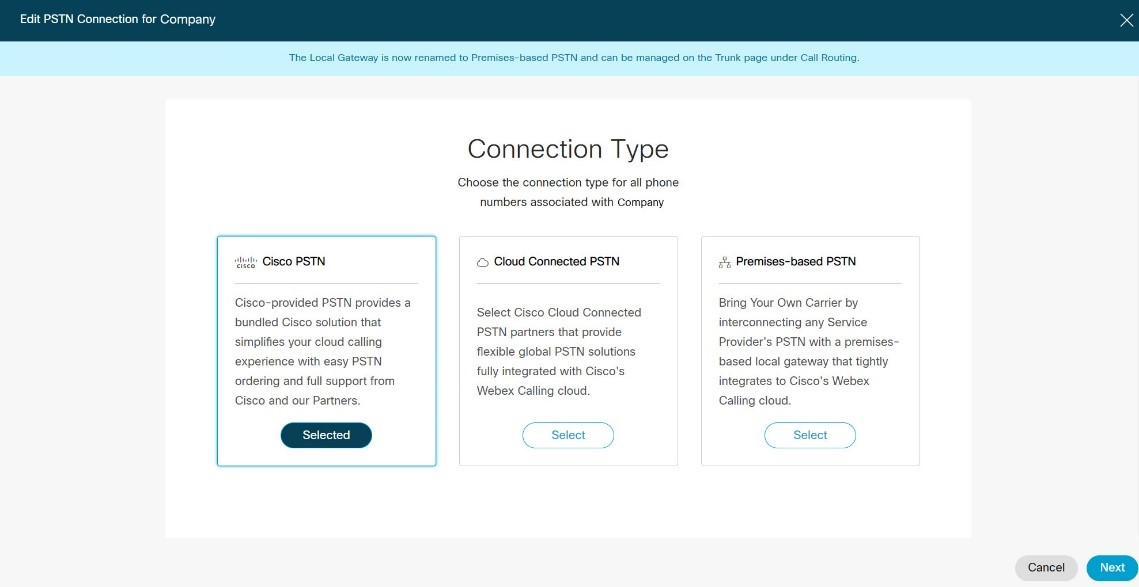
Depois que sua localização for habilitada, você deverá configurar a conectividade PSTN para usuários do Webex Calling dentro dessa localização. As seguintes opções de PSTN estão disponíveis:
-
Cisco PSTN—Escolha esta opção se desejar uma solução integrada que permita solicitar novos números PSTN e portar números existentes para a Cisco. A opção Cisco PSTN está disponível apenas nas seguintes condições:
-
Você adquiriu e habilitou o Plano de chamadas da Cisco.
-
O local é em um país onde o Plano de chamadas da Cisco é compatível.
-
-
PSTN Conectada à Nuvem— Escolha esta opção se você estiver procurando por uma solução em nuvem que não exija a implantação de hardware local e, em seguida, selecione um provedor CCP de sua escolha. O PSTN em nuvem (Cisco PSTN ou PSTN conectado em nuvem) só pode ser usado para fornecer acesso PSTN a usuários do Webex Calling. Chamadas originadas de usuários locais não podem acessar o PSTN em nuvem.
-
PSTN baseado nas instalações (Gateway local)—Escolha esta opção se quiser manter seu provedor PSTN atual. Os troncos de PSTN com base no local por meio do gateway local também podem ser usados para se conectar a PBXs locais. Você pode manter a funcionalidade do gateway local existente sem fazer nenhuma alteração na configuração. Os locais que usam o gateway local são configurados para PSTN com base no local e os gateways locais tornam-se troncos.
Configure a sua ligação PSTN selecionada no Control Hub selecionando , selecione o local que deseja modificar e, em seguida, selecione Atribuir ou Gerenciar e selecione a conexão PSTN de sua escolha.
Tronco
Um tronco é uma conexão entre o Webex Calling e os locais, encerrado no local com um controlador de borda da sessão suportado atuando como um Gateway local. Consulte Introdução ao Local Gateway para entender os vários modelos de trunking e os requisitos para dispositivos e configuração.
Para um modelo de tronco de registro, o Session Border Controller (SBC) executa o registro SIP. O tronco baseado em registro requer o gateway local para manter o registro SIP ativo. A conexão é implícita ao registro.
Antes de você começar
Todos os troncos devem ser atribuídos a um local no Control Hub.
| 1 |
Selecione Adicionar tronco. |
| 2 |
Selecione um local da lista suspensa. |
| 3 |
Insira um Nome para o tronco. |
| 4 |
Selecione Registrar-se na guia Tipo de tronco lista suspensa. |
| 5 |
A configuração do Suporte de identidade dupla impacta o manuseio do cabeçalho De e do cabeçalho P-Asserted-Identity (PAI) ao enviar um CONVITE SIP inicial ao tronco para uma chamada de saída. Com a Identidade Dupla ativada, o Webex Calling preenche os campos De e PAI (e ambos os cabeçalhos de identidade podem ser diferentes). Com a Identidade Dupla desativada, o PAI e o campo "De" são idênticos e configurados de acordo com a configuração do cabeçalho "De" quando a Identidade Dupla está ativada. Abaixo estão alguns exemplos de cenários para entender melhor o uso desta configuração:
|
| 6 |
Clique em Salvar. |
O que fazer em seguida
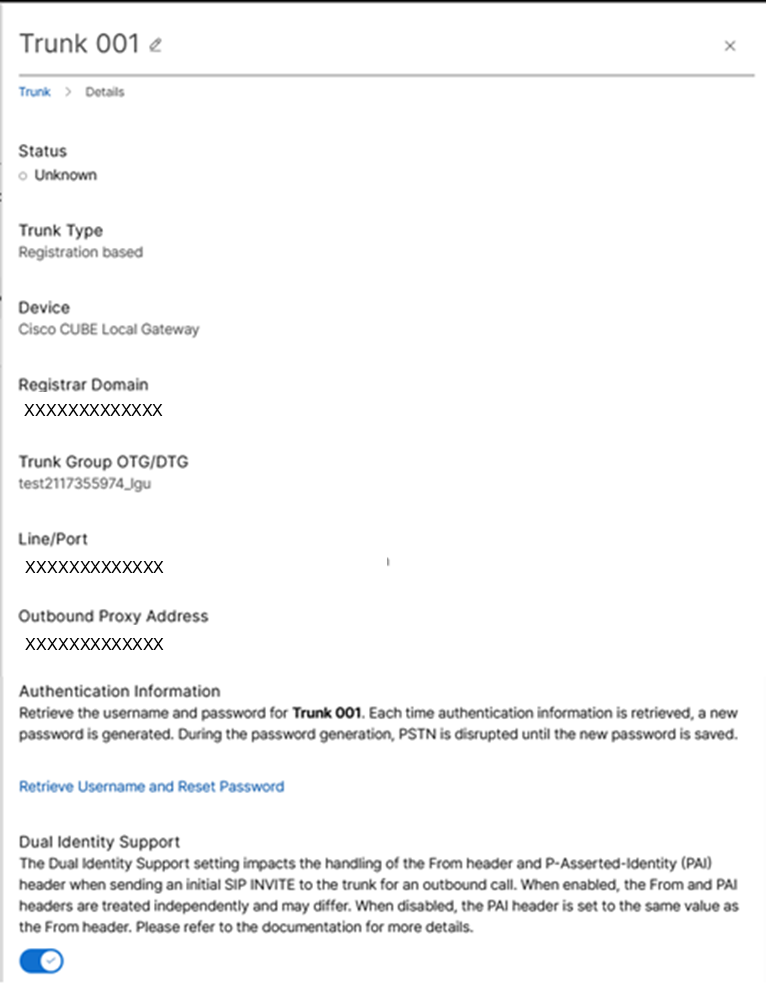
As informações do tronco aparecem na tela Registrar domínio, grupo de troncos OTG/DTG, linha/porta, endereço proxy de saída. Recomendamos que você copie essas informações do Control Hub e cole-as em um arquivo de texto local ou documento para que possa consultá-las quando estiver pronto para configurar o gateway local. Se você perder as credenciais, você deve regenerá-las da tela de informações do tronco no Control Hub. Clique em Recuperar nome de usuário e redefinir senha para gerar um novo conjunto de credenciais de autenticação para usar no tronco.
Esta ação impacta o serviço, por isso recomenda-se ser feito durante horários fora do expediente.
Se você estiver configurando um tronco para conectar seu gateway local às Webex Calling, consulte: Configurar o gateway local no IOS-XE para chamadas Webex.
Um tronco é a conexão entre o Webex Calling e o local, que termina no local com um gateway local ou outro dispositivo compatível.
Antes de você começar
Todos os troncos devem ser atribuídos a um local no Control Hub.
| 1 | |
| 2 |
Navegue até . |
| 3 |
Acesse . |
| 4 |
Selecione Adicionar tronco. |
| 5 |
Selecione um local e nome do tronco. O nome do tronco não pode ter mais de 24 caracteres. |
| 6 |
A configuração do Suporte de identidade dupla impacta o manuseio do cabeçalho De e do cabeçalho P-Asserted-Identity (PAI) ao enviar um CONVITE SIP inicial ao tronco para uma chamada de saída. Com a Identidade Dupla ativada, o Webex Calling preenche os campos De e PAI (e ambos os cabeçalhos de identidade podem ser diferentes). Com a Identidade Dupla desativada, o PAI e o campo "De" são idênticos e configurados de acordo com a configuração do cabeçalho "De" quando a Identidade Dupla está ativada. Abaixo estão alguns exemplos de cenários para entender melhor o uso desta configuração:
|
| 7 |
Clique em Salvar. |
| 8 |
O Suporte P-Charge-Info aborda a necessidade dos provedores PSTN de terem um método mais confiável para autenticar e faturar chamadas no Webex Calling. O gateway local pode receber um número de identificação de chamadas diferente do número que você deseja usar para faturamento ou autorização. Para enviar um identificador adicional para esses fins, use o cabeçalho P-Charge-Info. Habilite esta opção para incluir o cabeçalho P-Charge-Info nas informações de chamada PSTN de saída enviadas para o tronco, usando um número baseado na opção de política selecionada. O provedor PSTN pode então confiar no cabeçalho único P-Charge-Info para determinar o número cobrável, eliminando a necessidade de usar o cabeçalho PAI para origens regulares e o cabeçalho Diversion para redirecionamentos de chamadas. Por padrão, o sistema define a política Suporte P-Charge-Info como Desativado.
Limitações:
|
O que fazer em seguida
As informações do tronco aparecem na tela Registrar domínio, grupo de troncos OTG/DTG, linha/porta, endereço proxy de saída. Recomendamos que você copie essas informações do Control Hub e cole-as em um arquivo de texto local ou documento para que possa consultá-las quando estiver pronto para configurar o gateway local. Se você perder as credenciais, deverá gerá-las novamente na tela de informações do tronco no Control Hub. Clique em Recuperar nome de usuário e redefinir senha para gerar um novo conjunto de credenciais de autenticação para usar no tronco.
Esta ação impacta o serviço, portanto recomenda-se fazer durante horários fora do expediente.
Você pode editar o nome do tronco ou visualizar os detalhes e o uso do tronco no Hub de Controle.
| 1 |
Selecione o tronco que você deseja visualizar ou modificar. |
| 2 |
No painel lateral, ao lado do nome do tronco, clique no ícone Você também pode visualizar as informações de uso do tronco. |
| 3 |
Para visualizar detalhes adicionais, clique em Gerenciar ao lado de Troncos. Use esta configuração se você perder as credenciais de informações do tronco e precisar gerá-las novamente. Clique em Recuperar nome de usuário e senha para gerar um novo conjunto de credenciais de autenticação para usar no tronco. Isso afeta o serviço. |
| 4 |
A configuração do Suporte de identidade dupla impacta o manuseio do cabeçalho De e do cabeçalho P-Asserted-Identity (PAI) ao enviar um CONVITE SIP inicial ao tronco para uma chamada de saída. Com a Identidade Dupla desativada, o PAI e o campo "De" são idênticos e configurados de acordo com a configuração do cabeçalho "De" quando a Identidade Dupla está ativada. Abaixo estão alguns exemplos de cenários para entender melhor o uso desta configuração:
|
 para alterar o nome do tronco.
Você pode excluir um tronco, desde que não esteja em uso.
| 1 |
Selecione o tronco que você deseja excluir. |
| 2 |
Clique em |
 na coluna
 Para verificar o status do tronco no Hub de Controle.
| 1 | ||||||||||||||||||
| 2 |
Acesse .
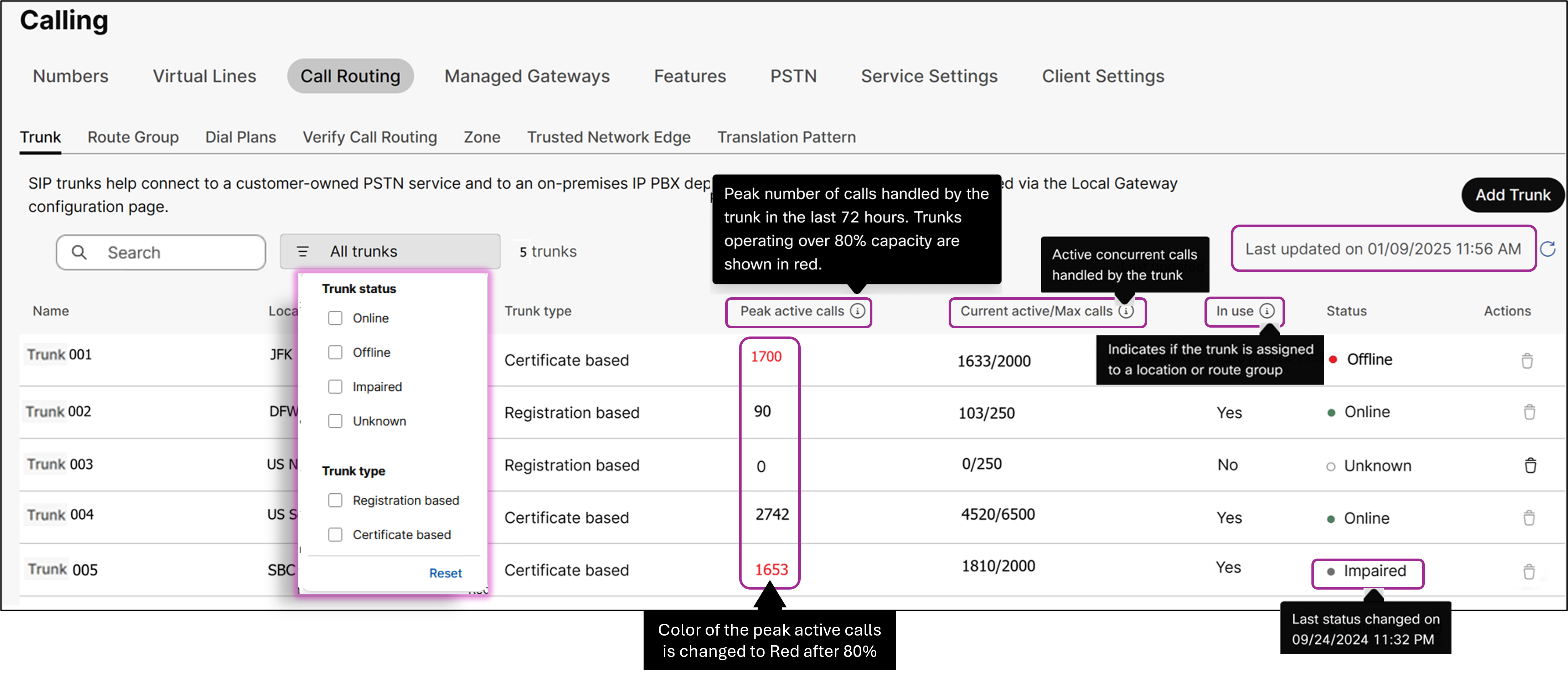
A página lista seus troncos e exibe informações sobre eles, incluindo o status — online, offline, desconhecido e inativo.
| |||||||||||||||||
| 3 |
(Opcional) Você pode Filtrar os registros de tronco com base em Status do tronco ou Tipo de tronco. No menu suspenso de filtro Todos os troncos, selecione qualquer uma das seguintes opções de filtro para preencher a página. O status do tronco é atualizado a cada 3 minutos.
| |||||||||||||||||
| 4 |
Clique em Atualizar para ver as atualizações mais recentes sobre o status do tronco. É exibido o registro de data e hora da última atualização da página. Use o manual Atualizar para atualizar a página.
| |||||||||||||||||
| 5 |
(Opcional) Você pode pesquisar um registro de tronco específico usando a opção Pesquisar com base no Nome ou no Local. Se a sua pesquisa retornar mais de 1000 resultados, você não poderá classificar ou pesquisar dentro dos resultados. | |||||||||||||||||
| 6 |
Selecione um tronco da lista para verificar informações detalhadas. Uma janela pop-up é exibida, mostrando informações detalhadas sobre o tronco selecionado.
| |||||||||||||||||
| 7 |
Clique em para visualizar as informações completas do tronco.
Para obter mais informações sobre várias condições de erro, consulte Solução de problemas do gateway local. |
Ao adicionar um tronco baseado em certificado, você deve inserir um Nome de Domínio Totalmente Qualificado (FQDN). Em seguida, Webex Calling usa uma combinação do FQDN e do certificado do gateway local para confiar em um Gateway local.
Requisitos para configurar um Gateway local a partir do Control Hub:
-
O gateway local DEVE ser diretamente acessível pela internet usando um endereço IPv4 público. Este endereço DEVE ser resolvido a partir de um registro DNS A ou SRV de um domínio que tenha sido verificado no Hub de Controle. Se o Gateway Local foi configurado com um endereço IP privado, então um 1:1 A tradução estática de endereços (NAT) é necessária para garantir que o endereço possa ser acessado diretamente pela Internet.
-
Quando implantado atrás de um firewall, as regras adequadas DEVEM ser configuradas para permitir a sinalização TLS SIP e UDP/SRTP Mídia para transmitir dados entre o Gateway Local e a Internet.
-
Consulte o Guia de referência de portas do Webex Calling para obter detalhes sobre as portas usadas nos fluxos entre o Gateway Local e a Nuvem Webex.
-
Este guia de configuração pressupõe que a porta SIP TLS padrão 5061 seja usada pelo Gateway Local para receber sinalização. Caso necessário, uma porta de escuta de sinalização alternativa pode ser usada.
-
-
Um certificado assinado é necessário para uma autorização e autenticação bem sucedidas de chamadas do tronco. Um gateway local DEVE atender aos seguintes requisitos ao estabelecer uma conexão TLS mútua bidirecional com os serviços de chamadas Webex para SIP:
-
O certificado de um Gateway Local DEVE ser:
-
Assinado por uma CA mencionada em Quais Autoridades de Certificação Raiz são suportadas para chamadas para plataformas de áudio e vídeo Cisco Webex?
-
Os certificados assinados DEVEM sempre ter uma expiração válida.
-
Os certificados raiz ou intermediários usados para assinar o certificado DEVEM ter um prazo de validade válido e não devem ser revogados.
-
Os certificados DEVEM ser assinados para uso do cliente e do servidor.
-
Os certificados DEVEM conter o Nome de Domínio Totalmente Qualificado (FQDN) como nome comum ou nome alternativo do assunto no certificado, sendo que o FQDN para o tronco é escolhido no Hub de Controle. Os requisitos serão detalhados na próxima seção.
-
-
Um pacote de confiança mencionado em Quais autoridades de certificação raiz são suportadas para chamadas para plataformas de áudio e vídeo Cisco Webex?deve ser carregado para validar certificados de serviços Webex para SIP.
-
Antes de começar
-
Domínio reivindicado e verificado: Ao adicionar um tronco, um endereço de host de um nome de domínio de nível superior verificado ou reivindicado DEVE ser escolhido, veja Gerencie seu domínio.
-
Endereço único em toda a organização: Um tronco é criado com um FQDN exclusivo ou um endereço de host SRV. Este endereço DEVE ser único para toda a organização e dois troncos não podem usar o mesmo endereço.
-
Um tronco com um FQDN london.lgw.cisco.com:5062 Só pode ser criado se não existir outro tronco com o endereço de host london.lgw.cisco.com. Isso não é permitido, mesmo que exista um tronco com o mesmo nome de endereço que um endereço SRV ou um FQDN e com uma combinação de portas diferente.
-
Um tronco com SRV de london.lgw.cisco.com pode ser criado apenas se não houver outro tronco com um endereço de london.lgw.cisco.com. Isso não é permitido, mesmo que exista um tronco com o mesmo nome que o endereço SRV ou um FQDN e com uma combinação de portas diferente.
-
-
Configuração de DNS: O gateway local DEVE ser resolvido a partir da internet pública por meio de um registro DNS do tipo A ou registro de serviço DNS (SRV).
-
Se um FQDN for escolhido, o endereço DEVE ser resolvido para um registro DNS A e não para um ou mais registros DNS CNAME.
-
Se um endereço SRV for escolhido, o tipo de serviço DEVE ter um prefixo de "_sips._tcp".
-
Um endereço pode ser resolvido para um ou mais registros DNS A com pesos e prioridades diferentes. Ao fazer isso, recomenda-se usar a mesma porta de escuta para todas as gravações.
-
Os registros dentro do histórico de serviço devem ter peso e prioridade adequados. A utilização de diferentes pesos e prioridades influencia a distribuição do tráfego de chamadas originadas no Webex Calling.
-
-
Todos os tipos de gravação DEVEM ter um TTL razoavelmente alto, sendo 300 segundos ou mais o ideal.
-
-
Todos os troncos devem ser atribuídos a um local no Hub de Controle.
A tabela a seguir apresenta exemplos com diferentes tipos de registros que são escolhidos em sua organização como endereço do tronco simultaneamente.
|
Configuração do tronco como FQDN ou SRV |
Regra para configuração de DNS |
Endereço presente no certificado como Nome Comum (NC) ou Nome Alternativo do Titular (NAT) |
Requisito do cabeçalho de contato SIP |
|---|---|---|---|
|
FQDN: london.lgw1.cisco.com com a porta 5061 |
london.lgw1.cisco.com é um registro DNS do tipo A. |
london.lgw1.cisco.com |
sip:london.lgw1.cisco.com:port;transport=tls ou sip:user@london.lgw1.cisco.com:port;transport=tls |
|
SRV: frankfurt.lgw.cisco.com |
_sips._tcp.frankfurt.lgw.cisco.com resolve para UM registro A frankfurt.lgw1.cisco.com |
frankfurt.lgw.cisco.com |
sip:frankfurt.lgw.cisco.com;port;transport=tls ou sip:user@frankfurt.lgw.cisco.com;port;transport=tls |
|
SRV: frankfurt.lgw.cisco.com |
_sips._tcp.frankfurt.lgw.cisco.com resolve para DOIS ou mais registros A fr.lgw1.cisco.com fr.lgw2.cisco.com Ambos os registros DEVEM apontar para um endereço IP único e, como sugerido, podem ter pesos e prioridades diferentes. |
frankfurt.lgw.cisco.com |
sip:frankfurt.lgw.cisco.com;port;transport=tls ou sip:user@frankfurt.lgw.cisco.com;port;transport=tls |
Toda transação SIP iniciada pelo Gateway Local em direção à nuvem Webex Calling deve conter um cabeçalho Contact com o FQDN do Gateway Local.
OPÇÕES: As transações do Gateway Local são especialmente importantes para que o status do Gateway Local no Hub de Controle esteja online.
| 1 |
Selecione Adicionar tronco. |
| 2 |
Selecione um local da lista suspensa. |
| 3 |
Insira um Nome para o tronco. |
| 4 |
Selecione Baseado em certificado da caixa de seleção Tipo de lista suspensa. |
| 5 |
Selecione um tipo de dispositivo no menu suspenso. A integração SBC com Cisco Webex Calling como Gateway Local de terceiros (LGW) é suportada apenas com tronco baseado em certificado. Somente os SBCs mostrados na lista de tipos de dispositivos no Control Hub são validados por nossos parceiros confiáveis como Gateways locais compatíveis Webex Calling compatíveis. Para obter mais informações sobre informações do fornecedor terceirizado com suporte, consulte: Suporte de SBC de terceiros na seção Tronco. |
| 6 |
Insira o endereço, domínio e porta do Controlador de borda de sessão (SBC). Este é o endereço FQDN ou SRV para Webex Calling para alcançar o seu SBC corporativo.
Você deve ter um domínio verificado. Para obter mais informações, consulte Gerenciar seus domínios |
| 7 |
Insira o número máximo de chamadas simultâneas.
|
| 8 |
Clique em Salvar. Se a validação não passar, o botão Salvar não aparecerá. A validação pode não passar se o FQDN ou SRV escolhido não for exclusivo por sua organização. Verifique o requisito para endereços de FQDN ou SRV acima. Se o problema persistir, entre em contato com a equipe de suporte da Cisco. |
O que fazer em seguida
-
Salve os Webex Calling Edge mostrados na tela final.
-
Para configurar um CUBE como seu Gateway local, consulte: Configurar o gateway local no IOS-XE do Webex Calling
Você pode editar o nome do tronco ou visualizar os detalhes e o uso do tronco no Control Hub.
| 1 |
Selecione o tronco que você deseja visualizar ou modificar. |
| 2 |
No painel lateral, ao lado do nome do tronco, clique em Você também pode visualizar as informações de uso do tronco. |
| 3 |
Para visualizar detalhes adicionais, clique em Gerenciar ao lado de Troncos. Use esta configuração se você deseja atualizar um valor para o Max Chamadas Simultâneas. Se você tiver que atualizar o endereço SRV ou o endereço FQDN porta do gateway local, você deve adicionar um novo tronco e excluir o tronco antigo. |
| 4 |
A configuração do Suporte de identidade dupla impacta o manuseio do cabeçalho De e do cabeçalho P-Asserted-Identity (PAI) ao enviar um CONVITE SIP inicial ao tronco para uma chamada de saída. Abaixo estão alguns exemplos de cenários para entender melhor o uso desta configuração:
|
Você pode excluir um tronco, desde que não esteja em uso.
| 1 |
Selecione o tronco que você deseja excluir. |
| 2 |
Clique em |
Para verificar o status do tronco no Hub de Controle.
| 1 | ||||||||||||||||||
| 2 |
Acesse .
A página lista seus troncos e exibe informações sobre eles, incluindo o status — online, offline, desconhecido e inativo.
| |||||||||||||||||
| 3 |
(Opcional) Você pode Filtrar os registros de tronco com base em Status do tronco ou Tipo de tronco. No menu suspenso de filtro Todos os troncos, selecione qualquer uma das seguintes opções de filtro para preencher a página. O status do tronco é atualizado a cada 3 minutos.
| |||||||||||||||||
| 4 |
Clique em Atualizar para ver as atualizações mais recentes sobre o status do tronco. É exibido o registro de data e hora da última atualização da página. Use o manual Atualizar para atualizar a página.
| |||||||||||||||||
| 5 |
(Opcional) Você pode pesquisar um registro de tronco específico usando a opção Pesquisar com base no Nome ou no Local. Se a sua pesquisa retornar mais de 1000 resultados, você não poderá classificar ou pesquisar dentro dos resultados. | |||||||||||||||||
| 6 |
Selecione um tronco da lista para verificar informações detalhadas. Uma janela pop-up é exibida, mostrando informações detalhadas sobre o tronco selecionado.
| |||||||||||||||||
| 7 |
Clique em para visualizar as informações completas do tronco.
Para obter mais informações sobre várias condições de erro, consulte Solução de problemas do gateway local. |
|
N. SI. |
Descrição do erro |
Ação |
|---|---|---|
|
1. |
Falha na conexão do TLS com o gateway local devido à falha de resolução DNS FQDN configurada para o gateway |
Verifique as configurações DNS para as SRV /FQDN e certifique-se de que sejam solucionáveis |
|
2. |
Falha na conexão do TLS com o gateway local devido a um problema de transporte |
Verifique se os endereços de IP resolvidos e a porta para o Gateway local são válidos |
|
3. |
Falha na conexão do TLS com o gateway local, pois o certificado do gateway é assinado por uma autoridade de certificação inválida |
Verifique e assegure-se de que o certificado do Gateway Local foi assinado por uma Autoridade de Certificação válida ( Quais Autoridades de Certificação Raiz são suportadas para chamadas para plataformas de áudio e vídeo Cisco Webex?) |
|
4. |
Falha na conexão do TLS com o gateway local, uma vez que o certificado do gateway expirou |
Verifique e certifique-se de que o certificado do Gateway local não expirou |
|
5. |
Falha na conexão do TLS com o gateway local, pois o certificado do gateway foi emitido por uma autoridade de certificação expirada |
Verifique e certifique-se de que o certificado do Gateway local não seja assinado por uma cadeia de certificados da autoridade certificadoa expirada |
|
6. |
Conexão TLS para o Gateway Local falhou porque o FQDN para o gateway está ausente do CN ou SAN |
Verifique e certifique-se de que o certificado do Gateway local tenha CN/SAN igual ao FQDN/SRV configurado |
|
7. |
As opções SIP enviadas para o Gateway Local não receberam resposta |
Verifique e certifique-se de que o CUBE está configurado para receber solicitações de OPÇÕES e responder. Verifique a configuração do CUBE |
|
8. |
Conexão TLS do Gateway Local para o Webex Calling falhou devido a um certificado de gateway inválido |
Verifique e certifique-se de que o certificado do Gateway local seja válido |
|
9. |
Falha na conexão do TLS do Gateway local com o Webex Calling, pois não conseguimos confiar na Autoridade de Certificação |
Verifique e assegure-se de que o certificado do Gateway Local foi assinado por uma Autoridade de Certificação válida ( Quais Autoridades de Certificação Raiz são suportadas para chamadas para plataformas de áudio e vídeo Cisco Webex?) |
|
10. |
Conexão TLS do Gateway Local para o Webex Calling falhou devido a certificados expirados na cadeia |
Verifique e certifique-se de que o certificado do Gateway local não seja assinado pela cadeia de certificados expirada |
|
11. |
As opções conexão TLS e SIP do Gateway local Webex Calling falharam |
Verifique e verifique se o CUBE está configurado para enviar solicitações de OPÇÕES |
|
12. |
A resposta de opções SIP do Gateway local indica um erro de Servidor ou serviço indisponível |
Verifique e certifique-se de que o Gateway local não está no modo de manutenção ou o roteamento de chamadas não está desativado |
|
13. |
Conexão TLS com o Gateway Local falhou porque o certificado do gateway local foi revogado |
Verifique e certifique-se de que o certificado do Gateway local não seja revogado |
|
14. |
Conexão TLS do Gateway Local Webex Calling falhou, uma vez que o certificado do gateway foi revogado |
Verifique e certifique-se de que o certificado do Gateway local não seja revogado |
|
15. |
Conexão TLS do gateway local para o Webex Calling falhou uma vez que o certificado do gateway expirou |
Verifique e certifique-se de que o certificado do Gateway local não expirou |
|
16. |
Conexão TLS do Gateway Local para o Webex Calling falhou devido a um erro de certificado |
Verifique e certifique-se de que o certificado do Gateway local seja válido e atenda aos requisitos |
|
17. |
Conexão TLS ao Gateway Local a partir Webex Calling falhou devido a um erro de certificado |
Verifique e certifique-se de que o certificado do Gateway local seja válido e atenda aos requisitos |
Erro si no.: 2, 6, 11 e 12 são mostrados apenas quando todos os nós de proxy de borda experimentarem um problema.
Grupo de rotas
Um Grupo de rotas é um grupo de troncos que permite ao Webex Calling distribuir chamadas em vários troncos ou fornecer redundância.
Antes de você começar
-
Adicione troncos antes de configurar um grupo de rotas.
-
Os grupos de rotas podem incluir troncos configurados de vários locais.
-
Os troncos podem ser configurados individualmente ou atribuídos a um grupo de rotas. Adicione troncos para encaminhar grupos a fim de fornecer redundância e escalabilidade.
-
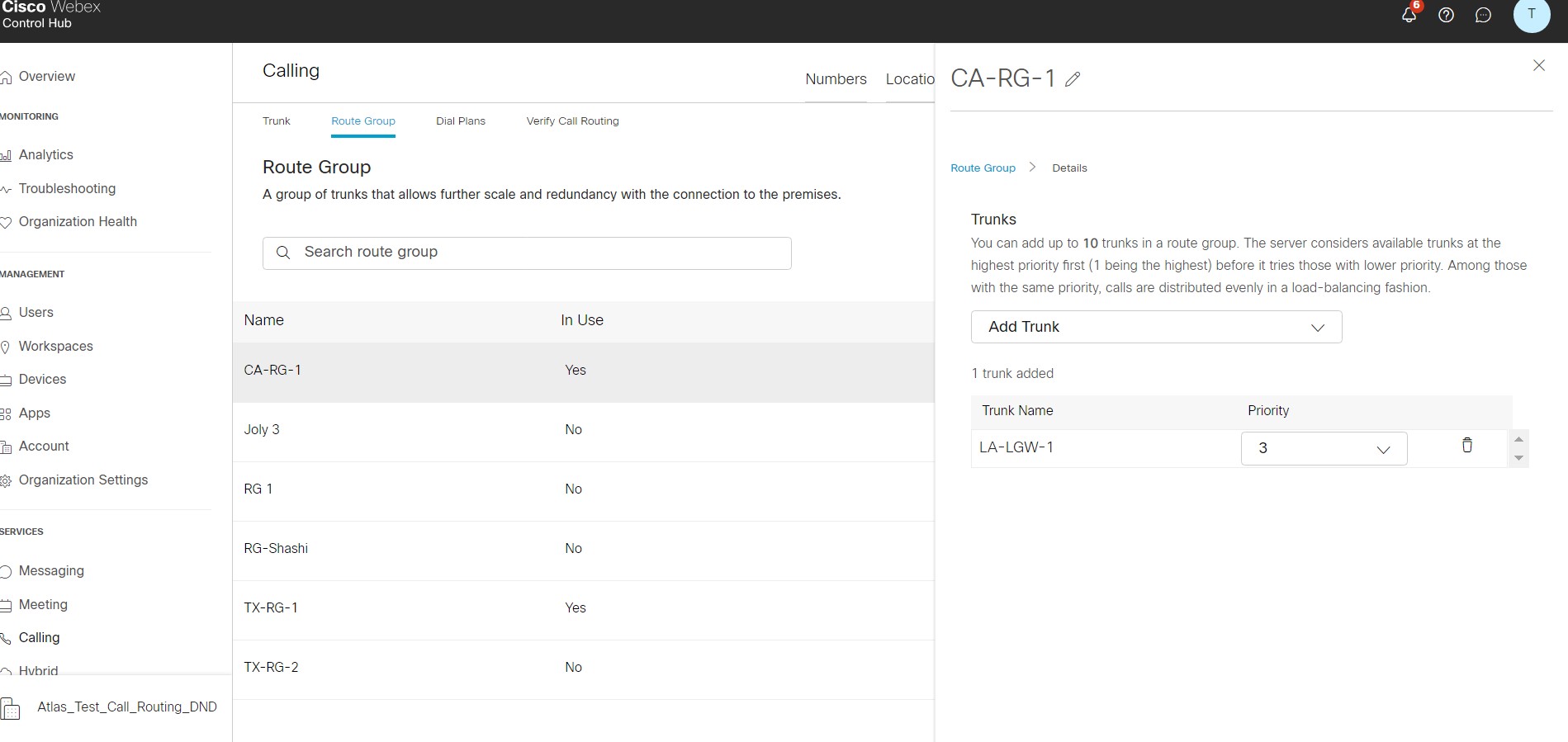
Cada grupo de rotas deve incluir pelo menos um tronco com no máximo 10 troncos por grupo de rotas.
-
Ao configurar um grupo de rotas, você define um nível de prioridade para os troncos dentro desse grupo de rotas. Essa configuração permite que as chamadas sejam encaminhadas com balanceamento de carga.
-
As chamadas são distribuídas aleatoriamente entre os troncos com a mesma prioridade. Se um tronco definido como prioridade mais alta não estiver disponível, o sistema tentará encaminhar a chamada a um tronco com uma configuração de prioridade mais baixa. Por exemplo:
-
O Tronco 1 e o Tronco 2 estão definidos no nível de prioridade 1.
-
O Tronco 3 está definido no nível de prioridade 2.
-
O Webex Calling encaminha as chamadas para o Tronco 1 e Tronco 2 com balanceamento de carga.
-
Se os troncos 1 e 2 estiverem inacessíveis, as chamadas serão encaminhadas para o tronco 1. 3.
-
| 1 | |
| 2 |
Acesse . Alternativamente, os clientes que utilizam o Plano de Chamadas Cisco podem adicionar um Grupo de Rotas a partir de
|
| 3 |
Selecione . |
| 4 |
Nomeie o grupo de rotas e selecione os troncos a serem adicionados no menu suspenso. |
| 5 |
Selecione o nível de prioridade para o tronco. |
| 6 |
Clique em Salvar. |
O que fazer em seguida
Na tela de confirmação, você pode visitar a página de Locais para configurar a conexão PSTN em locais individuais ou a página de Planos de discagem para usar este grupo de rotas como opção de roteamento em um plano de discagem. Um grupo de rotas também pode ser usado como opção de roteamento para extensões desconhecidas em uma localização.
Você pode alterar o nome de um grupo de rotas existente, adicionar troncos, modificar o número de troncos atribuídos e alterar os níveis de prioridade dos troncos. Na página de detalhes do grupo de rotas, você também pode visualizar Chamadas para ramais locais, Planos de discagem e Conexão PSTN.
| 1 | |
| 2 |
Acesse . Alternativamente, os clientes que utilizam o Plano de Chamadas Cisco podem modificar um Grupo de Rotas a partir de
|
| 3 |
Selecione o grupo de rotas que você deseja modificar. |
| 4 |
No painel lateral, ao lado do nome do grupo de rotas, clique no ícone |
| 5 |
Para adicionar ou editar troncos no grupo de rotas, clique em Gerenciar próximo a Troncos. Você pode adicionar um tronco do menu suspenso, editar o nível de prioridade de um tronco existente na tabela e/ou excluir um tronco existente da tabela. |
| 6 |
Clique em Salvar.
|
Você pode excluir um grupo de rotas, desde que não esteja em uso.
| 1 | |
| 2 |
Acesse . Alternativamente, os clientes que utilizam o Plano de Chamadas Cisco podem excluir um Grupo de Rotas de
|
| 3 |
Selecione o grupo de rotas que você deseja excluir. |
| 4 |
Clique no |
Os planos de discagem permitem que você encaminhe chamadas para destinos locais usando troncos ou grupo de rotas. Configure os planos de discagem globalmente para uma empresa e aplique-os a todos os usuários, independentemente da localização. Um plano de discagem também especifica a escolha de roteamento (tronco ou grupo de rotas) de chamadas que correspondem a qualquer um dos padrões de discagem. Defina os padrões específicos do mostrador como parte do seu plano de mostradores. Um padrão de discagem representa ramais locais:
-
Números ESN/na rede
-
Padrões +E.164
-
Domínios SIP URI
Padrões de discagem numérica
Os padrões numéricos podem representar números E.164 ou números empresariais. Os padrões de números E.164 começam com um + à esquerda, seguido por uma sequência de dígitos (1-9) e, em seguida, caracteres curinga opcionais.
Padrão de discagem empresarial
Um padrão de discagem empresarial possui uma sequência de dígitos (1-9), seguida por caracteres curinga opcionais. Os caracteres curinga válidos são! (corresponde a qualquer sequência de dígitos) e X (corresponde a um único dígito, de 0 a 9). O caractere curinga ! só pode ocorrer uma vez no final e apenas em um padrão E.164.
Você não pode usar:
-
O caractere curinga "X" no meio dos números, por exemplo: 617495X3XX
-
O curinga "!" Ao usar o caractere curinga "X" na configuração do plano de discagem, por exemplo: 1617495X3!
|
Exemplos de planos de discagem empresarial | |
|---|---|
|
+1408555XXXX |
Número +E.164 de 11 dígitos começando com +1408555 |
|
+14085551234 |
Sequência de discagem exata +14085551234 |
|
+496100! |
Qualquer sequência de discagem começando com +496100 |
|
84969XXX |
ESN de 8 dígitos começando com 84969 |
|
84969764 |
ESN exato de 8 dígitos 84969764 |
O plano de discagem no Webex Calling aceita os cabeçalhos "De" e "Para" em E.164 ou extensões e não pode ser uma combinação. Por exemplo:
De: 1-222-333-4444
Para: 1-555-666-7777
Sintaxe do padrão de discagem URI SIP:
Apenas os domínios no lado direito do URI SIP após @ são correspondentes. As opções são:
-
Domínio totalmente qualificado
-
Domínio com liderança * (indicando todos os subdomínios de um determinado domínio)
Exemplos:
|
Exemplos de sintaxe padrão de discagem SIP URI | ||
|---|---|---|
|
Prefixo |
Significado |
Exemplos |
|
example.com |
Apenas URIs com parte do host "example.com" |
alice@example.com |
|
us.example.com |
Apenas URIs com parte do host "us.example.com" |
alice@us.example.com |
|
*.example.com |
URIs com parte do host sendo subdomínio de "example.com" |
alice@eu.example.com alice@sales.us.example.com Nota: alice@example.com não corresponde |
Depois de criar seus troncos e grupos de rotas, você poderá configurar uma plano de discagem no Control Hub.
| 1 | |
| 2 |
Acesse . Alternativamente, os clientes que utilizam o Plano de Chamadas Cisco podem criar Planos de Discagem a partir de .
|
| 3 |
Clique em Planos de discagem e em Criar plano de discagem. |
| 4 |
Insira um Nome para o plano de discagem. |
| 5 |
Selecione uma Opção de roteamento. Selecione um tronco ou grupo de rotas criado anteriormente. |
| 6 |
(Opcional) Você pode criar ou importar manualmente um padrão de discagem conforme as opções de encaminhamento selecionadas. |
| 7 |
Clique em Salvar. |
O que fazer em seguida
Você também pode adicionar padrões de discagem em massa após a criação do plano de discagem. Para adicionar padrões de discagem em massa usando um arquivo CSV, vá para a tela de Planos de discagem e selecione o menu suspenso de Ações do plano de discagem a ser editado e escolha Importar CSV de padrões de discagem ou Exportar CSV de padrões de discagem. Escolha Baixar modelo ou Importar arquivo CSV e clique em Enviar.
Você pode alterar o nome de um plano de discagem existente, as opções de roteamento e os padrões de discagem no Control Hub.
| 1 |
Selecione o plano de discagem que você deseja modificar. |
| 2 |
No painel lateral, ao lado do nome do plano de discagem, clique em |
| 3 |
Para alterar a Opção de roteamento, escolha outra opção no menu suspenso. |
| 4 |
Para adicionar manualmente um novo padrão de discagem, clique em Adicionar padrões de discagem. Ou clique em Importar CSV para adicionar padrões de discagem em massa. |
| 5 |
Para remover um padrão de discagem, clique no ícone |
| 6 |
Clique em Salvar. |
 próximo ao padrão de discagem que você deseja remover.
| 1 |
Selecione o plano de discagem que você deseja excluir. |
| 2 |
Clique em |
Você pode habilitar a configuração de Chamadas para ramais locais no Control Hub. Essa configuração se aplica a usuários em uma localidade que estão registrados em um PABX e permite encaminhar ramais desconhecidos (números de chamada com 2 a 10 dígitos) para o PABX usando um tronco ou grupo de rotas existente.
Antes de você começar
A configuração de Chamadas para ramais locais é habilitada por local.
Essa configuração permite a preservação dos hábitos de discagem em um ambiente misto de nuvem/local. Os usuários poderão continuar usando a discagem abreviada (por exemplo, 4 dígitos), mesmo se o site for parcialmente migrado para o Webex Calling.
Quando ativada, a função encaminha as chamadas feitas por usuários no local para um ramal desconhecido (entre 2 e 10 dígitos) para a rota selecionada. group/trunk conforme chamadas de instalações.
As chamadas encaminhadas por meio de troncos no local de um ramal desconhecido serão gerenciadas como chamadas locais. Isso se refere a chamadas upstream recebidas no Webex Calling a partir de um tronco.
As chamadas são consideradas originadas de um ramal desconhecido quando a ID do chamador não corresponde a nenhum dos padrões do plano de discagem existente.
| 1 | |
| 2 |
Acesse . |
| 3 |
Selecione o local a ser modificado. |
| 4 |
Clique na aba Chamando. |
| 5 |
Clique em Discagem interna, na seção Discagem. |
| 6 |
Ative para habilitar o encaminhamento de extensões desconhecidas para as instalações como chamadasinternas . |
| 7 |
Selecione um grupo de roteamento ou tronco no menu suspenso para encaminhar as chamadas. |
| 8 |
Clique em Salvar. |
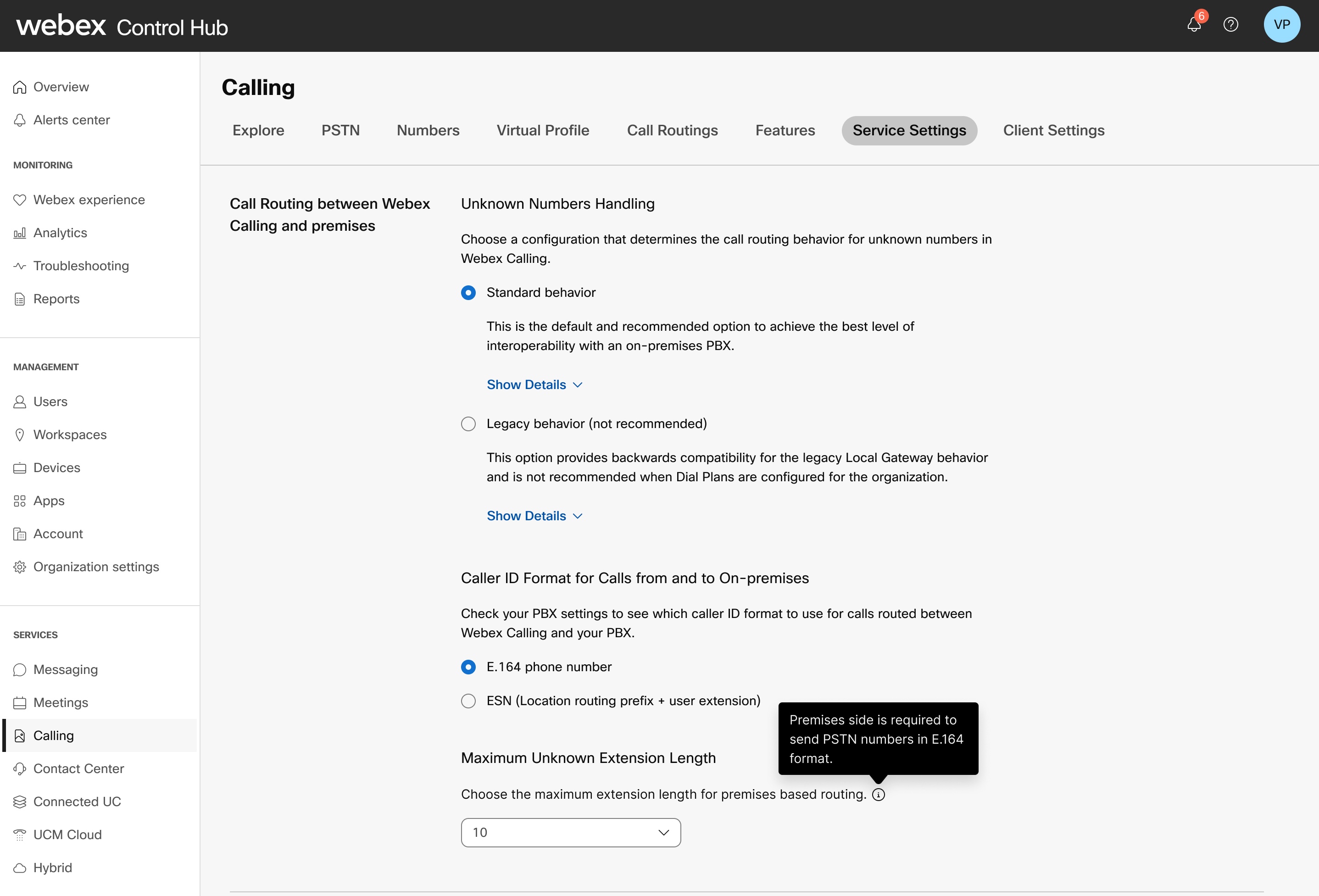
No Control Hub, você pode definir as configurações de roteamento de chamadas entre o Webex Calling e o local. Essas configurações determinam como seus números desconhecidos são gerenciados ao usar troncos e grupos de rotas em um PBX local, e o formato da ID do chamador de chamadas encaminhadas entre o Webex Calling e seu PBX.
| 1 |
Role até Roteamento de chamadas entre o Webex Calling e o local e escolha como deseja gerenciar os números desconhecidos.
A configuração do serviço de gerenciamento de números desconhecidos é definida como Comportamento herdado para preservar o comportamento de roteamento. Essa configuração pode ser modificada para tirar proveito dos novos recursos de roteamento de chamadas (por exemplo, planos de discagem e grupos de rotas). |
| 2 |
Escolha o formato da ID do chamador. Quando a opção de Número de telefone +E.164 é escolhida, o Webex Calling seleciona a ID da linha de chamada externa (CLID), que é um número E.164. Quando a opção de ESN (número significativo da empresa) é escolhida, o Webex Calling seleciona a CLID interna, que é um ESN. |
| 3 |
Escolha o Comprimento máximo de extensão desconhecida (2-10 dígitos) que deseja definir para roteamento baseado em instalações. Ao aumentar o comprimento da extensão e se o esquema de numeração usado pelo provedor PSTN não for E.164, as chamadas PSTN recebidas serão consideradas chamadas locais originadas nas instalações do cliente. Portanto, para evitar qualquer possível encaminhamento incorreto, recomendamos impor o formato E.164 a essas chamadas PSTN recebidas antes de enviá-las para o Webex Calling. |
| 4 |
Clique em Salvar.
|
A ferramenta Verificar roteamento de chamadas no Control Hub fornece:
-
Simulação de chamadas para análise de decisões de roteamento.
-
Orientação útil durante as fases de design e configuração de uma implantação.
-
Eventos na Plataforma de análise Webex que incluem decisões de roteamento de chamadas.
-
Suporte em ocorrências de solução de problemas.
| 1 | |
| 2 |
Acesse . Alternativamente, os clientes que utilizam o Plano de Chamadas Cisco podem configurar o seu roteamento a partir de .
|
| 3 |
Selecione Verificar roteamento de chamadas. |
| 4 |
No menu suspenso, escolha Selecionar Origem da chamada de um usuário da nuvem, espaço de trabalho, linha virtual ou tronco local para verificar o roteamento da chamada. |
| 5 |
Insira um número ou URI. |
| 6 |
Clique em Ver resultado do roteamento para visualizar o roteamento de chamadas. |
| 1 | |
| 2 |
Acesse e selecione o local que deseja atualizar. |
| 3 |
Ao lado de Conexão PSTN, clique em Gerenciar. |
| 4 |
Ao lado do Endereço de serviços de emergência, clique em Editar. |
| 5 |
Insira o novo endereço e clique em Salvar. Se a validação do endereço ESA (Enterprise Service Address) falhar durante a configuração de conexões locais ou CCPP, os administradores podem fechar a tela do ESA e continuar com a configuração. A falha na validação não impedirá o estabelecimento da conexão. Caso o ESA não seja validado, o atendimento de chamadas de emergência poderá ser atrasado e poderão ser aplicadas taxas adicionais se as chamadas forem encaminhadas para uma central de retransmissão de emergência. |
Você pode configurar um endereço de serviço de emergência personalizado para dispositivos fixos, como dispositivos móveis, atribuído a um espaço de trabalho. Essa configuração se aplica a locais nos EUA e Canadá e está em conformidade com o serviço E911.
| 1 | |
| 2 |
Acesse . |
| 3 |
Selecione o espaço de trabalho que deseja modificar e clique em Chamando. |
| 4 |
Selecione a seta para a direita para expandir as configurações do número de telefone principal em Números. |
| 5 |
Em Endereço de serviços de emergência, selecione Endereço personalizado. Insira os seguintes detalhes. No caso de uma chamada de emergência, a equipe local de resposta a emergências usará este endereço para localizar o chamador.
|
| 6 |
Atualize as informações do espaço de trabalho e clique em Validar. Ao inserir um endereço de serviço, o sistema valida o endereço. Se o sistema não conseguir encontrar o endereço, um Endereço sugerido é exibido em um painel lateral. Analise o endereço sugerido e clique em Aplicar para atualizar o endereço do serviço de emergência. Clique em Salvar para salvar as alterações. |
Um endereço de emergência personalizado substitui o endereço de emergência padrão do local para aquele espaço de trabalho específico.
Para configurar um ESA para um usuário, certifique-se de que as seguintes condições sejam atendidas:
- O usuário possui um número de telefone principal não móvel atribuído.
- O usuário está localizado nos Estados Unidos ou no Canadá.
Essas condições são necessárias porque a ESA está vinculada ao número de telefone e à localização do usuário. Essa configuração permite o encaminhamento preciso de chamadas de emergência e o retorno adequado da chamada ao usuário por meio do Número de Retorno de Chamada de Emergência (ECBN) associado à sua localização ou número de telefone.
| 1 | |
| 2 |
Acesse . |
| 3 |
Selecione o usuário que deseja modificar e clique em Chamando. |
| 4 |
Selecione a seta para a direita para expandir as configurações do número de telefone principal em Números. |
| 5 |
Em Endereço de serviços de emergência, selecione Endereço personalizado. Insira os seguintes detalhes. No caso de uma chamada de emergência, a equipe local de resposta a emergências usará este endereço para localizar o chamador.
|
| 6 |
Atualize as informações do espaço de trabalho e clique em Validar. Ao inserir um endereço de serviço, o sistema valida o endereço. Se o sistema não conseguir encontrar o endereço, um Endereço sugerido é exibido em um painel lateral. Analise o endereço sugerido e clique em Aplicar para atualizar o endereço do serviço de emergência. Clique em Salvar para salvar as alterações. |
Um endereço de emergência personalizado substitui o endereço de emergência padrão do local para o usuário específico.
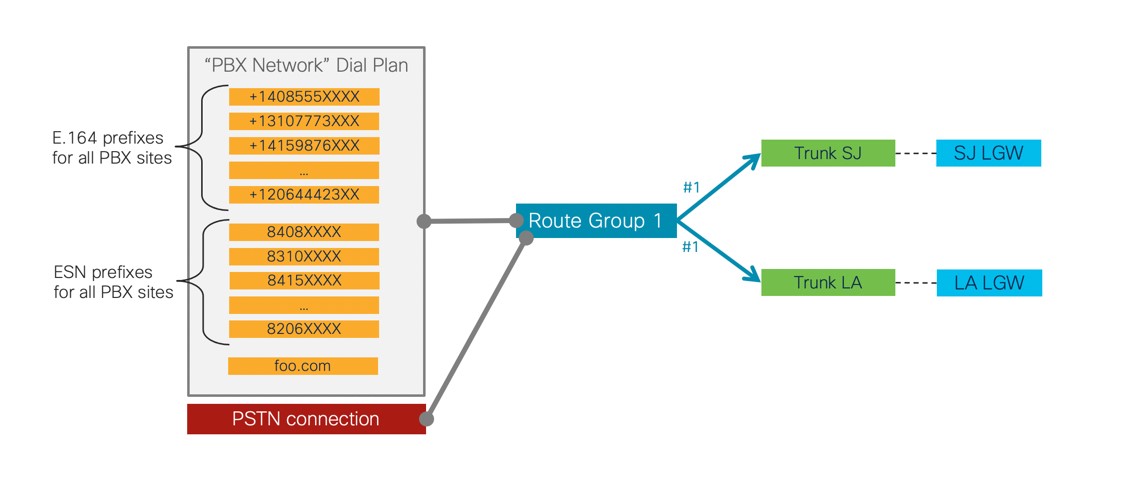
Exemplo: PBX de vários sites
Descrição da implantação
-
Cliente corporativo com 100 sites nos EUA.
-
Implantação de PBX em vários sites (ou rede de PBXs), com o PBX principal distribuído em dois sites principais com HA.
-
Plano de discagem empresarial de 8 dígitos: Código do site de 8 + 3 dígitos + ramal de 4 dígitos.
-
30 sites permanecem no local, 70 sites são transferidos para o Webex Calling. O PSTN permanece no local, por meio de troncos SIP nos dois sites principais.
-
Nenhum site misto. Para cada site, os usuários estão todos no local ou todos registrados na nuvem.
Solução de implantação
-
Plano de discagem única com 30 padrões E.164 + 30 ESN que encaminha as chamadas dos usuários locais a um Grupo de rotas com dois Troncos, terminando em dois gateways locais nos dois sites principais.

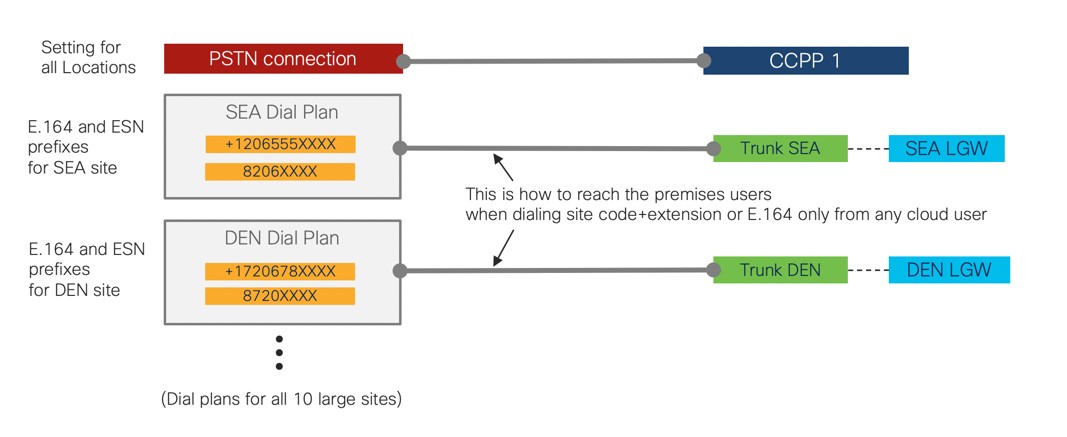
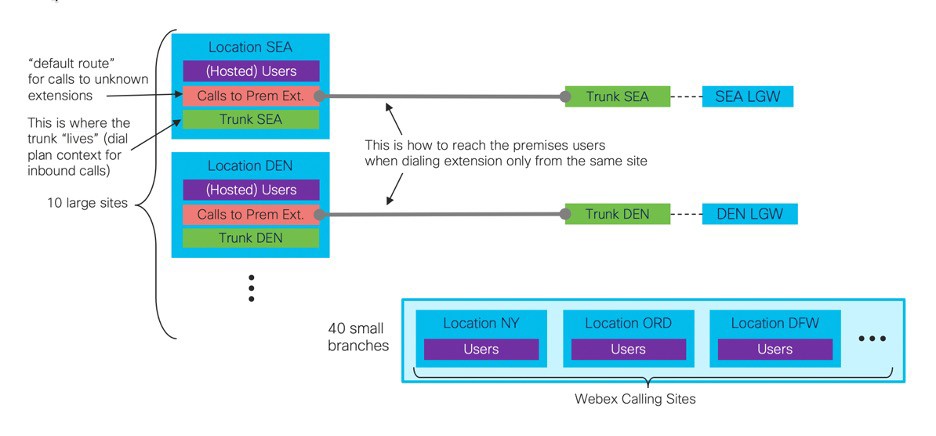
Exemplo 2: Sites mistos de nuvem e PBX
Descrição da implantação
-
Cliente empresarial com 50 sites nos EUA: 10 sites grandes e 40 filiais pequenas.
-
PBXs em sites grandes, interruptores principais em filiais.
-
Plano de discagem empresarial de 7 dígitos: Código do site de 8 + 2 dígitos + ramal de 4 dígitos.
-
Webex Calling apenas em filiais, migração lenta de PBXs em sites grandes (sites mistos com usuários do Webex Calling e de PBX).
-
PSTN conectado em nuvem a todos os usuários em nuvem (os usuários locais continuam usando o PSTN existente).
-
Os usuários em nuvem e do PBX em cada site grande devem manter os recursos de discagem apenas de ramal.
Solução de implantação
-
Planos de discagem para encaminhar chamadas a cada um dos PBXs de qualquer outro site. Além disso, para cada site grande, a opção de Chamadas para ramais locais é configurada para encaminhar chamadas a um tronco que termina em um gateway local no site.
|
Limitações configuráveis para troncos, grupos de rotas e planos de discagem. | |
|---|---|
|
Descrição |
Limitação máxima |
|
Padrões de discagem que um CSV pode carregar em um plano de discagem |
10000 |
|
Troncos que podem ser configurados por local |
100 |
|
Grupos de rotas por cliente empresarial |
10000 |
|
Troncos configuráveis em um grupo de rotas |
10 |
|
Planos de discagem configuráveis por cliente empresarial |
10000 |
|
Padrões de discagem configuráveis com um plano de discagem |
10000 |


