
- Главная
- /
- Статья

Настроение горячего стола для телефонов на концентраторе управления
 В этой статье
Эта статья справки посвящена телефонам Cisco, которые регистрируются в Webex Calling как устройство рабочего пространства. Поддерживаемые модели включают Cisco Video Phone 8875, настольный телефон Cisco серии 9800 и Cisco IP Phone серии 8800 с многоплатформенный микропрограммой.
Обзор горячего размещения на рабочем месте
Концепция незакрепленных рабочих мест позволяет вашей организации максимально эффективно использовать пространство офиса. Пользователи общих рабочих пространств могут входить в систему и бронировать общий телефон на свой рабочий день.
Для включения доступа с телефона администратор должен настроить функцию горячего доступа как для устройств, так и для пользователей. Перед настройкой его в Control Hub рекомендуем прочитать следующую информацию, чтобы понять, как он работает с пользователями.
Телефоны с включенной функцией горячего рабочего стола отображают QR-код и параметры входа на экране. Если телефон рабочей области настроен как устройство с поддержкой горячего стола, имя рабочей области отображается без абонентского номера, что допускает только экстренные вызовы перед входом. Если на телефоне отображается имя рабочей области с абонентным номером, пользователи могут совершать и принимать вызовы без входа, но не могут просматривать свой каталог, календарь или историю вызовов.
В зависимости от конфигурации пользователи могут выбрать один из следующих способов входа в общий телефон и получить доступ к полным функциям телефона.
-
вход с помощью учетной записи Webex
Пользователь отсканирует QR-код на экране телефона своим мобильным устройством и следует подсказкам для входа в систему либо в приложении Webex, либо в веб-браузере на мобильном устройстве.
-
вход с помощью голосового портала (поддерживается только на сериях 9800 и 8875)
Пользователю будет предложено ввести ID голосового почтового ящика и код доступа для аутентификации. В зависимости от местоположения пользователя и устройства, для входа в систему «Горячей» можно использовать следующие номера почтовых ящиков:
- Если местоположение Home пользователя совпадает с местоположением устройства, пользователь может войти в систему, используя его
- Добавочный номер
- Значительное число предприятий (ESN)
- номер телефона в формате E.164 (без префикса +)
- Номер телефона в национальном формате
- Если пользователь и устройство принадлежат к разным местоположениям, пользователь может войти в систему, используя их
- Значительное число предприятий (ESN)
- номер телефона в формате E.164 (без префикса +)
- Добавочный номер — работает только в том случае, если политика «Разрешить набор добавочного номера между местоположениями» для организации включена и он уникален для всех местоположений.
- Номер телефона в национальном формате — работает, если в обоих местоположениях используются один и тот же код страны.
В зависимости от модели телефона пользователь может начать процесс входа в систему следующими способами:
 Нажмите программную клавишу входа или наберите
 *30на телефоне. Коснитесь входа через голосовой портал или наберите
 *30. - Если местоположение Home пользователя совпадает с местоположением устройства, пользователь может войти в систему, используя его
После того, как пользователь выполнит вход в систему и зачислит книгу на устройство, телефон перезаписывается с использованием собственного абонентского номера. Если у пользователя настроен календарь Webex и имеется история вызовов, соответствующие данные также загружаются в телефон.
Когда длительность бронирования заканчивается, пользователь автоматически выходит из него, и телефон снова выполняется подготовки к устройству рабочего пространства для других пользователей. Также пользователь может завершить бронирование раньше срока путем выхода из системы на телефоне либо через мобильную или настольную версию приложения Webex. После выхода из системы вся информация о пользователе будет удалена с телефона.
Если в момент истечения срока бронирования на телефоне имеется активный вызов, автоматический вывод пользователя из системы не выполняется до завершения вызова. Напоминайте пользователям о необходимости завершать все вызовы перед выходом из системы. Если на телефоне имеется активный вызов, они не смогут выйти из системы через приложение Webex.
Включение функции «горячего» размещения на телефоне рабочей области
Если ваш телефон добавлен в качестве устройства только для горячего стола, функция горячего рабочего стола включена по умолчанию. Его можно отключить только при смене услуги вызовов на рабочем месте.
Выполните следующие действия, чтобы включить на общедоступном телефоне режим незакрепленного рабочего места:
Перед началом настройки
Ваш телефон зарегистрирован в Webex Calling как общее устройство в рабочей области. Дополнительные сведения см. в разделе Добавление телефона в новое рабочее пространство.
| 1 |
В окне "Пользователь" в разделе "Control Hub" перейдите к разделу ". |
| 2 |
Найдите свой телефон и щелкните его, чтобы открыть его настройки. |
| 3 |
На вкладке Планирование выберите в качестве варианта планирования Незакрепленное рабочее место. |
| 4 |
Нажмите Сохранить. |
Включение входа в систему «горячей» на рабочем месте через голосовой портал
Чтобы разрешить вход на устройства Горячего стола с помощью голосового портала, эта функция должна быть включена для местоположения устройства и пользователя. Этот параметр позволяет администраторам ограничивать доступ для определенных пользователей. По умолчанию эта функция включена в конфигурациях как уровня местоположения, так и конфигурации уровня пользователя.
При настройке функции горячего рабочего стола имейте в виду следующее:
- На голосовом портале в местоположении устройства должен быть настроен номер или добавочный номер.
- Если в организации установлен пароль для голосовой почты по умолчанию, вход на голосовой портал будет заблокирован.
- Вход на голосовой портал Hot Desk поддерживает вход с помощью голосового почтового ящика пользователя Hot Desk. Вход в систему с помощью почтовых ящиков для групп, рабочих мест и виртуальных линий не поддерживается.
- Перед входом в систему телефона с помощью голосового портала пользователи должны изменить значение по умолчанию для голосовой почты PIN.
- Если при входе на голосовой портал пользователь трижды вводит неправильное PIN, почтовый ящик будет заблокирован. Чтобы разблокировать его, сбросьте голосовую почту PIN.
| 1 |
Чтобы включить функцию входа на голосовой портал, выполните следующие действия:
|
| 2 |
Нажмите Сохранить. |
Настройка телефонных линий для пользователя горячего размещения
По умолчанию в режиме незакрепленного рабочего места используется основная линия пользователя. Для пользователя, который будет пользоваться общим телефоном, можно добавить дополнительные линии.
| 1 |
Из представления пользователя в Control Hub перейдите в раздел и выберите пользователя. |
| 2 |
В разделе Разрешения для взаимодействия пользователей на вкладке Вызовы выберите Незакрепленное рабочее место. |
| 3 |
Щелкните Настроить линии. |
| 4 |
Щелкните По умолчанию основная линия пользователя занимает линию 1. Если необходимо настроить в качестве основной линии и линию 1, и линию 2, щелкните
 на линии 1. на линии 1. |
| 5 |
Для добавления других линий повторите шаг 4. |
| 6 |
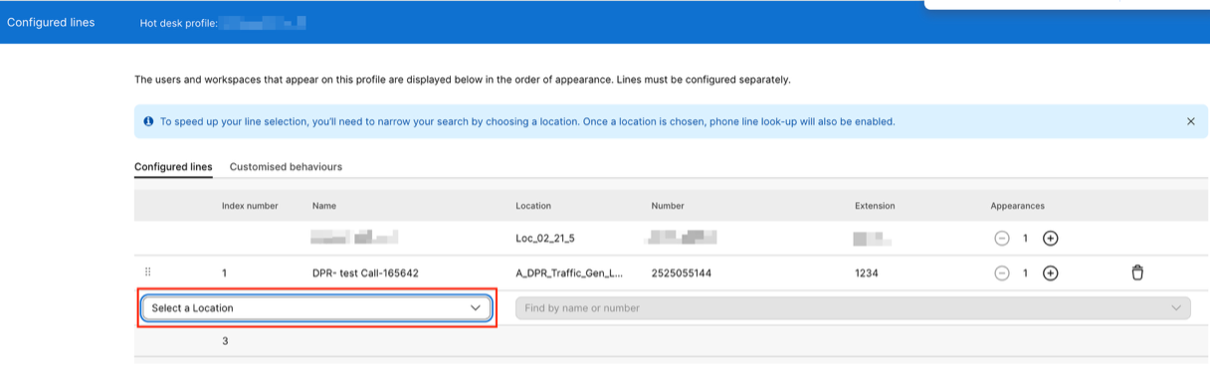
Нажмите Сохранить. Для крупных организаций администратор должен выбрать местоположение перед настройкой дополнительных телефонных линий. Щелкните Для обычной организации фильтр местоположения отсутствует, и администратор может выбрать линию. |
Управление бронированием пользователей
Если телефон рабочей области был забронировали, его можно изменить в окне Control Hub или завершить его.
| 1 |
В окне "Пользователь" в разделе "Центр управления" перейдите " и выберите свое рабочее пространство. |
| 2 |
В разделе "Показатели использования реального времени" измените диапазон бронирования или завершите сеанс при необходимости.
|
 рядом со временем бронирования и нажмите «


