
- Home
- /
- Articolo

Configurazione dell'hot desking per i telefoni su Control Hub
 In questo articolo
Questo articolo della Guida è destinato ai telefoni Cisco che si registrano su Webex Calling come dispositivo dell'area di lavoro. I modelli supportati includono Cisco Video Phone 8875, Cisco Desk Phone serie 9800 e Cisco IP Phone serie 8800 con firmware multipiattaforma.
Panoramica di Hot Desking
L'hot desking consente all'organizzazione di sfruttare al meglio lo spazio dell'ufficio. Le persone che utilizzano spazi di lavoro condivisi possono accedere a un telefono condiviso e prenotarlo per la giornata lavorativa.
In qualità di amministratore, è necessario configurare la funzione Hot Desking sia per i dispositivi che per gli utenti per abilitare l'accesso dal telefono. Prima di configurarlo in Control Hub, ti consigliamo di leggere le seguenti informazioni per capire come funziona per gli utenti.
I telefoni con la funzione Hot Desking abilitata mostrano un codice QR e le opzioni di accesso sullo schermo. Se un telefono dell'area di lavoro è configurato come dispositivo solo hot-desk, visualizza il nome dell'area di lavoro senza un numero di directory, consentendo solo le chiamate di emergenza prima dell'accesso. Se il telefono visualizza il nome dell'area di lavoro con un numero di directory, gli utenti possono effettuare e ricevere chiamate senza eseguire l'accesso, ma non possono visualizzare la directory, il calendario o la cronologia chiamate.
A seconda delle configurazioni, gli utenti possono scegliere uno dei seguenti modi per accedere a un telefono condiviso e accedere a tutte le sue funzionalità.
-
accesso con l'account Webex
L'utente esegue la scansione del codice QR sullo schermo del telefono con il proprio dispositivo mobile e segue le istruzioni per accedere tramite l'app Webex o un browser Web sul dispositivo mobile.
-
accesso con portale vocale(supportato solo sulle serie 9800 e 8875)
All'utente verrà richiesto di immettere la casella vocale ID e il passcode per l'autenticazione. A seconda delle posizioni dell'utente e del dispositivo, questi numeri di cassetta postale possono essere utilizzati per l'accesso a Hot Desking:
- Se la posizione Home dell'utente è la stessa della posizione del dispositivo, l'utente può accedere utilizzando il proprio
- Numero di interno
- Numero significativo aziendale (ESN)
- E.164 formattare il numero di telefono (senza il prefisso +)
- Numero di telefono in formato nazionale
- Se l'utente e il dispositivo appartengono a posizioni diverse, l'utente può accedere utilizzando il proprio
- Numero significativo aziendale (ESN)
- E.164 formattare il numero di telefono (senza il prefisso +)
- Numero interno: funziona solo se il criterio "Consenti composizione interna tra posizioni" per l'organizzazione è abilitato e l'interno è univoco in tutte le posizioni.
- Numero di telefono in formato nazionale: funziona se entrambe le località utilizzano lo stesso prefisso internazionale.
A seconda del modello di telefono, l'utente può iniziare il processo di accesso nei seguenti modi:
 Premere il softkey log in o comporre
 *30sul telefono. Toccare Accedi tramite portale vocale o comporre il numero
 *30. - Se la posizione Home dell'utente è la stessa della posizione del dispositivo, l'utente può accedere utilizzando il proprio
Dopo che l'utente accede e prenota il dispositivo, viene eseguito nuovamente il provisioning del telefono con il proprio numero di directory. Se configurati, il calendario Webex dell'utente e la cronologia delle chiamate vengono caricati anche sul telefono.
Al termine della durata della prenotazione, l'utente viene automaticamente disconnesso e il telefono viene riportato al dispositivo dell'area di lavoro per consentire ad altri di prenotare. Tuttavia, l'utente può anche terminare la prenotazione in anticipo effettuando la disconnessione manuale tramite il telefono o la versione mobile o desktop dell'app Webex. Dopo la disconnessione, tutte le informazioni utente verranno rimosse dal telefono.
Se sul telefono è attiva una chiamata quando la durata della prenotazione scade, la disconnessione automatica viene eseguita solo al termine della chiamata. Ricordare agli utenti di terminare tutte le chiamate prima di uscire. Quando sul telefono è in corso una chiamata, gli utenti non possono disconnettersi utilizzando l'app Webex.
Abilitazione di Hot Desking per un telefono dell'area di lavoro
Se il telefono viene aggiunto come dispositivo solo hot-desk, la funzione Hot Desking è abilitata per impostazione predefinita. Non è possibile disabilitarlo a meno che il servizio di chiamata dell'area di lavoro non venga modificato da hot desk.
Attenersi alla seguente procedura per abilitare la funzione di hot desking sul telefono dell'area di lavoro:
Operazioni preliminari
Il telefono è stato registrato su Webex Calling come dispositivo condiviso in un'area di lavoro. Per istruzioni, vedere Aggiunta di un telefono a una nuova area di lavoro.
| 1 |
Dalla vista del cliente in Control Hub, vai a Gestione . |
| 2 |
Individua il telefono e fai clic su di esso per aprirne le impostazioni. |
| 3 |
Nella scheda Pianificazione, scegliere Hot desking come opzione di pianificazione. |
| 4 |
Fare clic su Salva. |
Abilitare l'accesso a Hot Desking tramite il portale vocale
Per abilitare l'accesso ai dispositivi Hot Desking utilizzando il portale vocale, questa funzione deve essere abilitata sia per la posizione del dispositivo che per l'utente. L'impostazione della posizione garantisce che i telefoni in tale posizione supportino l'accesso tramite il portale vocale, mentre l'impostazione utente consente agli amministratori di limitare l'accesso per utenti specifici. Per impostazione predefinita, la funzione è abilitata sia a livello di posizione che a livello di utente.
Tenere presenti le seguenti note durante la configurazione della funzione Hot Desking:
- Il portale vocale nella posizione del dispositivo deve avere un numero di telefono o un interno configurato.
- Se l'organizzazione dispone di un passcode di segreteria telefonica predefinito impostato, l'accesso al portale vocale verrà bloccato.
- L'accesso al portale vocale Hot Desking supporta l'accesso con la casella vocale di un utente Hot Desk. L'accesso tramite cassette postali per gruppi, aree di lavoro o linee virtuali non è supportato.
- Prima di accedere al telefono utilizzando il portale vocale, gli utenti devono modificare la segreteria telefonica PIN dall'impostazione predefinita.
- Se un utente inserisce il PIN errato tre volte durante l'accesso al portale vocale, la casella di posta verrà bloccata. Per sbloccarlo, ripristina la segreteria telefonica PIN.
| 1 |
Attenersi alla seguente procedura per abilitare l'opzione di accesso al portale vocale:
|
| 2 |
Fare clic su Salva. |
Configurazione delle linee telefoniche per un utente di Hot Desking
Per impostazione predefinita, la linea principale dell'utente viene utilizzata per l'hot desking. È possibile aggiungere su un telefono condiviso altre linee che possono essere utilizzate dall'utente.
| 1 |
Dalla vista cliente in Control Hub, selezionare , quindi selezionare l'utente. |
| 2 |
Nella sezione Autorizzazioni tra utenti della scheda Chiamate, selezionare Hot desking. |
| 3 |
Fare clic su Configura linee. |
| 4 |
Fai clic su Per impostazione predefinita, la riga principale dell'utente accetta la riga 1. Se è necessario impostare sia la riga 1 che la riga 2 come linee principali, fare clic su
 onLine 1. onLine 1. |
| 5 |
Ripetere il passaggio 4 per aggiungere altre linee. |
| 6 |
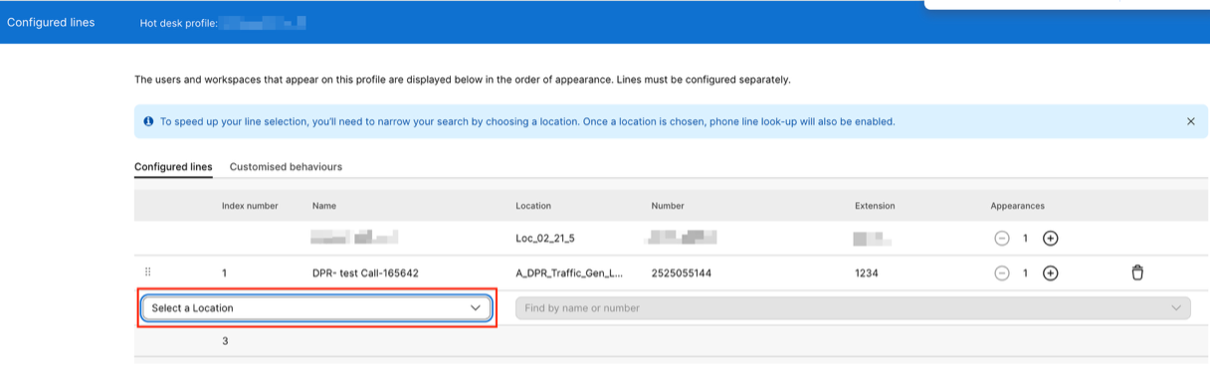
Fare clic su Salva. Per le organizzazioni di grandi dimensioni, l'amministratore deve selezionare una posizione prima di configurare ulteriori linee chiamanti. Fai clic su Per un'organizzazione normale, il filtro di posizione non è disponibile e l'amministratore può selezionare una riga. |
Gestisci le prenotazioni degli utenti
Se è stato prenotato un telefono dell'area di lavoro, puoi modificare o terminare la prenotazione in Control Hub.
| 1 |
Dalla vista del cliente in Control Hub, vai a Gestione lavoro. |
| 2 |
Nella sezione Metriche di utilizzo in tempo reale, modifica l'intervallo di prenotazione o termina la sessione in base alle esigenze.
|
 Accanto all'orario di prenotazione e fai clic su


