
- Etusivu
- /
- Artikkeli

Konfiguroi hot desking ohjauskeskuksen puhelimille
 Tässä artikkelissa
Tämä ohjeartikkeli on tarkoitettu Cisco-puhelimille, jotka rekisteröivät Webex Calling työtilalaitteeksi. Tuettuja malleja ovat Cisco VideoPuhelin 8875, Cisco Desk Phone 9800 -sarja ja Cisco IP Phone 8800 -sarja multiplatform-laitteisto-ohjelmistolla.
Yleiskatsaus hot deskingiin
Hot Desking -toiminnolla voit hyödyntää toimistotilaa parhaalla mahdollisella tavalla. Jaettuja työtiloja käyttävät voivat kirjautua sisään ja varata jaetun puhelimen työpäiväänsä varten.
Järjestelmänvalvojana sinun on määritettävä Hot Desking -toiminto sekä laitteille että käyttäjille, jotta voit ottaa puhelimen käytön käyttöön. Ennen sen asentamista ohjauskeskukseen suosittelemme lukemaan seuraavat tiedot, jotta voit ymmärtää, miten se toimii käyttäjien keskuudessa.
Puhelimissa, joissa Hot Desking -toiminto on käytössä, näkyy QR-koodi ja kirjautumisasetukset näytössä. Jos työtilapuhelin on määritetty vain hot desk -laitteeksi, se näyttää työtilan nimen ilman luettelonumeroa. Se sallii vain hätäpuhelut ennen sisäänkirjautumista. Jos puhelimessa näkyy työtilan nimi luettelonumerolla, käyttäjät voivat soittaa puheluja ja vastaanottaa niitä kirjautumatta sisään mutta eivät voi tarkastella luetteloaan, kalenteriaan tai puheluhistoriaansa.
Määritysten mukaan käyttäjät voivat kirjautua jaettuun puhelimeen jollakin seuraavista tavoista ja käyttää sen kaikkia ominaisuuksia.
-
kirjautuminen Webex-tilille
Käyttäjä skannaa QR-koodin puhelimen näytössä mobiililaitteellaan ja noudattaa kehotetta kirjautua sisään joko Webex-sovelluksen tai mobiililaitteen Web-selaimen kautta.
-
kirjautuminen ääniportaalilla (Vain tuettu 9800-sarjoissa ja 8875)
Käyttäjää pyydetään antamaan puhepostilaatikkonsa ID ja pääsykoodi todennusta varten. Käyttäjien ja laitteiden sijaintien mukaan näitä postilaatikkonumeroita voidaan käyttää Hot Desking -sisäänkirjautumiseen:
- Jos käyttäjän Home-sijainti on sama kuin laitteen sijainti, käyttäjä voi kirjautua sisään käyttämällä käyttäjän sijaintia
- Alanumero
- Merkittävä yritysnumero
- E.164 muotoilla puhelinnumeroa (ilman +-etuliitettä)
- Kansallinen puhelinnumeromuoto
- Jos käyttäjä ja laite kuuluvat eri sijainteihin, käyttäjä voi kirjautua sisään käyttäen
- Merkittävä yritysnumero
- E.164 puhelinnumeron muoto (ilman +-etuliitettä)
- Alanumero – toimii vain, jos organisaation "Salli alanumeron valitseminen sijainneista välillä" -käytäntö on käytössä ja alanumero on yksilöivä kaikissa sijainneissa.
- Kansallinen puhelinnumeromuoto – toimii, jos molemmissa paikoissa käytetään samaa maakoodia.
Käyttäjä voi aloittaa kirjautumisprosessin puhelinmallin mukaan seuraavasti:
 Paina puhelimen kirjautumisnäppäintä tai valitse*
 30. Kirjaudu sisään ääniportaalin kautta tai valitse
 numero*30. - Jos käyttäjän Home-sijainti on sama kuin laitteen sijainti, käyttäjä voi kirjautua sisään käyttämällä käyttäjän sijaintia
Kun käyttäjä kirjautuu sisään ja varaa laitteen, puhelin liitetään uudelleen omalla luettelonumerollaan. Jos käyttäjä on määritetty, myös käyttäjän Webex-kalenteri ja puheluhistoria latautuvat puhelimeen.
Kun varauksen kesto päättyy, käyttäjä kirjataan automaattisesti ulos ja puhelin valmistellaan takaisin työtilalaitteeseen, jonka muut voivat varata. Käyttäjä voi kuitenkin lopettaa varauksen aiemmin kirjautumalla manuaalisesti ulos puhelimen kautta tai Webex App -sovelluksen mobiili- tai työpöytäversion kautta. Uloskirjautumisen jälkeen kaikki käyttäjätiedot poistetaan puhelimesta.
Jos puhelimessa on puhelu, kun varauksen kesto päättyy, automaattinen uloskirjautuminen ei tapahdu, ennen kuin puhelu päättyy. Muistuttaa käyttäjiä lopettamaan kaikki puhelut ennen lähtöä. He eivät voi kirjautua ulos Webex-sovelluksen kautta, kun puhelin on puhelussa.
Työtilapuhelimen hot deskingin käyttöönotto
Jos puhelin lisätään vain hot desk -laitteeksi, Hot Desking -toiminto on oletusarvoisesti käytössä. Sitä ei voi poistaa käytöstä, ellei työtilan soittopalvelua ole vaihdettu vain hot deskistä.
Ota Hot Desking -toiminto käyttöön työtilapuhelimessa seuraavasti:
Ennen aloittamista
Puhelin on rekisteröity Webex Calling jaetuksi laitteeksi työtilassa. Ohjeita on kohdassa Puhelimen lisääminen uuteen työtilaan .
| 1 |
Siirry Hallintakeskuksen asiakasnäkymästä Hallinta> |
| 2 |
Etsi puhelin ja avaa sen asetukset napsauttamalla sitä. |
| 3 |
Valitse Ajoitus Tab -kohdassa Ajoitus-asetuksena Kuuma pöytä. |
| 4 |
Valitse Tallenna. |
Ota hot desking -kirjautuminen käyttöön ääniportaalin kautta
Jotta hot desking -laitteisiin kirjautuminen voidaan ottaa käyttöön ääniportaalin avulla, tämän toiminnon on oltava käytössä sekä laitteen sijainnissa että käyttäjällä. Sijaintiasetus varmistaa, että kyseisen sijainnin puhelimet tukevat kirjautumista ääniportaalin kautta, kun taas käyttäjäasetuksen avulla järjestelmänvalvojat voivat rajoittaa tiettyjen käyttäjien käyttöä. Toiminto on oletusarvoisesti käytössä sekä sijaintitason että käyttäjätason määrityksissä.
Pidä seuraavat huomautukset mielessä Hot Desking -toiminnon määrittämisen aikana:
- Laitteen sijainnin ääniportaalille on määritettävä puhelinnumero tai alanumero.
- Jos organisaatiolla on oletusarvoinen puhepostin pääsykoodi, ääniportaalin sisäänkirjautuminen suljetaan.
- Hot Desking-ääniportaalin sisäänkirjautuminen tukee hot desk -käyttäjän puhepostilaatikkoon kirjautumista. Kirjautuminen postilaatikoilla ryhmille, työtiloille tai virtuaalilinjoille ei ole tuettu.
- Ennen kuin käyttäjät kirjautuvat puhelimeen ääniportaalin avulla, heidän on muutettava puhepostiPIN oletusarvosta.
- Jos käyttäjä syöttää virheellisen PIN kolme kertaa kirjautuessaan puheportaaliin, postilaatikko lukitaan. Poista lukitus palauttaen puhepostin PIN.
| 1 |
Ota puheportaalin sisäänkirjautuminen käyttöön seuraavasti:
|
| 2 |
Valitse Tallenna. |
Hot Desking -käyttäjän puhelinlinjojen määrittäminen
Käyttäjän ensisijaista linjaa käytetään oletusarvoisesti Hot Deskingissä. Voit lisätä käyttäjälle lisää linjoja jaetussa puhelimessa.
 Linja 2:ssa ja valitse lisättävä luettelonumero.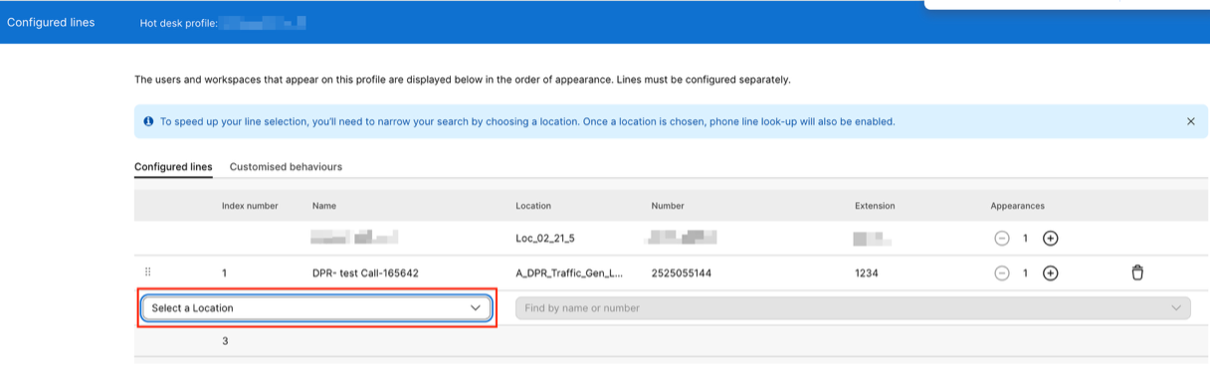
Käyttäjävarausten hallinta
Jos työtilapuhelin on varattu, voit muuttaa varausta tai lopettaa sen Ohjauskeskuksessa.
 Varausajan vieressä ja valitse


