
- Главная
- /
- Статья

Настройка напоминаний в Webex Webinars
 В этой статье
Организаторы и соорганизаторы могут настраивать шаблоны сообщений электронной почты с напоминанием, благодарственные сообщения и сообщения об отмене, которые рассылаются посетителям. Настроенные шаблоны можно сохранить в библиотеке шаблонов сообщений электронной почты для дальнейшего использования, чтобы каждый раз не вводить одни и те же настройки.
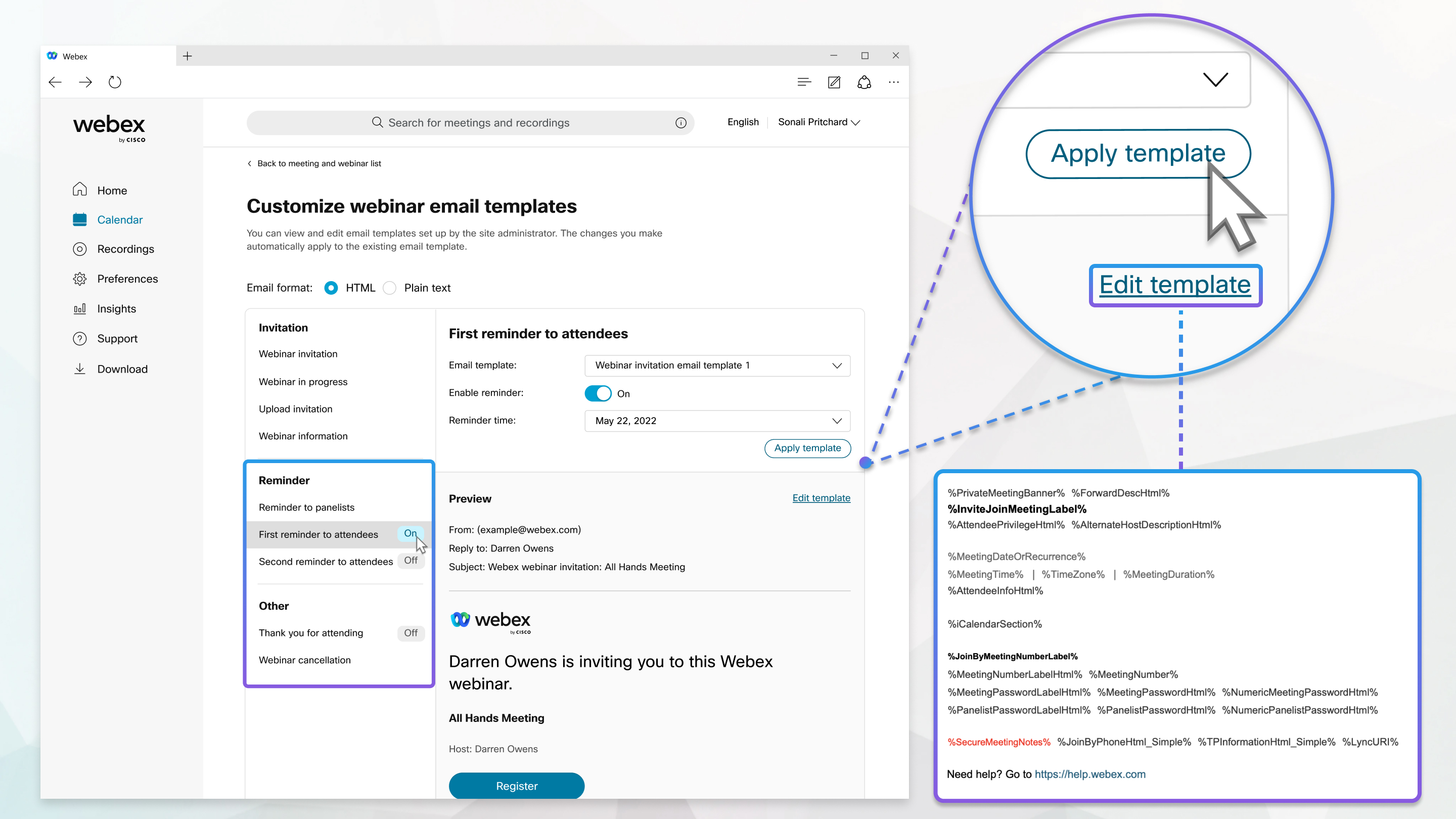
Настроить шаблоны сообщений электронной почты
Прежде чем начать
Пользовательские шаблоны электронных писем недоступны для сайтов *.my.webex.com.
| 1 |
После планирования вебинара на вкладке Организаторв разделе Электронные сообщения щелкните Настроить шаблон сообщений электронной почты. Кроме того, в календаре можно выбрать вебинар в списке.
|
| 2 |
В разделе Напоминания или Другое щелкните напоминание, которое необходимо настроить. |
| 3 |
Чтобы включить или выключить отправку напоминаний, переместите ползунок рядом с параметром Включить напоминание в положение Вкл. или Выкл. |
| 4 |
Выберите из раскрывающегося списка шаблон электронного письма, который вы хотите использовать или настроить. Затем выберите дату и время, когда вы хотите отправить напоминание, и нажмите Применить шаблон. Напоминания о вебинарах с большим количеством участников необходимо отправлять минимум за 12 часов, чтобы все участники получили напоминание. Если у вас есть лицензия на 10 000 участников или более, вы можете планировать напоминания только за 12 или более часов до даты и времени начала. |
| 5 |
Чтобы изменить примененный вами шаблон, нажмите Редактировать шаблон. Вы можете удалять или переупорядочивать переменные, но не изменять текст в них. Например, в Переменные можно перемещать внутри шаблона, но не между шаблонами. |
| 6 |
Щелкните Сохранить, затем Назад на страницу настройки шаблонов сообщений электронной почты. |
| 7 |
Внесите изменения в другие напоминания, затем щелкните Назад на страницу сведений о вебинаре. |
| 8 |
Чтобы отправить напоминания сейчас, в разделе Сообщения электронной почты щелкните Отправить сообщения электронной почты. |
| 9 |
Установите флажки рядом с получателями, затем нажмите Отправить. |
| 10 |
Нажмите кнопку Договорились. |


