
- Головна
- /
- Стаття

Керування даними про відповідність вимогам для утримання з юридичних причин
 У цій статті
Під час судового розгляду вам може знадобитися зберігати дані як застосунку Webex, так і даних Webex Calling протягом певного періоду часу. Цей період може бути довшим, ніж ваша політика збереження. Ви можете використовувати законне утримання, щоб гарантувати, що відповідна інформація не буде очищена вашою політикою збереження.
Про юридичному утриманні
-
Юридичний холдинг є частиною Pro Pack для центру контролю. Для отримання додаткової інформації дивіться Pro Pack для центрукерування.
-
Лише співробітник з питань комплаєнсу може створити питання в юридичному відділенні, щоб зберегти дані. Користувачеві необхідно призначити роль відповідального за дотримання вимог, перш ніж він зможе отримати доступ до юридичних позик у Control Hub. Щоб отримати додаткові відомості про роль офіцера з питань відповідності, перегляньте статтю Призначення ролей облікового запису в Центрікерування.
-
Як відповідальний за дотримання вимог, ви можете накладати на юридичне утримання лише користувачів у вашій організації та накладати на юридичне утримання лише контент для просторів і зустрічей Webex App, що належать вашій організації.
-
Коли юридична справа активна, зберігаються всі простори та зустрічі з користувачами, які пов'язані з юридичною справою. Вміст у просторах і нарадах, до якого належать ці користувачі, зберігається, це включає пробіли, які залишає користувач, нові простори, до яких він приєднується або створює, або навіть якщо користувач ніколи не публікував жодного вмісту в просторі та записів зустрічей, на яких був присутній користувач. Вміст також зберігається після того, як користувач покине організацію. Контент Webex Calling також зберігається.
Тип вмісту, який зберігається, включає:
-
Вміст простору — повідомлення, файли та вміст дошки.
-
Зміст зустрічей — Записи
-
Зміст викликів — записи деталей викликів (CDR)
-
-
Коли справа оприлюднюється, жодна інформація, пов'язана з цим питанням, не зберігається.
- Ви можете легально призупинити активний вміст користувача. Ви не можете накласти юридичний арешт на контент видаленого користувача.
- Якщо користувач, на якого поширюється юридичне утримання, видаляє запис, а потім його повністю видаляють, запис назавжди видаляється з Webex, і відповідальний за дотримання вимог не може його відновити.
- Якщо ваша організація розділена на кілька сайтів для проведення зустрічей, вам потрібно буде ввімкнути (зверніться до команди з обслуговування клієнтів Cisco) функцію відповідності, щоб використовувати функцію утримання документів у юридичних цілях. Після ввімкнення функції, якщо зберігача переведено на юридичну заборону, зберігатимуться та будуть доступні для електронного розкриття інформації лише ті зустрічі, що були записані після ввімкнення функції відповідності.
- Webex Assistant ще не доступний для Webex для урядових організацій, тому Control Hub підтримує лише юридичне утримання записів зустрічей та пов'язаних метаданих.
Створіть питання для юридичного утримання
Як співробітник з питань комплаєнсу, ви можете створити справу в юридичному порядку, щоб зберегти дані цього користувача для судового розгляду.
| 1 |
Увійдіть у Центркерування. Якщо ви є повноправним адміністратором з роллю відповідального за дотримання вимог, перейдіть до розділу .
|
| 2 |
Виберіть пункт Юридичні питання , а потім натисніть кнопку Створити матерію. 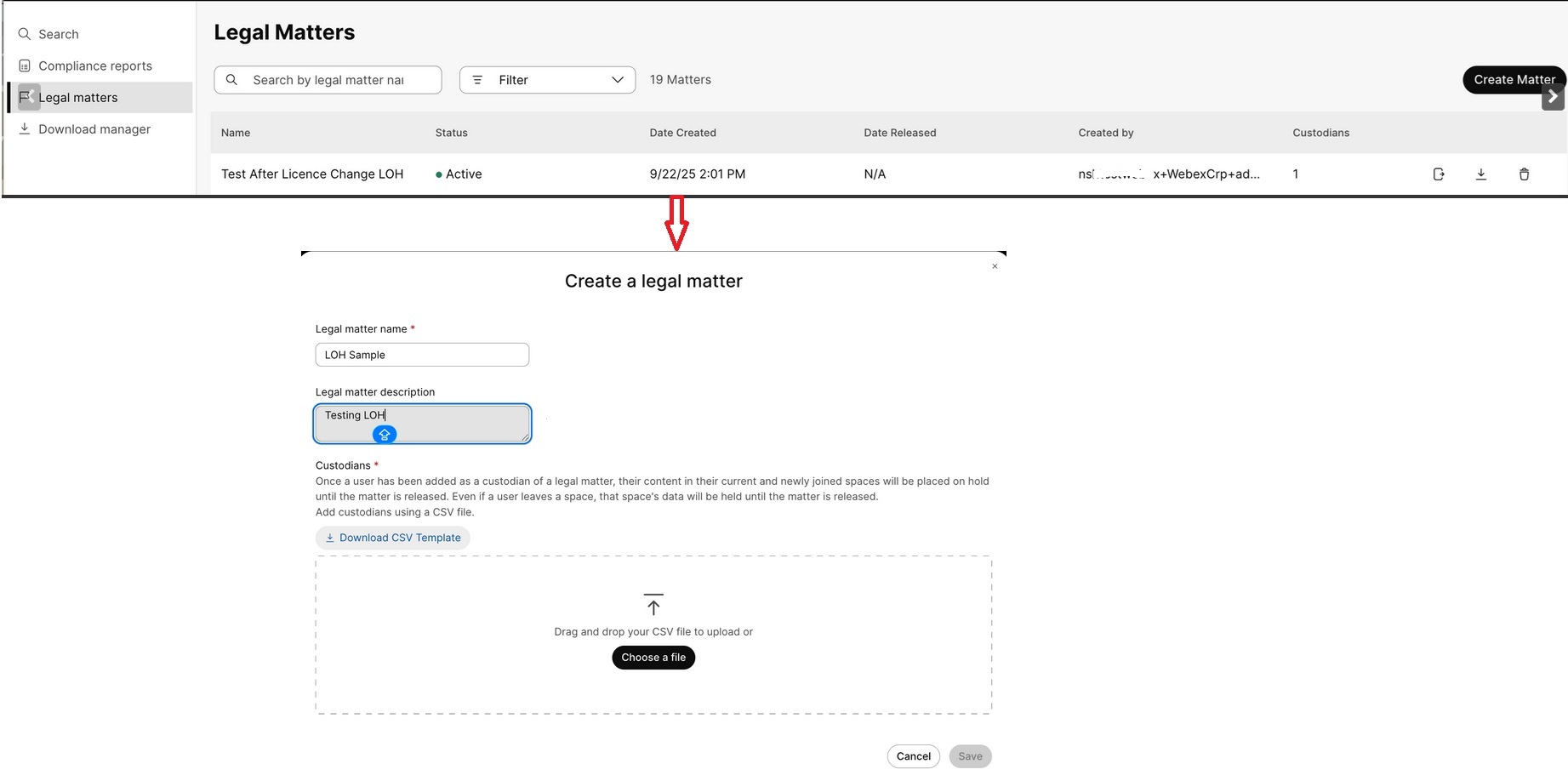 |
| 3 |
Введіть назву юридичної справи та за потреби опис юридичної справи. |
| 4 |
Завантажте шаблон CSV та додайте адреси електронної пошти користувачів для Зберігачів у файл CSV. |
| 5 |
Натисніть Вибрати файл та завантажте створений вами CSV-файл. |
| 6 |
Клацніть Зберегти. |
Що далі
Рядок пошуку можна використовувати для перегляду конкретного юридичного питання або ж скористатися значком фільтра, щоб звузити результати пошуку.
Управління справою для юридичного зберігання
Як відповідальний за дотримання вимог, ви можете додавати, видаляти або експортувати зберігачів з юридичної справи за допомогою CSV-файлу.
| 1 |
Увійдіть у Центркерування. Якщо ви є повноправним адміністратором з роллю відповідального за дотримання вимог, перейдіть до розділу .
|
| 2 |
Виберіть Юридичні питання та перейдіть до питання, яке ви хочете керувати. |
| 3 |
Натисніть |
| 4 |
Додати або видалити зберігачів у юридичній справі.
|
| 5 |
Завантажте шаблон CSV та введіть дані. |
| 6 |
Натисніть Вибрати файл, щоб завантажити оновлений CSV-файл. |
| 7 |
Клацніть Зберегти. |
 , щоб експортувати список зберігачів.
Звільнення справи з судового розгляду
Як співробітник з питань комплаєнсу, як тільки судовий процес буде завершено, ви можете звільнити юридичну справу. Коли питання буде оприлюднено, усі дані, що зберігаються в цьому питанні, оприлюднюються або видаляються відповідно до політики збереження вашої організації.
| 1 |
Увійдіть у Центркерування. Якщо ви є повноправним адміністратором з роллю відповідального за дотримання вимог, перейдіть до розділу .
|
| 2 |
Виберіть Юридичні питання, а потім перейдіть до справи, яку ви хочете опублікувати. |
| 3 |
Натисніть |
| 4 |
Натисніть Продовжити для підтвердження. Або ж ви можете вибрати справу, яку потрібно видалити, перейти на праву панель і натиснути «Відпустити». |
 , щоб опублікувати справу.
Видалення питання для судового утримання
Як співробітник з питань комплаєнсу, ви можете видалити юридичну справу, якщо ви створили це питання помилково. Коли справа видаляється, всі дані, що зберігаються в цьому питанні, оприлюднюються або видаляються на основі політики збереження вашої організації. Ви можете видалити лише Активну юридичну справу.
| 1 |
Увійдіть у Центркерування. Якщо ви є повноправним адміністратором з роллю відповідального за дотримання вимог, перейдіть до розділу .
|
| 2 |
Виберіть Юридичні питання, а потім перейдіть до справи, яку потрібно видалити. |
| 3 |
Натисніть |
| 4 |
Натисніть Продовжити для підтвердження. Або ж ви можете вибрати справу, яку потрібно видалити, перейти на праву панель і натиснути Видалити. |
 , щоб видалити справу.


