- Start
- /
- Artikel


Använd whiteboardtavlan på Board och Desk Series
 I den här artikeln
Använd whiteboardtavlan på enheten Board eller Desk Series för att förbättra möten och presentationer med interaktiva visuella objekt. Rita och skriv i alla riktningar utan att någonsin få slut på utrymme - whiteboardtavlan är din oändliga duk.
Använd fingertoppen eller den medföljande pennan för att skapa ritningar, dela idéer och kommentera delat innehåll. Samarbete har aldrig varit enklare: skicka dina whiteboardtavlor via e-post, dela dem under samtal så att alla kan arbeta tillsammans eller spara dem i Webex utrymmen och användare.
Vissa av funktionerna som beskrivs i den här artikeln är endast tillgängliga på Desk Pro och Board Pro, och för Room Bar, Codec EQ och Codec Pro (när en pekskärm från tredje part är ansluten).
Grundläggande om whiteboard
Tryck på  På skärmen Home för att öppna whiteboardtavlan. Om du redan har några whiteboardtavlor på gång öppnas den senaste. Om inte, får du ett nytt tomt Board. När verktygsfälten visas längst ned är du redo att gå.
Men låt oss först titta på några grundläggande whiteboardfunktioner:

Öppna |
Öppna listan med whiteboardtavlor från den aktuella sessionen. Tryck på en för att öppna den. |

Nytt |
Tryck på Mer
|

Duplicera |
Tryck på Mer
Knacka |

Ta bort |
Om du vill ta bort din nuvarande whiteboard trycker du på Om du vill ta bort en annan whiteboard från den aktuella sessionen trycker du på |
 Och sedan på
 Avsluta whiteboardtavlan genom att svepa uppåt från skärmens nederkant. Välj sedan en annan app eller skärmen Home, eller svep uppåt igen från minature-whiteboardtavlan längst ner.
Om du använder en delad enhet bör du rensa whiteboardtavlorna för nästa användare: tryck på Rensa upp på skärmen Home. Läs mer om hur du avslutar whiteboardsessionen här.
Whiteboardtavlor: skapa innehåll
Det är enkelt att skapa innehåll på din whiteboard: skriv bara och rita på pekskärmen med fingertoppen eller med den medföljande pennan. Mer än en person kan arbeta med en Board samtidigt. Nyp och zooma in (upp till 3x) på pekskärmen, precis som på telefonen. Om du vill flytta runt på whiteboardtavlan medan du är inzoomad trycker du med två fingrar och sveper i den riktning du vill flytta. Om du vill få en överblick över hela whiteboardtavlan zoomar du ut (upp till 10x).
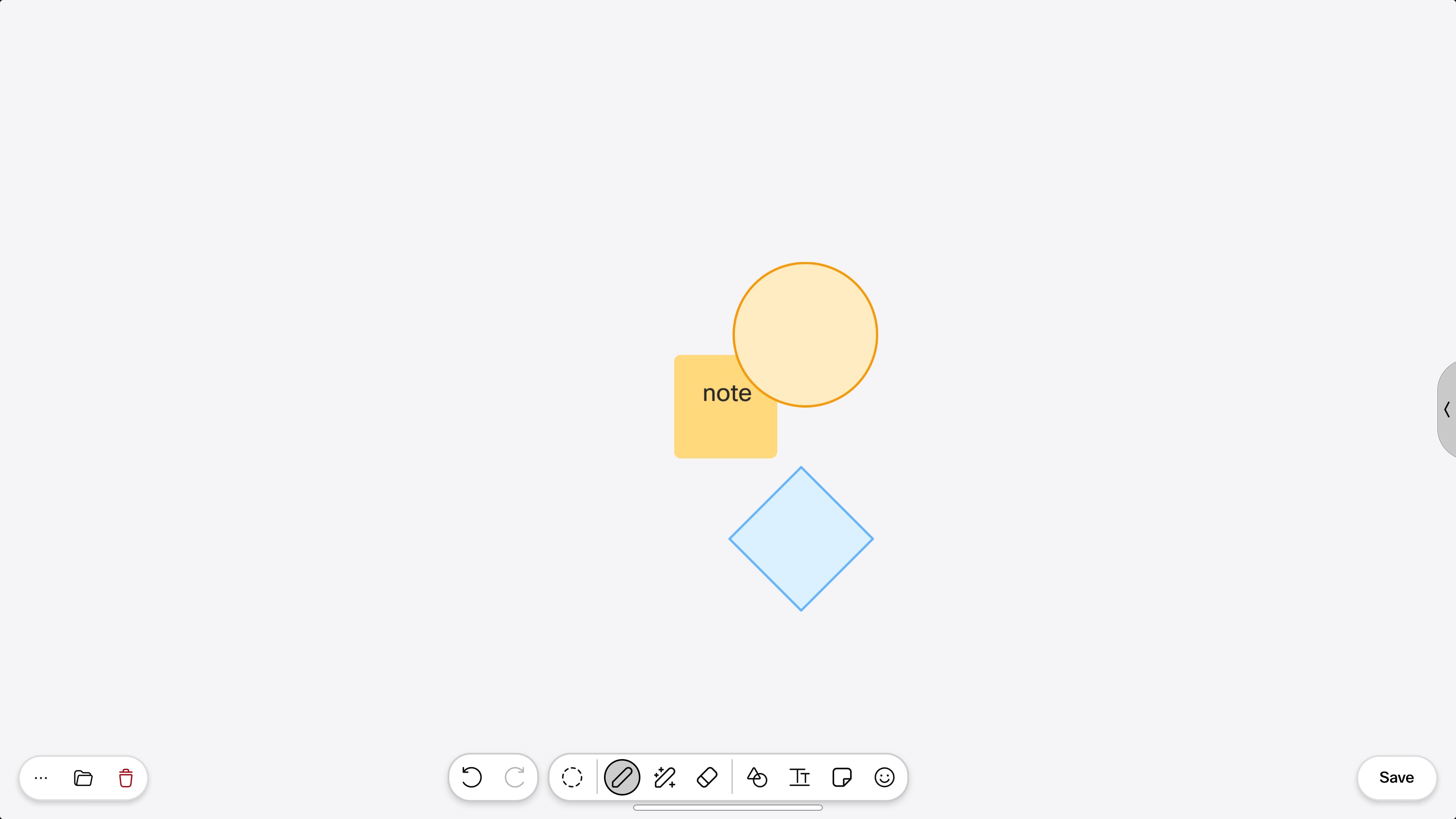
När du har skapat innehåll på whiteboardtavlan kan du flytta runt grupper av objekt på en gång. Du kan till exempel skriva eller rita ovanpå en form. När du tar tag i och drar formen runt whiteboardtavlan följer dina linjer med den. Samma sak gäller för objekt på whiteboardtavlan som överlappar varandra - som ett par klisterlappar. Om du tar tag i klisterlappen längst bak i gruppen och drar den, flyttas anteckningarna ovanpå med den, så länge de överlappar varandra med mer än hälften.
Nu ska vi titta på vad du kan skapa med hjälp av knapparna i verktygsfältet längst ned på whiteboardtavlan:

Ångra/Gör om |
Ångra/gör om dina senaste åtgärder. |

Markeringsverktyget |
Tryck på knappen och tryck sedan med fingret på whiteboardtavlan. Dra markeringsramen över alla objekt på whiteboardtavlan som du vill markera. Flytta de markerade objekten som en grupp eller ta bort alla på en gång. |

Penna |
Tryck på pennan och börja rita. Om du trycker på pennan öppnas även ett andra verktygsfält där du kan ändra pennfärg och linjetjocklek. Du kan också hitta formjusteraren i det andra verktygsfältet. |

Magisk penna |
Whiteboardtavlan kan känna igen grundläggande former som fyrkanter, cirklar, trianglar, rektanglar, pilar och böjda linjer när du ritar dem och rätar ut kanter och stänger små luckor i konturen åt dig. Tryck på pennan för att hämta det andra verktygsfältet. Där kan du trycka på det magiska pennverktyget och börja rita. Eller rita bara din form och tryck på den en sekund. Whiteboardtavlan känner av din form och justerar den åt dig. |

Radergummit |
Byt fingertoppen (eller pennan) till ett radergummi och gnugga ut misstag. Radergummit tar bort hela objekt och kompletta linjer - du behöver inte spåra en hel ritning med fingret. Välj ett annat verktyg för att sluta radera. |

Laserpekare |
Lägg till betoning på något viktigt medan du pratar om det. Tryck på knappen och använd fingret (eller pennan) för att uppmärksamma innehållet på Board genom att till exempel cirkla eller understryka det. Dina märken bleknar bort efter några sekunder. |

Former |
Tryck på knappen och välj en färdig form. Tryck på Anywhere på whiteboardtavlan för att placera den. Ett verktygsfält följer med och du kan göra formen genomskinlig, ändra färg, kopiera eller flytta den. Om du vill ändra storlek på en form tar du tag i ett av hörnen och drar i det. Och du kan trycka två gånger inuti en form för att öppna tangentbordet, börja skriva och formatera texten. |

Text |
Välj verktyget och tryck på Anywhere på whiteboardtavlan för att få ett redigerbart område där du kan skriva och formatera text. Tryck på text som du redan har lagt till för att redigera och formatera om den medan du arbetar. Om du samarbetar med personer på andra enheter visas din text i realtid så att alla kan följa med när du skriver den. 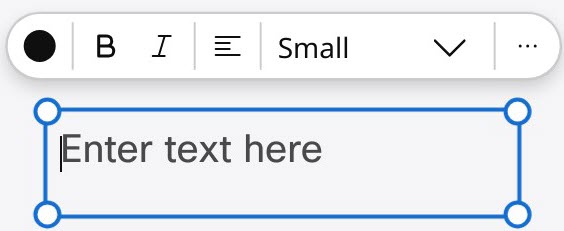
|

Fästis |
Lägg till en fästislapp på whiteboardtavlan. Tryck på knappen och tryck sedan på Anywhere på whiteboardtavlan för att lägga till klisterlappen och få ett mjukt tangentbord. Skriv din text (upp till 6 rader), välj en färg och typ. Tryck på Anywhere utanför lappen för att fästa den när du är klar. Tryck på en anteckning som redan finns på Board om du vill ändra färg, redigera texten eller radera den. Tryck på en anteckning och dra med fingret för att flytta den. |

Emoji |
Tryck på knappen för att välja en emoji. Tryck på whiteboardtavlan för att placera den. |
Aktiv penna på Board Pro
Två personer kan rita eller radera på en Board Pro samtidigt med två aktiva pennor eller med fingrarna. Om du vill använda pennan som ett radergummi trycker du på den nedre knappen på pennan.
När du ritar med pennan kan du använda fingret för att enkelt markera och flytta runt saker på Board utan att byta till markeringsverktyget.
Samarbete med innehåll
Om din enhet är på RoomOS 26, när du samarbetar med personer på samma whiteboard från andra enheter eller Whiteboard-appen, ser du alla andras penna eller markör (som avatarer). Den här funktionen är PÅ som standard:
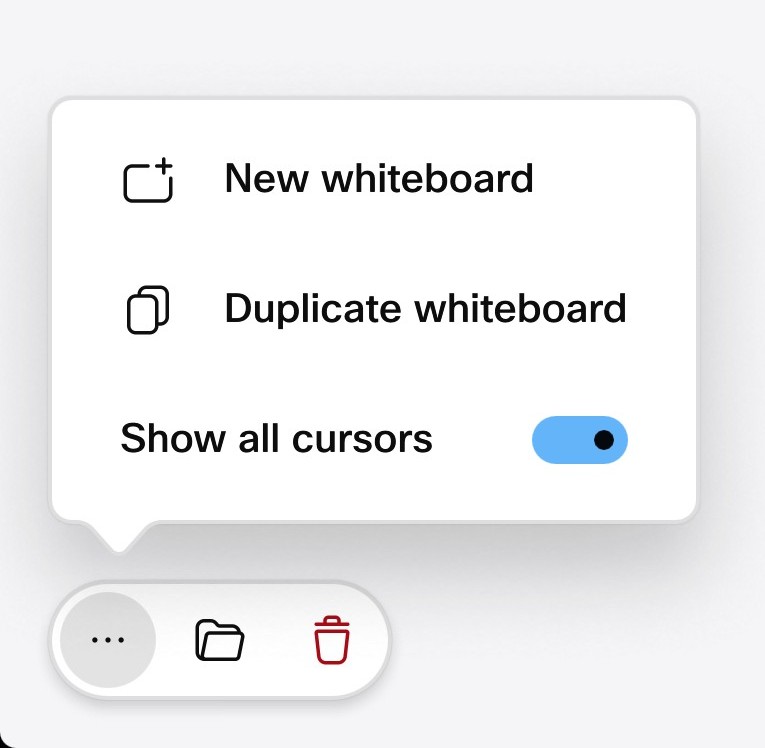
Om du vill inaktivera funktionen under den aktuella sessionen trycker du på knappen Mer längst ned till vänster på whiteboardtavlan. Växla Visa alla markörer AV.
Dela en whiteboard i ett samtal
Du kan dela din whiteboard i ett samtal och de andra deltagarna kan redigera den från sin enhet eller från appen Webex. Du kan när som helst se deltagarens avatar eller enhetsinitialer redigera en delad whiteboard.
Whiteboardtavlor som skapas under ett möte sparas automatiskt i det Webex utrymme som du delar med andra deltagare under ett Webex-möte, eller så ansluts de av en parkopplad Cisco enhet.
| 1 |
Under ett samtal sveper du uppåt från skärmens nederkant och trycker på whiteboard |
| 2 |
Whiteboardtavlan öppnas och du kan börja rita. |
| 3 |
Tryck på Dela. Whiteboardtavlan delas live. Börja arbeta med den eller tryck på |
| 4 |
Tryck på Sluta dela för att förhindra att andra ser din whiteboard. |
| 5 |
När samtalet är över sparas whiteboardtavlan i dina filer. På delade enheter raderas den vid nästa schemalagda rensning. |
Spara en whiteboard åt dig själv
Så här sparar du en whiteboard åt dig själv:
-
Tryck på Spara längst ned till höger på den aktiva whiteboardtavlan.
-
Börja skriva ditt namn och välj dig själv.
-
Tryck på Redigera i nästa dialogruta, ange ett namn på whiteboardtavlan och tryck på Byt namn. Spara sedanwhiteboardtavlan när du återgår till föregående dialogruta.
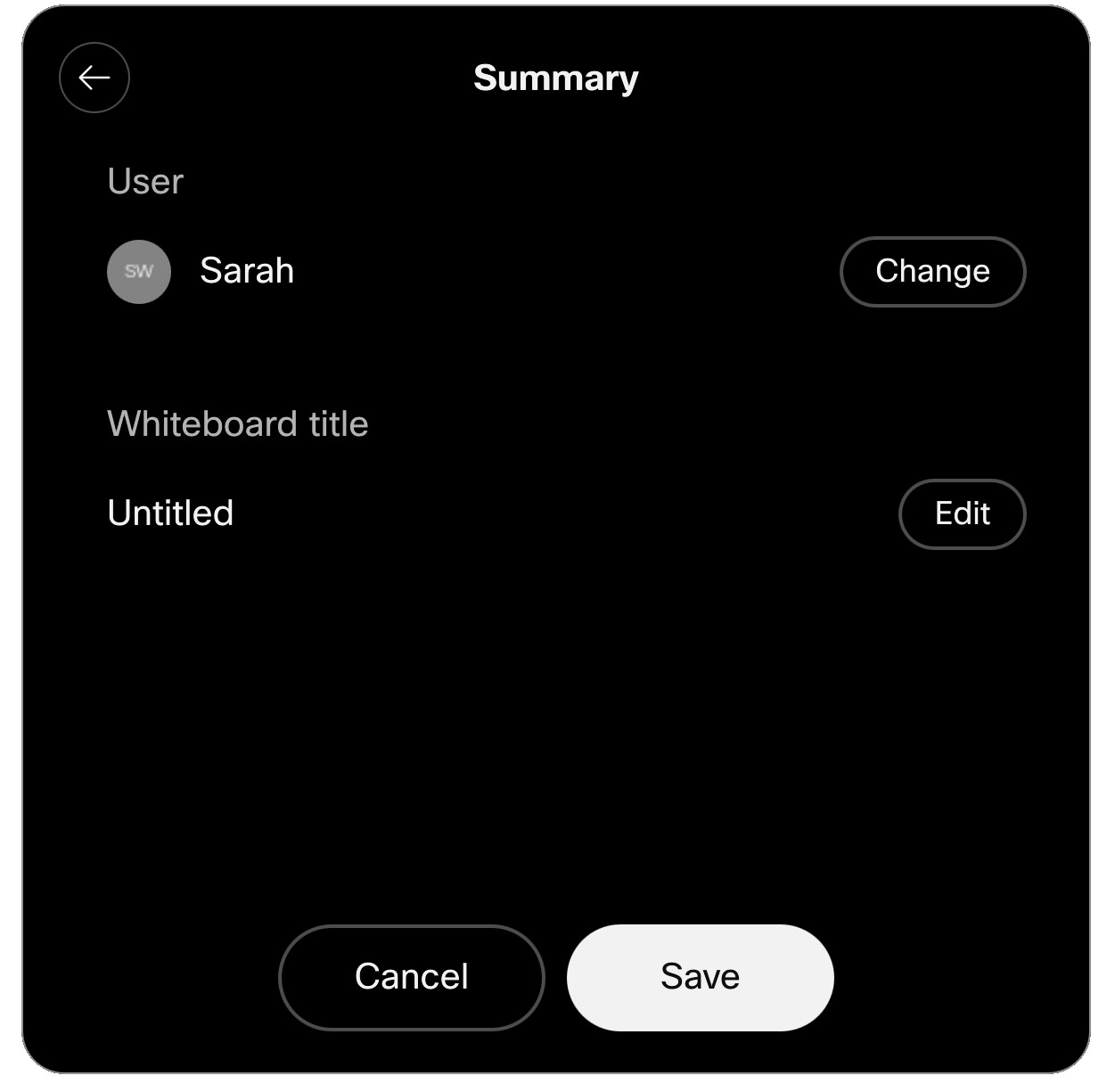
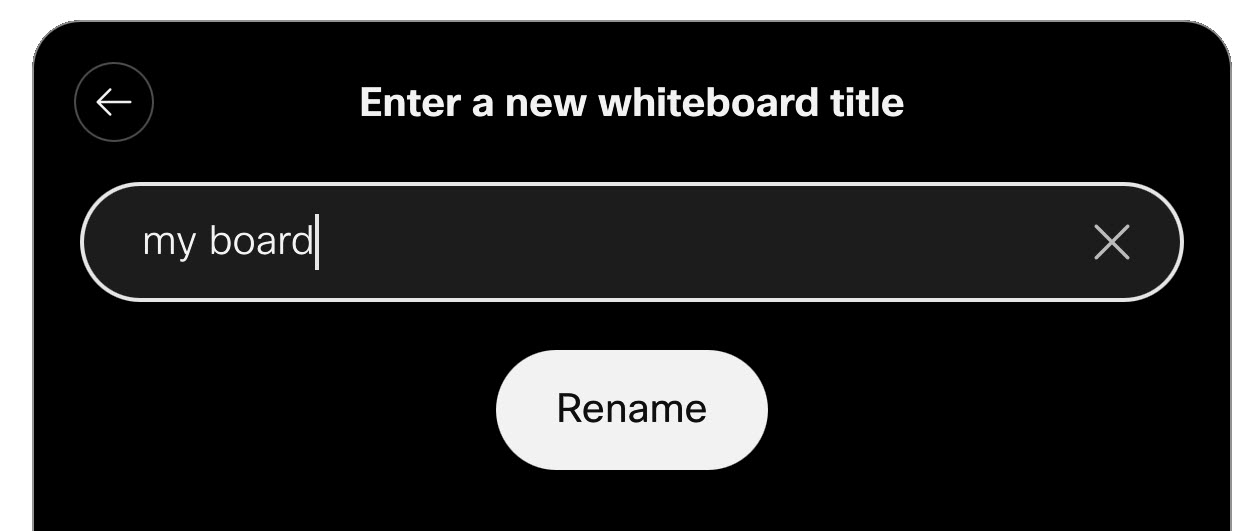
Den sparade whiteboardtavlan visas i översikten i appen Webex och på whiteboard.webex.com.
När du har sparat en whiteboard och trycker på knappen Sparad längst ned till höger på skärmen öppnas en dialogruta där du kan redigera whiteboardtavlans namn och se var den faktiskt sparas.
Spara whiteboardtavlan i ett utrymme
Om enheten redan är ansluten till appen Webex öppnar du ett utrymme på den. Whiteboardtavlorna som du skapar i den aktuella sessionen sparas automatiskt på det utrymmet. I de här artiklarna finns det mer information om hur du öppnar ett utrymme på Board eller Desk Series.
Du kan också skapa ett nytt Webex utrymme att spara dina whiteboardtavlor på, eller spara dem i ett befintligt utrymme.
Så här sparar du en whiteboard i ett utrymme:
| 1 |
Tryck på Spara längst ned till höger på den aktiva whiteboardtavlan. |
| 2 |
Tryck på Andra alternativ för att spara. 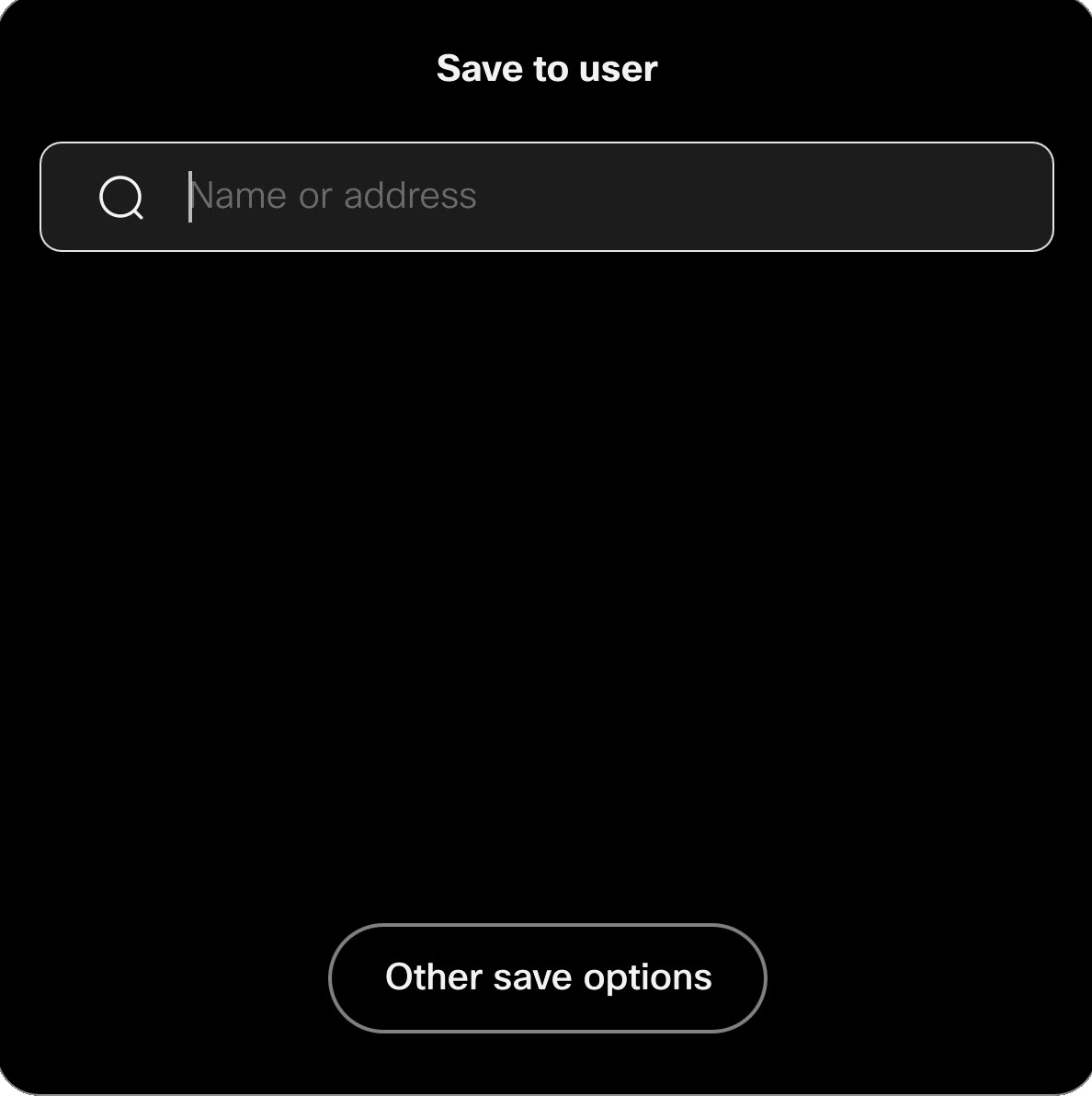
|
| 3 |
I nästa dialogruta väljer du att:
Om du är gästanvändare på en personlig enhet kan du bara spara i utrymmen som enhetsägaren är medlem i. Som gäst kan du inte öppna whiteboardtavlor från ett utrymme där enhetens ägare inte är medlem. |
| 4 |
Tryck på bockmarkeringen i hörnet. Dina whiteboardtavlor sparas. Om du har skapat ett nytt utrymme visas det i listan över utrymmen i appen Webex. När du har sparat en whiteboard och trycker på knappen Sparad längst ned till höger på skärmen öppnas en dialogruta där du kan redigera whiteboardtavlans namn och se var den faktiskt sparas. |
Skicka dina whiteboardtavlor med e-post
Så här skickar du whiteboardtavlor via e-post:
| 1 |
I din nuvarande whiteboard trycker du på Mer
|
| 2 |
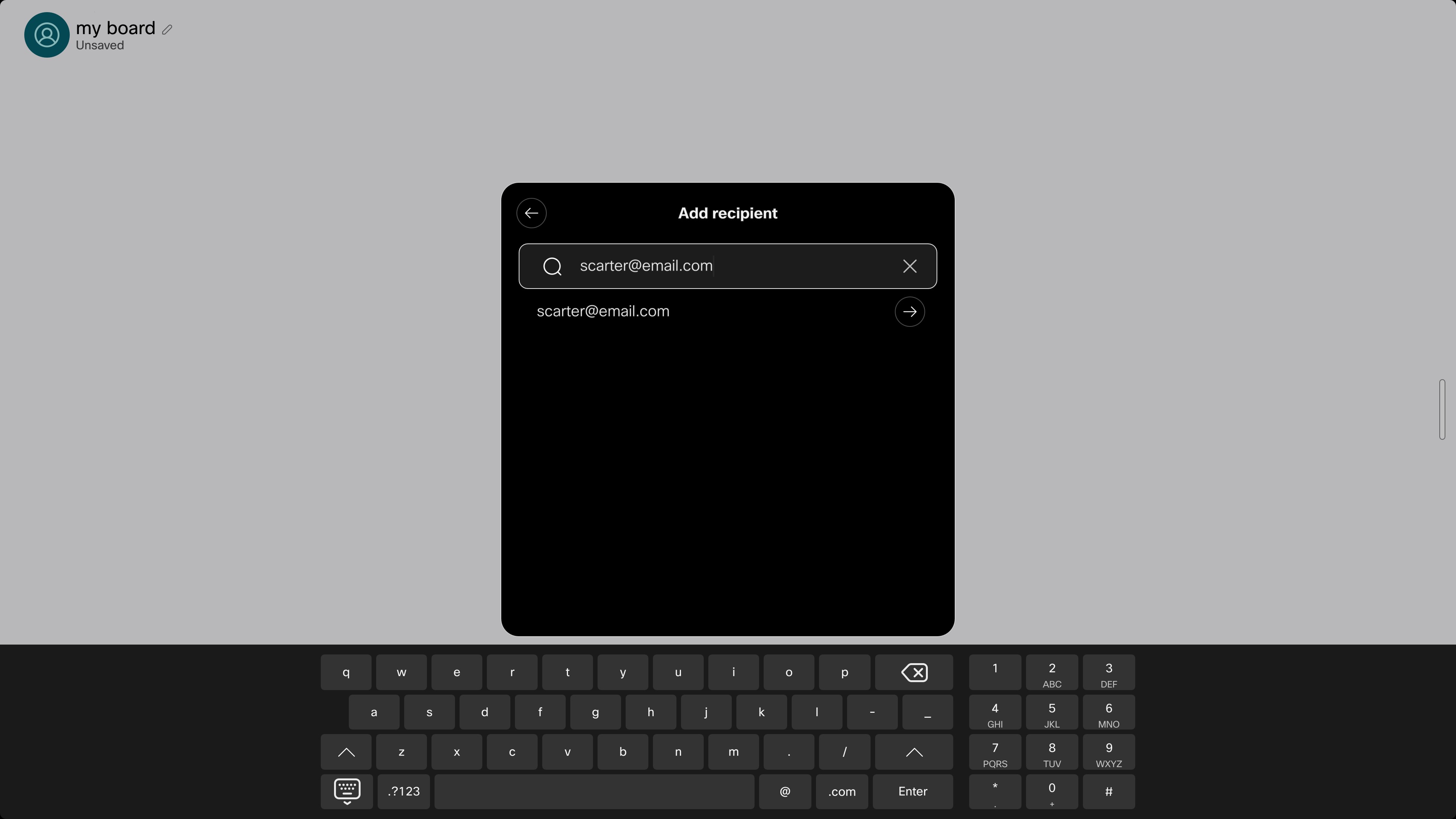
Sök efter eller skriv in en mottagares e-postadress:
|
| 3 |
Redigera ämnesraden, lägg till fler mottagare om du vill och tryck på pilen i det övre högra hörnet för att gå vidare: 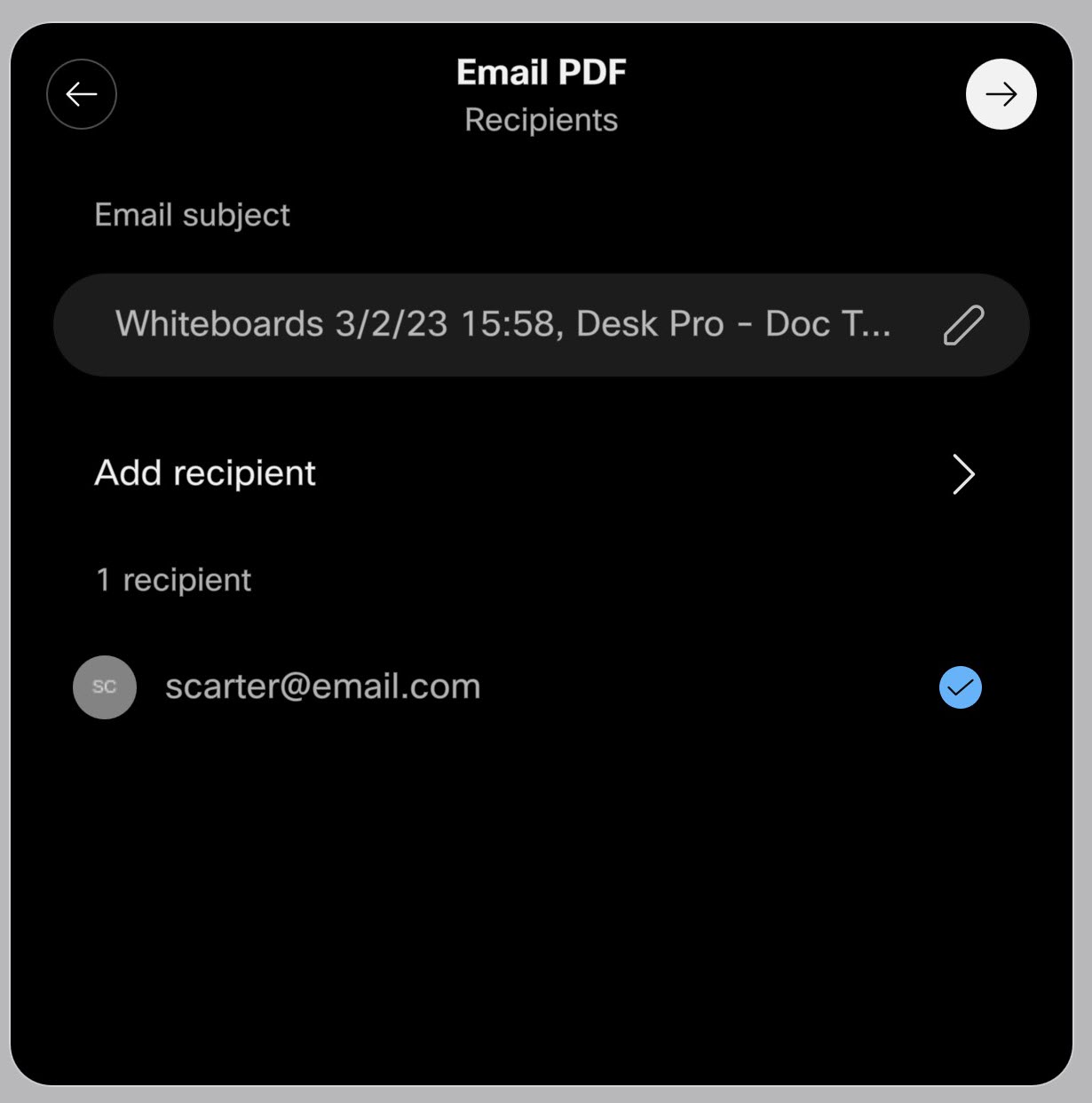
|
| 4 |
Du kan välja fler whiteboardtavlor att lägga till i e-postmeddelandet. Tryck på pilen i det övre högra hörnet för att skicka e-postmeddelandet. 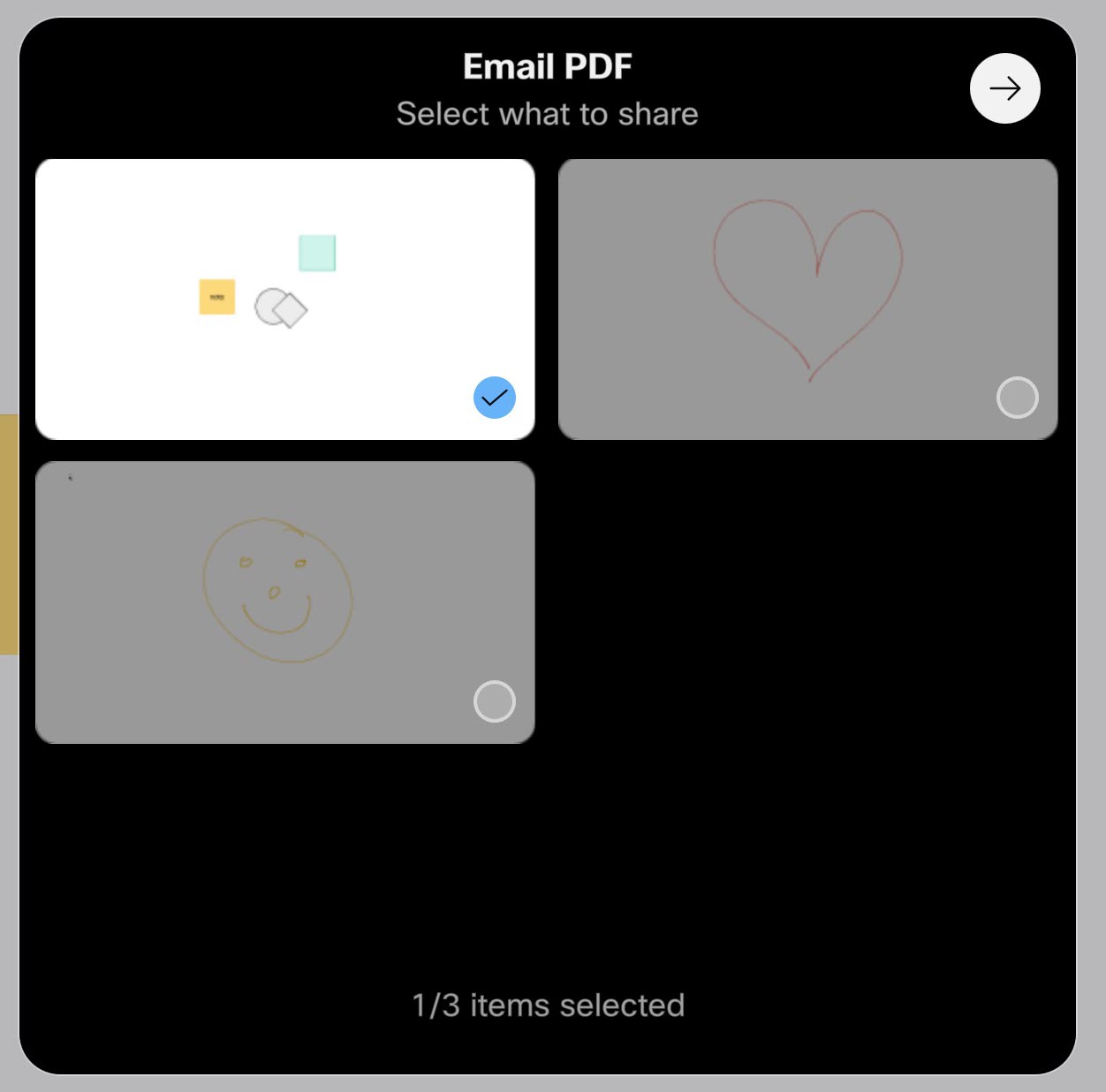
Mottagarna får ett e-postmeddelande med whiteboardtavlorna i .pdf-format. |