
Napredna dijagnostika i rešavanje problema u Control Hub-u
Control Hub nudi podatke o medijskom kvalitetu o Vebek sastancima i pozivima koji koriste Vebek pozive i pozive na Vebek-u. Ovo vam može pomoći da odredite koji korisnici imaju problema sa sastancima i pozivima.
Ako ste potpuni administrator korisnika, administrator samo za čitanje ili administrator korisničke podrške, možete koristiti informacije o rešavanju problema u kontrolnom čvorištu kako biste vam pomogli da odredite osnovni uzrok poziva na uslugu Poziv na Vebek (ne-PSTN), pozive Vebek poziva ili probleme vezane za sastanke koje su vaši korisnici iskusili.
Dijagnostika je takođe dostupna. Možete dalje istražiti određene sastanke ili pozive koji su u toku ili koji su se dogodili u proteklih 21 dana. Potražite sastanke po broju sastanka, adresi e-pošte domaćina ili učesnika, ID-u konferencije ili nazivu uređaja registrovanih u oblaku. Potražite pozive sa adresom e-pošte pozivaoca ili pozivaoca, MAC adresom i brojem telefona. Zatim možete da pređete na detalje učesnika, detalje o skoku, kvalitet video zapisa, kvalitet zvuka i još mnogo toga.
Za više informacija o artefaktima kvaliteta medija, metodologiji za rešavanje problema i najboljim praksama, pogledajte Rešavanje problema sa Vebek sastancima i pozivima.
Sastanci u toku pojavljuju se na vrhu liste sa statusom In Progess . Pozivi se pojavljuju tek nakon završetka.
Ovo su minimalne verzije potrebne za Vebek usluge koje su vam potrebne da biste videli bogate podatke o rešavanju problema za Vebek sastanke i pozive koji koriste poziv na Vebek. Ako vaši uređaji ne ispunjavaju ove zahteve, dostupni su samo podaci o gubitku paketa i kašnjenju.
Bogati podaci o rešavanju problema za Vebek događaje dostupni su učesnicima koji se pridruže putem desktop aplikacije. Ohervise, dostupni su samo podaci o gubitku paketa i kašnjenju.
Za sesije Vebek treninga dostupni su samo podaci o gubitku paketa i kašnjenju.
|
Klijent |
Veb-aplikacija |
Desktop aplikacija |
Mobilni (iPhone) |
Mobilni (Android) | |
|---|---|---|---|---|---|
|
Minimalna verzija |
39.11 |
39.6.5 |
39.11 |
39.11 | |
|
Pokazatelji |
Podržano | ||||
|
Gubitak paketa (%) |
Prijem zvuka |
|
|
|
|
|
Slanje zvuka |
|
|
|
|
|
|
Prijem video zapisa |
|
|
|
|
|
|
Slanje video zapisa |
|
|
|
|
|
|
Deljenje Primanje |
|
|
|
|
|
|
Deljenje Slanje |
|
|
|
|
|
|
Kašnjenje (ms) |
Audio |
|
|
|
|
|
Video |
|
|
|
|
|
|
Deljenje |
|
|
|
|
|
|
Azijski (55 Live) |
Prijem zvuka |
|
|
|
|
|
Slanje zvuka |
|
|
|
|
|
|
Prijem video zapisa |
|
|
|
|
|
|
Slanje video zapisa |
|
|
|
|
|
|
Deljenje Primanje |
|
|
|
|
|
|
Deljenje Slanje |
|
|
|
|
|
|
Mediji Bitrate (kbps) |
Prijem zvuka |
|
|
|
|
|
Slanje zvuka |
|
|
|
|
|
|
Prijem video zapisa |
|
|
|
|
|
|
Slanje video zapisa |
|
|
|
|
|
|
Deljenje Primanje |
|
|
|
|
|
|
Deljenje Slanje |
|
|
|
|
|
|
Rezolucija |
Prijem video zapisa |
|
|
|
|
|
Slanje video zapisa |
|
|
|
|
|
|
Deljenje Primanje |
|
|
|
|
|
|
Deljenje Slanje |
|
|
|
|
|
|
Brzina kadrova |
Prijem video zapisa |
|
|
|
|
|
Slanje video zapisa |
|
|
|
|
|
|
Deljenje Primanje |
|
|
|
|
|
|
Deljenje Slanje |
|
|
|
|
|
|
Procesor (%) |
Primena Prosečna |
|
|
|
|
|
Primena Maks |
|
|
|
|
|
|
Sistem Prosek |
|
|
|
|
|
|
Sistem Maks |
|
|
|
|
|
|
Mrežna konekcija |
Ethernet / Vi-Fi |
|
|
|
|
|
Saobraćaj (UDP / TCP) |
Audio prenos |
|
|
|
|
|
Video prenos |
|
|
|
|
|
|
Deljenje transporta |
|
|
|
|
|
|
Kodek |
Prijem zvuka |
|
|
|
|
|
Slanje zvuka |
|
|
|
|
|
|
Prijem video zapisa |
|
|
|
|
|
|
Slanje video zapisa |
|
|
|
|
|
|
Deljenje Primanje |
|
|
|
|
|
|
Deljenje Slanje |
|
|
|
|
|
|
Platforma |
OS |
|
|
|
|
|
Verzija operativnog sistema |
|
|
|
|
|
|
Klijent |
Tip klijenta |
|
|
|
|
|
Verzija klijenta |
|
|
|
|
|
|
Pregledač |
Tip pregledača |
|
|
|
|
|
Verzija pregledača |
|
|
|
|
|
|
Razno |
Hardver |
|
|
|
|
|
Medijski čvor |
|
|
|
|
|
|
Lokalna IP adresa |
|
|
|
|
|
|
Javni IP |
|
|
|
|
|
|
Kamera |
|
|
|
|
|
|
Mikrofon |
|
|
|
|
|
|
Zvučnik |
|
|
|
|
|
 Da
Da Ne
Ne|
Klijent |
Veb-aplikacija |
Desktop aplikacija (Vindovs) |
Desktop aplikacija (Mac) |
Mobilni (iPhone) |
Mobilni (Android) | |
|---|---|---|---|---|---|---|
|
Minimalna verzija |
N.P. |
3.0.12427.0 |
3.0.12427.0 |
4.3 |
4.1.6 | |
|
Pokazatelji |
Podržano | |||||
|
Gubitak paketa (%) |
Prijem zvuka |
|
|
|
|
|
|
Slanje zvuka |
|
|
|
|
| |
|
Prijem video zapisa |
|
|
|
|
| |
|
Slanje video zapisa |
|
|
|
|
| |
|
Deljenje Primanje |
|
|
|
|
| |
|
Deljenje Slanje |
|
|
|
|
| |
|
Kašnjenje (ms) |
Audio |
|
|
|
|
|
|
Video |
|
|
|
|
| |
|
Deljenje |
|
|
|
|
| |
|
Azijski (55 Live) |
Prijem zvuka |
|
|
|
|
|
|
Slanje zvuka |
|
|
|
|
| |
|
Prijem video zapisa |
|
|
|
|
| |
|
Slanje video zapisa |
|
|
|
|
| |
|
Deljenje Primanje |
|
|
|
|
| |
|
Deljenje Slanje |
|
|
|
|
| |
|
Mediji Bitrate (kbps) |
Prijem zvuka |
|
|
|
|
|
|
Slanje zvuka |
|
|
|
|
| |
|
Prijem video zapisa |
|
|
|
|
| |
|
Slanje video zapisa |
|
|
|
|
| |
|
Deljenje Primanje |
|
|
|
|
| |
|
Deljenje Slanje |
|
|
|
|
| |
|
Rezolucija |
Prijem video zapisa |
|
|
|
|
|
|
Slanje video zapisa |
|
|
|
|
| |
|
Deljenje Primanje |
|
|
|
|
| |
|
Deljenje Slanje |
|
|
|
|
| |
|
Brzina kadrova |
Prijem video zapisa |
|
|
|
|
|
|
Slanje video zapisa |
|
|
|
|
| |
|
Deljenje Primanje |
|
|
|
|
| |
|
Deljenje Slanje |
|
|
|
|
| |
|
Procesor (%) |
Primena Prosečna |
|
|
|
|
|
|
Primena Maks |
|
|
|
|
| |
|
Sistem Prosek |
|
|
|
|
| |
|
Sistem Maks |
|
|
|
|
| |
|
Mrežna konekcija |
Ethernet / Vi-Fi |
|
|
|
|
|
|
Saobraćaj (UDP / TCP) |
Audio prenos |
|
|
|
|
|
|
Video prenos |
|
|
|
|
| |
|
Deljenje transporta |
|
|
|
|
| |
|
Kodek |
Prijem zvuka |
|
|
|
|
|
|
Slanje zvuka |
|
|
|
|
| |
|
Prijem video zapisa |
|
|
|
|
| |
|
Slanje video zapisa |
|
|
|
|
| |
|
Deljenje Primanje |
|
|
|
|
| |
|
Deljenje Slanje |
|
|
|
|
| |
|
Platforma |
OS |
|
|
|
|
|
|
Verzija operativnog sistema |
|
|
|
|
| |
|
Klijent |
Tip klijenta |
|
|
|
|
|
|
Verzija klijenta |
|
|
|
|
| |
|
Pregledač |
Tip pregledača |
|
|
|
|
|
|
Verzija pregledača |
|
|
|
|
| |
|
Razno |
Hardver |
|
|
|
|
|
|
Medijski čvor |
|
|
|
|
| |
|
Lokalna IP adresa |
|
|
|
|
| |
|
Javni IP |
|
|
|
|
| |
|
Kamera |
|
|
|
|
| |
|
Mikrofon |
|
|
|
|
| |
|
Zvučnik |
|
|
|
|
| |
|
Klijent |
3rd Parti SIP krajnje tačke |
VMS nadgledanje uređaja |
Webex Edge za uređaje |
Uređaji registrovani u oblaku | |
|---|---|---|---|---|---|
|
Minimalna verzija |
Sve |
Sve |
Sve |
ROOMOS 2019-08-16 3DAC3CFA60C | |
|
Pokazatelji |
Podržano | ||||
|
Gubitak paketa (%) |
Prijem zvuka |
|
|
|
|
|
Slanje zvuka |
|
|
|
|
|
|
Prijem video zapisa |
|
|
|
|
|
|
Slanje video zapisa |
|
|
|
|
|
|
Deljenje Primanje |
|
|
|
|
|
|
Deljenje Slanje |
|
|
|
|
|
|
Kašnjenje (ms) |
Audio |
|
|
|
|
|
Video |
|
|
|
|
|
|
Deljenje |
|
|
|
|
|
|
Azijski (55 Live) |
Prijem zvuka |
|
|
|
|
|
Slanje zvuka |
|
|
|
|
|
|
Prijem video zapisa |
|
|
|
|
|
|
Slanje video zapisa |
|
|
|
|
|
|
Deljenje Primanje |
|
|
|
|
|
|
Deljenje Slanje |
|
|
|
|
|
|
Mediji Bitrate (kbps) |
Prijem zvuka |
|
|
|
|
|
Slanje zvuka |
|
|
|
|
|
|
Prijem video zapisa |
|
|
|
|
|
|
Slanje video zapisa |
|
|
|
|
|
|
Deljenje Primanje |
|
|
|
|
|
|
Deljenje Slanje |
|
|
|
|
|
|
Rezolucija |
Prijem video zapisa |
|
|
|
|
|
Slanje video zapisa |
|
|
|
|
|
|
Deljenje Primanje |
|
|
|
|
|
|
Deljenje Slanje |
|
|
|
|
|
|
Brzina kadrova |
Prijem video zapisa |
|
|
|
|
|
Slanje video zapisa |
|
|
|
|
|
|
Deljenje Primanje |
|
|
|
|
|
|
Deljenje Slanje |
|
|
|
|
|
|
Procesor (%) |
Primena Prosečna |
|
|
|
|
|
Primena Maks |
|
|
|
|
|
|
Sistem Prosek |
|
|
|
|
|
|
Sistem Maks |
|
|
|
|
|
|
Mrežna konekcija |
Ethernet / Vi-Fi |
|
|
|
|
|
Saobraćaj (UDP / TCP) |
Audio prenos |
|
|
|
|
|
Video prenos |
|
|
|
|
|
|
Deljenje transporta |
|
|
|
|
|
|
Kodek |
Prijem zvuka |
|
|
|
|
|
Slanje zvuka |
|
|
|
|
|
|
Prijem video zapisa |
|
|
|
|
|
|
Slanje video zapisa |
|
|
|
|
|
|
Deljenje Primanje |
|
|
|
|
|
|
Deljenje Slanje |
|
|
|
|
|
|
Platforma |
OS |
|
|
|
|
|
Verzija operativnog sistema |
|
|
|
|
|
|
Klijent |
Tip klijenta |
|
|
|
|
|
Verzija klijenta |
|
|
|
|
|
|
Pregledač |
Tip pregledača |
|
|
|
|
|
Verzija pregledača |
|
|
|
|
|
|
Razno |
Hardver |
|
|
|
|
|
Medijski čvor |
|
|
|
|
|
|
Lokalna IP adresa |
|
|
|
|
|
|
Javni IP |
|
|
|
|
|
|
Kamera |
|
|
|
|
|
|
Mikrofon |
|
|
|
|
|
|
Zvučnik |
|
|
|
|
|
Potražite sastanak ili poziv
Pogledaj podatke o rešavanju problema
| 1 |
Da biste videli podatke za rešavanje problema:
|
| 2 |
Koristite traku za pretragu da biste pretražili:
Podrazumevano, možete videti sastanke i pozive iz poslednjih KSNUMKS dana, ali možete kliknuti na ikonu Vremenska zona je postavljena prema vašem profilu u gornjem desnom uglu, ali možete promeniti vremensku zonu u bilo kom trenutku iz padajućeg menija. Na primer, ako vam domaćin sastanka dođe sa problemom sa sastanka koji se održao u drugoj vremenskoj zoni, možete se prebaciti na tu vremensku zonu tako da ne morate da vršite vremensku konverziju. 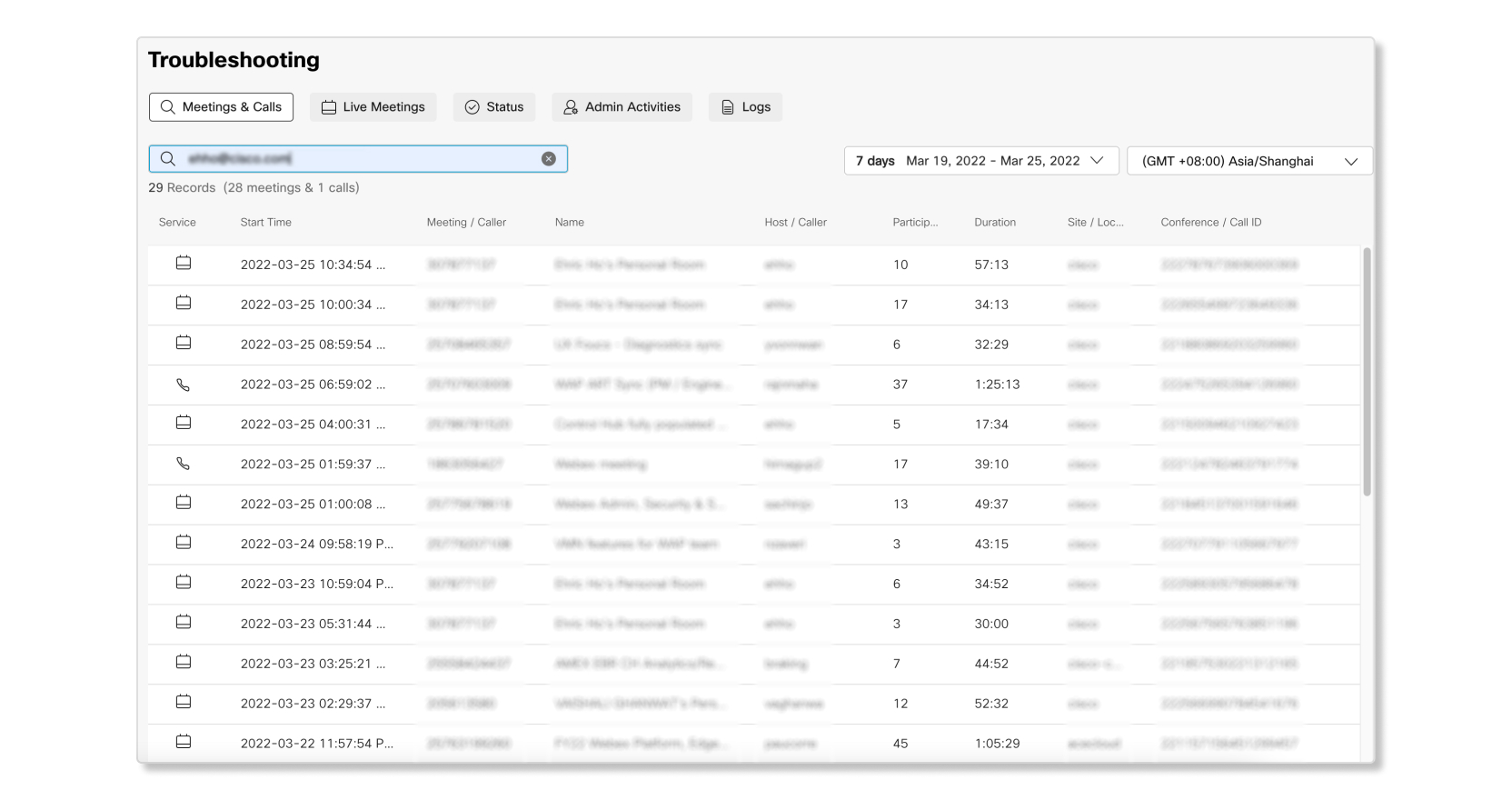 |
| 3 |
U rezultatima pretrage izaberite sastanak ili poziv o kojem želite više informacija. |
 kalendara da biste odredili određeni datum. Možete pretraživati sastanke i pozive koji su se dogodili do pre 21 dana.
Ako neko prijavi problem sa:
- Sastanci ili pozivi pomoću poziva na Vebek-u - možete pretraživati e-poštu domaćina ili učesnika, 9-cifreni broj sastanka (poznat i kao pristupni kod sastanka), ID konferencije ili adresu e-pošte pozivaoca ili pozivaoca.
- Pozivi koji koriste Vebek pozive - Možete tražiti adresu e-pošte pozivaoca ili pozivaoca koji je registrovan u Vebek pozivima, MAC adresu telefona, telefonski broj ili ID poziva.
Imate pristup informacijama kao što su šta su ljudi radili tokom sastanka ili poziva (kao što su hosting ili deljenje), koliko im je vremena trebalo da se pridruže i koliko dugo je trajao sastanak ili poziv.
Podrazumevano, tabela je sortirana po poslednjem datumu početka sastanaka i poziva, ali možete sortirati tabelu da biste prvo videli sastanke ili pozive klikom na kolonu Servis .
Ako kliknete na sastanak ili poziv, a zatim koristite dugme za povratak da biste se vratili u prikaz pretrage, poslednji pregledani sastanak ili poziv je označen žutom bojom.
Vremenska zona je podešena u skladu sa podešavanjem vašeg profila, ali možete da je promenite pored selektora datuma.
Pretraži po e-adresi
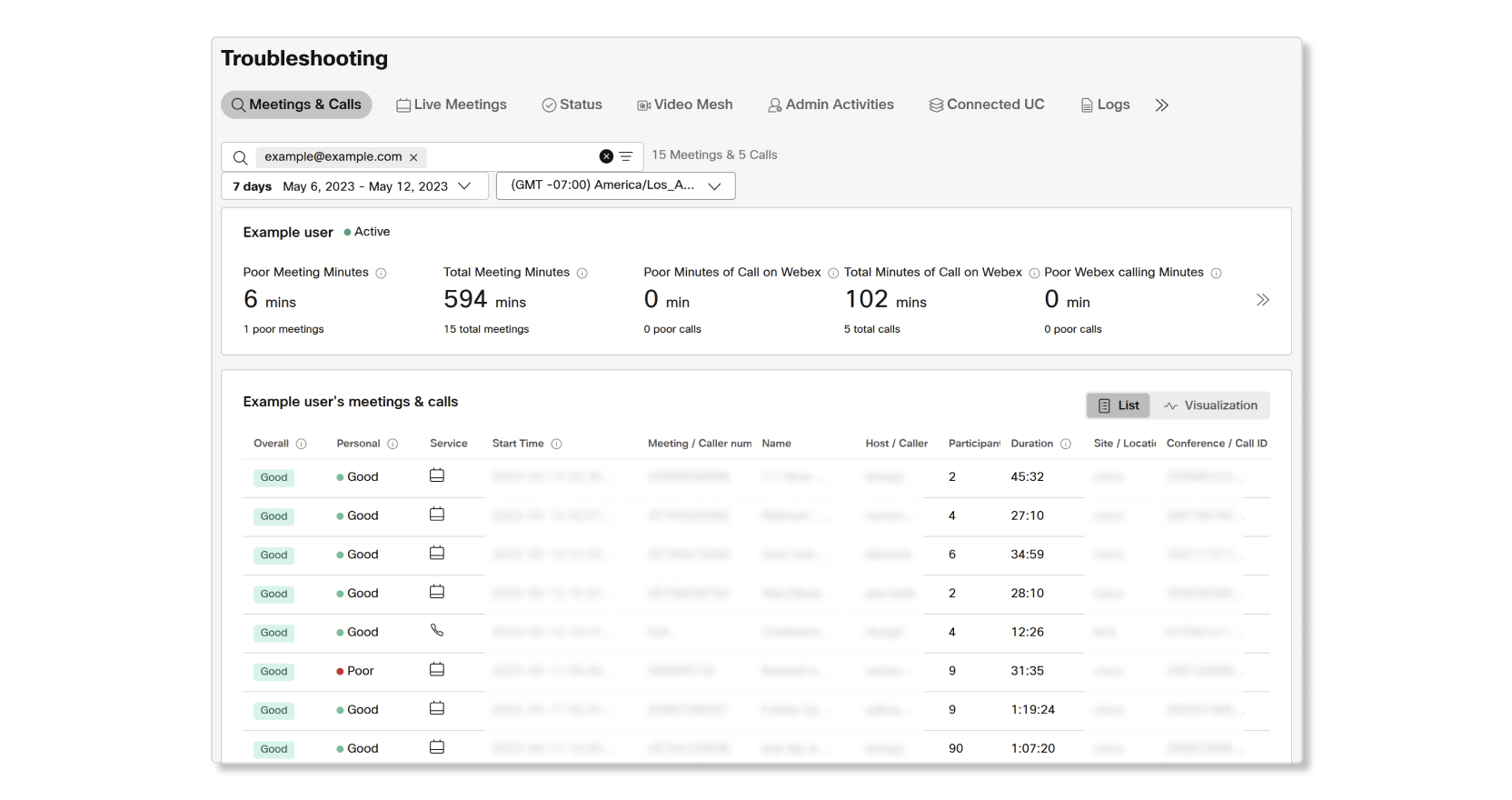
Unesite nečiju adresu e-pošte, uključujući domen, da biste saznali više o sastancima i pozivima kojima su prisustvovali, zajedno sa pregledom na visokom nivou njihovih metrika kvaliteta medija na tim sastancima i pozivima.
Pozivi koji koriste poziv na Vebek ili Vebek poziv pojavljuju se tek nakon završetka poziva.
Ključni pokazatelji učinka
Sledeći KPI-ovi vam pomažu da vidite koliko često je korisnik imao sastanke ili pozive lošeg kvaliteta:
- Loši zapisnici sa sastanaka - Broj minuta Vebek sastanaka na kojima je korisnik iskusio loš kvalitet medija.
- Ukupan broj zapisnika sa sastanka - Ukupan broj minuta koje je korisnik proveo na sastancima koristeći Vebek sastanke.
- Loši minuti poziva na Vebek-u - Broj minuta korišćenja poziva na Vebek-u gde je korisnik iskusio loš kvalitet medija.
- Ukupan broj minuta poziva na Vebek-u - Ukupan broj minuta koje je korisnik bio u pozivima koristeći poziv na Vebek-u.
- Loši minuti Vebek poziva - Broj minuta Vebek poziva u kojima je korisnik iskusio loš kvalitet medija.
- Ukupan broj minuta Vebek poziva - Ukupan broj minuta koje je korisnik bio u pozivima koristeći Vebek pozive.
Lista sastanaka i poziva
Ova lista organizuje sastanke i pozive počevši od najnovijih. Informacije dostupne na ovoj listi su:
- Sve u svemu—Ukupni medijski kvalitet sastanka ili poziva kod svih učesnika.
- Lični – lični kvalitet medija korisnika na sastanku ili pozivu.
- Servis – servis koji se koristi za sastanak ili poziv.
- Vreme početka – vreme kada je sastanak ili poziv započeo. Vremenska zona se zasniva na onome što ste izabrali.
- Broj sastanka / pozivaoca – 9-cifreni pristupni kod sastanka koji se koristi za pridruživanje sastanku ili broj koji je korisnik pozvao.
- Ime—Naziv sastanka ili poziva.
- Host / Caller – korisnik koji je bio domaćin sastanka ili korisnik koji je pokrenuo poziv.
- Učesnici – broj učesnika na sastanku ili pozivu.
- Trajanje—Ukupno trajanje sastanka ili poziva.
- Sajt / Lokacija - Veb sastanci ako je to bio sastanak ili lokacija dodeljena korisniku ako je to bio poziv.
- ID konferencije / poziva—Jedinstveni identifikator sastanka ili poziva.
Vizuelizacija pogled
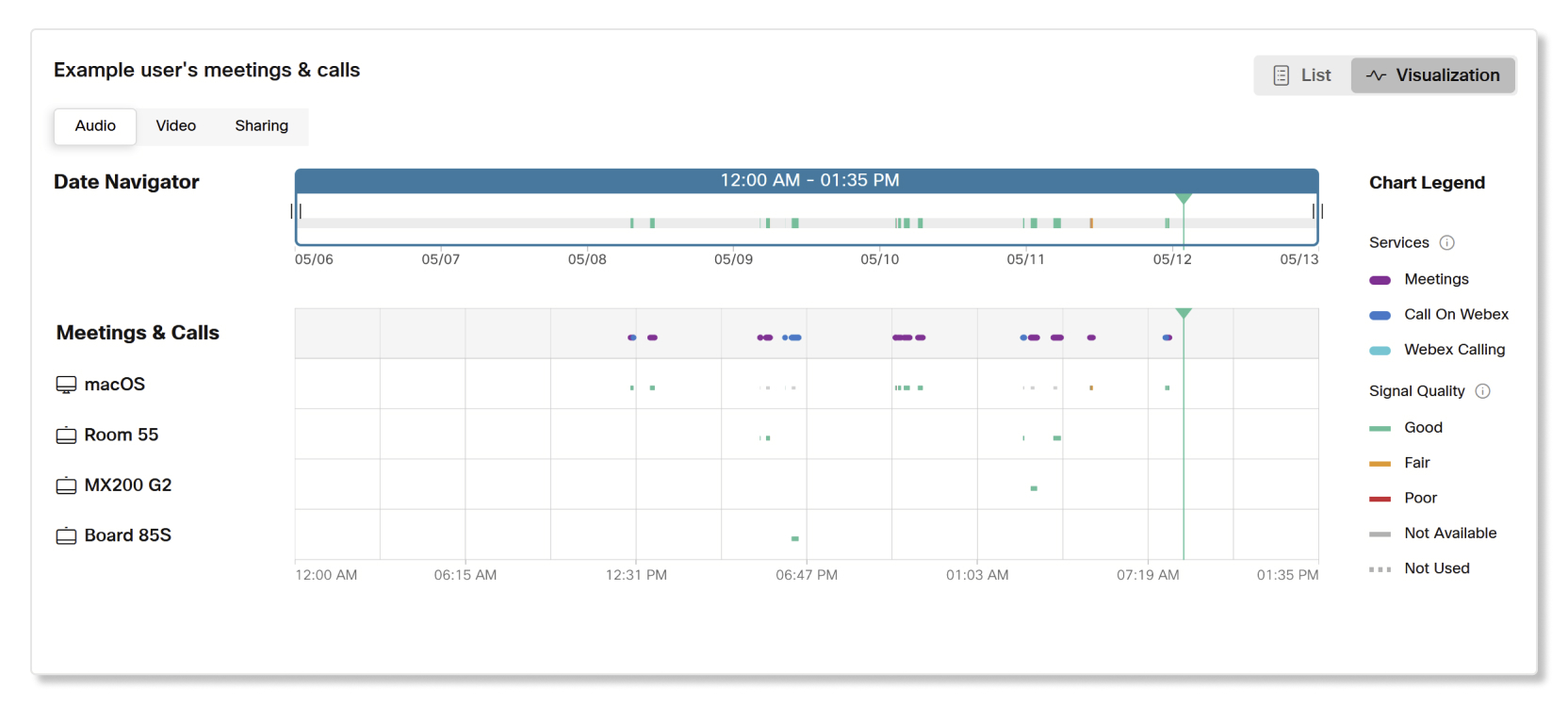
Prikaz vizualizacije prikazuje prikaz vremenske linije sastanaka i poziva kojima je korisnik prisustvovao. Svaka tačka predstavlja sastanak ili poziv. Zadržite pokazivač iznad tačke da biste videli kratak opis sastanka ili poziva. Možete kliknuti na ime sastanka ili poziva da biste otvorili novu karticu koja vas preusmerava na stranicu sa detaljima. Različiti uređaji su podeljeni u više redova, tako da možete brzo pogledati i videti da li loš kvalitet korisnika dolazi iz određenog operativnog sistema ili uređaja.
Pretraži po korisničkom imenu
Unesite nečije korisničko ime da biste saznali više o sastancima i pozivima kojima su prisustvovali, zajedno sa pregledom na visokom nivou njihovih metrika kvaliteta medija na tim sastancima i pozivima.
Takođe možete da primenite sledeće filtere kada tražite korisnika:
-
Tip uređaja
-
Lokacija
-
Lični kvalitet
-
Vrsta servisa
Pretraži po broju sastanka
Brojevi sastanaka su takođe poznati kao 9-cifreni pristupni kod. Ovaj broj možda nije jedinstven na sastancima. Na primer, pristupni kod Cisco Vebek lične sobe osobe se ne menja od sastanka do sastanka.
Unesite 9-cifreni broj bez razmaka i crtica. Prikazuje se lista sastanaka koji odgovaraju vašim kriterijumima pretrage.
Pretraga po imenu uređaja registrovanog u oblaku
Unesite ime uređaja da biste saznali više o sastancima i pozivima u kojima su korišćeni, zajedno sa pregledom metrika kvaliteta medija na uređaju na tim sastancima i pozivima. Ako tražite delimično ime uređaja, padajuća lista vam prikazuje najbliže podudaranje koje možete izabrati.
Pregled uređaja i detalji
Kada izaberete uređaj, na raspolaganju su vam sledeće sažete informacije:
- Ime uređaja – Prikazno ime uređaja. Možete kliknuti na ime da biste otišli u odeljak Uređaji u Control Hub-u.
- Status—Trenutni status uređaja.
- Vlasnik – Ako
usageModeje postavljen na lično, prikazuje ime korisnika kome je uređaj dodeljen. - Radni prostor – ako
usageModenije postavljen na lično, pokazuje na kojoj se platformi uređaj nalazi, kao što su Microsoft Teams, Google Meet itd. - Naziv proizvoda—Naziv proizvoda uređaja.
- Platforma uređaja – Platforma koju uređaj koristi, kao što su Google Meet ili Microsoft Teams.
Pored toga, sledeći detalji uređaja su dostupni na prvi pogled:
- Mrežno povezivanje—Mrežno povezivanje uređaja, kao što je žičano ili bežično.
- MAC adresa—MAC adresa uređaja.
- Serijski broj — Serijski broj uređaja.
- Tip—Tip uređaja, kao što je serija soba ili sto.
- IP adresa—IP adresa uređaja.
- SIP adresa—SIP adresa uređaja.
- RoomOS Release – Broj izdanja RoomOS-a na kojem se uređaj nalazi.
- Verzija softvera—Verzija softvera RoomOS-a na kojoj je uređaj.
- Softverski kanal—Pokazuje da li je uređaj na stabilnom ili beta kanalu.
KPI uređaja
Sledeći KPI-ovi vam pomažu da vidite koliko često je uređaj imao sastanke ili pozive lošeg kvaliteta:
- Sastanci lošeg kvaliteta – Broj sastanaka na kojima je uređaj doživeo loš kvalitet medija od ukupnog broja sastanaka kojima su se pridružili.
- Pozivi na Vebeksu sa lošim kvalitetom - Broj poziva koji koriste poziv na Vebek-u gde je uređaj imao loš kvalitet medija od ukupnog broja poziva na Vebek pozivima.
- Vebek pozivi sa lošim kvalitetom - Broj poziva koji koriste Vebek pozive gde je uređaj imao loš kvalitet medija od ukupnog broja poziva Vebek poziva.
- WebRTC sa lošim kvalitetom—Broj poziva koji koriste WebRTC gde je uređaj doživio loš kvalitet od ukupnog broja WebRTC poziva.
- Loši zapisnici sa sastanaka - Broj minuta Vebek sastanaka na kojima je uređaj imao loš kvalitet medija.
- Loši Vebek pozivi - Broj minuta Vebek poziva u kojima je uređaj imao loš kvalitet medija.
- Loši minuti poziva na Vebek-u - Broj poziva na Vebeks-u u kojima je uređaj imao loš kvalitet medija.
- Loši VebRTC minuta—Broj VebRTC minuta u kojima je uređaj doživeo loš kvalitet medija.
Sastanci uređaja i lista poziva
Ova lista organizuje sastanke i pozive počevši od najnovijih. Informacije dostupne na ovoj listi su:
- Sve u svemu—Ukupni medijski kvalitet sastanka ili poziva kod svih učesnika.
- Kvalitet—Lični kvalitet uređaja tokom sastanka ili poziva.
- Servis – servis i platforma uređaja koji se koristi za sastanak ili poziv.
- Vreme početka – vreme kada je sastanak ili poziv započeo. Vremenska zona se zasniva na onome što ste izabrali.
- Broj sastanka / pozivaoca – 9-cifreni pristupni kod sastanka koji se koristi za pridruživanje sastanku ili broj koji je korisnik pozvao.
- Ime—Naziv sastanka ili poziva.
- Host / Caller – korisnik koji je bio domaćin sastanka ili korisnik koji je pokrenuo poziv.
- Učesnici – broj učesnika na sastanku ili pozivu.
- Trajanje—Ukupno trajanje sastanka ili poziva.
- Sajt / Lokacija - Veb sastanci ako je to bio sastanak ili lokacija dodeljena korisniku ako je to bio poziv.
- ID konferencije / poziva—Jedinstveni identifikator sastanka ili poziva.
Pretraži po ID-u konferencije
Svaki sastanak ili poziv ima jedinstveni ID konferencije. Konferencija je interni ID koji nije obično dostupan korisnicima. Ovaj ID možete pronaći putem Analitike.
Unesite ID konferencije u polje za pretragu. Identifikacioni kodovi konferencija su dužine od 9 do 18 znakova i mogu biti alfanumerički. Kada unesete ID, prebačeni ste direktno na stranicu sa detaljima za taj sastanak ili poziv.
Pretraži po broju telefona
Pozivi upućeni pomoću Vebek poziva obično imaju telefonski broj pozivaoca i pozivaoca. Unesite broj telefona u polje za pretragu za tačno podudaranje niza. Prikaz liste će prikazati sve pozive koji su upućeni ili primljeni sa tog telefonskog broja.
Pretraga po ID-u poziva
Svaki poziv noga (ili hop) ima ID poziva. ID poziva je interni ID koji nije obično dostupan korisnicima. Prvenstveno ga koristi tim za podršku.
Unesite ID poziva u polje za pretragu, što je alfanumerički niz. Kada unesete ID poziva, prikaz liste prikazuje poziv u kojem je došlo do ID-a poziva.
Potražite korisnike ili uređaje koji su se pridružili eksternim sastancima
Unesite adresu e-pošte korisnika ili ime uređaja da biste videli njihove metrike kvaliteta medija kada se pridruže sastanku izvan vaše organizacije. Spoljni sastanci se pojavljuju kao pozivi sa sledećom konvencijom imenovanja:
- Korisnička adresa e-pošte -
user name→ Webex Meeting. - Uređaj -
device name→ Vebek sastanak.
Korisnik ili uređaj će takođe biti jedini učesnik prikazan kada pređete da biste videli detalje sastanka.
Ograničenja
- Pretrage sa džokerima, kao što su pretrage koje koriste posebne znakove, nisu podržane.
- Podaci nisu dostupni za sastanke samo za zvuk, gde je svaki učesnik sastanka (uključujući i domaćina) birao na sastanku i niko se nije pridružio preko klijenta ili uređaja.
- Ako je sastanak zakazan u prostoru, onda koristite broj sastanka da biste pronašli sastanak ako ne možete da pronađete sastanak koristeći adresu e-pošte domaćina. Broj sastanka možete pronaći tako što ćete otići u prostor, odabrati meni aktivnosti i odabrati Sastanci
 , a zatim informacije o sastanku prostora.
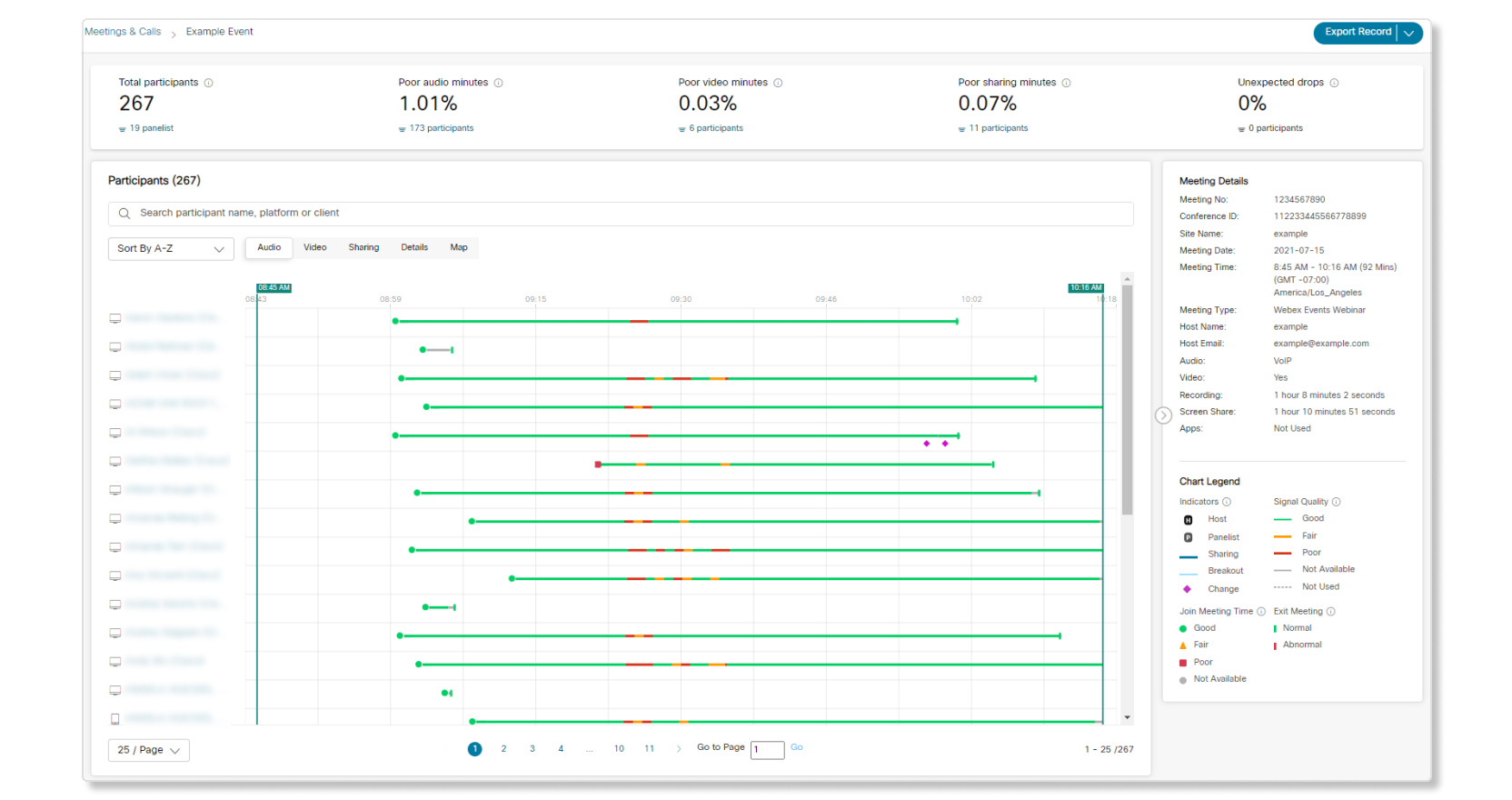
Kada izaberete sastanak iz prikaza pretrage, videćete detalje za taj sastanak. Ovaj prikaz navodi sve učesnike na levoj strani, učesnike korišćenje i informacije o kvalitetu u sredini, i klizni desni panel sa specifičnim detaljima sastanka ili poziva.
Ključni pokazatelji učinka (KPI)
KPI su dostupni na vrhu kako bi vam pružili brzi pregled kvaliteta medija tokom sastanka. Dostupni KPI su:
-
Ukupan broj učesnika—Broj učesnika koji su se pridružili sastanku. Kada je sastanak, broj gostiju je prikazan na dnu ovog KPI-a. Kada je događaj, panelisti su prikazani na dnu. Kliknite na ikonu filtera da biste prikazali samo goste ili paneliste.
-
Loši audio zapisnici – procenat audio minuta na ili iznad praga lošeg kvaliteta medija od ukupnog broja minuta na sastanku. Kliknite na ikonu filtera da biste sortirali učesnike koji su imali najlošije audio minute na vrhu.
-
Loši video zapisi – procenat video minuta na ili iznad praga lošeg kvaliteta medija od ukupnog broja minuta na sastanku. Kliknite na ikonu filtera da biste sortirali učesnike koji su imali najlošije video minute na vrhu.
-
Loši zapisnici za deljenje – procenat zapisnika za deljenje na ili iznad praga lošeg kvaliteta medija od ukupnog broja minuta na sastanku. Kliknite na ikonu filtera da biste sortirali učesnike koji su imali najlošije minute deljenja na vrhu.
-
Neočekivani padovi—Procenat učesnika koji su ranije napustili sastanak zbog problema sa vezom, softverom ili hardverom. Kliknite na ikonu filtera da biste sortirali učesnike koji su imali najneočekivanije kapi na vrhu.

Pridružite se sastancima u toku
Ako ste punopravni administrator sa ulogom pristupa za napredno rešavanje problema, možete se pridružiti sastanku koji je u toku kako biste bili sigurni da sastanak teče glatko. Kliknite na dugme Pridruži se u prikazu sastanka i pridružićete se sastanku kao gost.
Sastanci u toku prikazani su ikonom  . Sastanci u toku se podrazumevano ne osvežavaju automatski, osim ako ga ne omogućite. Kliknite na dugme za osvežavanje
  da biste ažurirali informacije o sastanku koje su prikazane na stranici.
Omogućite automatsko osvežavanje za sastanke u toku
Da biste omogućili automatsko osvežavanje, kliknite na dugme Akcije kada pregledavate sastanak u toku, a zatim izaberite Omogući automatsko osvežavanje. Informacije o sastanku u toku automatski se ažuriraju svaka dva minuta, ili možete ponovo ručno osvežiti informacije o sastanku.

Lista učesnika
Ime učesnika ili uređaja i ikona uređaja koji se koristi za pridruživanje sastanku pojavljuju se na levoj strani. Ako se neko pridruži sastanku koristeći svog VeWebex klijenta i poveže zvuk sa povratnim pozivom preko PSTN-a, tada se prikazuju dva unosa. Na primer, kada pozovete na sastanak i vaša Vebek aplikacija je uparena sa Cisco Room uređajem, postoje dva unosa: Vebek aplikacija i sobni uređaj.
Da bi se ubrzalo vreme učitavanja, podrazumevani broj učesnika prikazanih u jednom trenutku je 25, a učesnici su podeljeni na stranice. Možete povećati broj učesnika prikazanih po stranici pomoću padajućeg menija na dnu liste.
Potražite određene učesnike
Unesite ime učesnika za koga želite da pogledate metrike. Možete dodati na listu traženjem drugog učesnika.
Filtriraj listu učesnika
Kliknite na traku za pretragu da biste otvorili listu filtera po kojima možete filtrirati učesnike. Dostupni filteri su:
-
Platforma – filtrira učesnike prema operativnom sistemu uređaja koji se koristi za pridruživanje sastanku.
-
Klijent—Filtrira učesnike prema vrsti aplikacije koja se koristi za pridruživanje sastanku.
-
Učesnik – filtrira učesnike po dodeljenoj ulozi, kao što su gost ili domaćin.
-
Kvalitet—Filtrira učesnike po tome ko je doživeo loš ili fer prag kvaliteta.
-
Lokacija—Filtrira učesnike po određenoj lokaciji.
-
Medijski region – filtrira učesnike po data centru ili lokalnom klasteru na koji su se povezali.
Reorganizovati listu učesnika
Koristite drop-drop meni da sortirate učesnike po abecednom redu, po najlošijem audio, video ili deli kvalitet prvo, ili po lokacijama.
Pogledaj koji učesnik uparen sa uređajem
Kada učesnik koristi uređaj ili se poveže preko PSTN-a da bi se pridružio sastanku, ime učesnika se pojavljuje ispod uređaja. Ovo vam pomaže da vidite koji učesnici su upareni sa kojim uređajem, što vam olakšava da se obratite odgovarajućem učesniku da im pomogne.
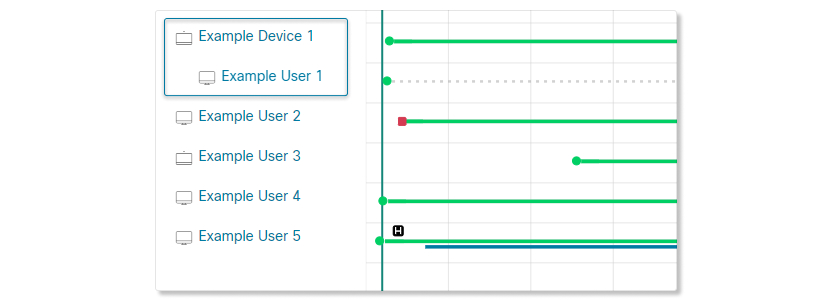
Zadržite pokazivač iznad učesnika da biste videli kratak sažetak o učesniku, kao što je tip klijenta koji se koristi za pridruživanje sastanku. Kada neko pozove na sastanak, možete videti u koje vreme su se pridružili sastanku i koliko vremena su bili na sastanku.

Pošalji povratne informacije
Kliknite na dugme za najavu pored dostupnih informacija da bismo čuli vaše mišljenje. Ako mislite da su informacije korisne, možete mu dati palac gore. Ako mislite da informacija nije korisna, kliknite na dugme za uređivanje da biste zapisali svoje komentare o tome kako možemo poboljšati informacije za vas.

Pridružite se vremenu sastanka (JMT)
JMT za svakog klijenta je zarobljen sa izuzetkom poziva koji koriste PSTN. JMT se izračunava u sekundama kao (vreme od klika na link za sastanak do učitavanja prozora za pregled) + (vreme od klika na dugme Pridruži se sada u prozoru za pregled do povezivanja na sastanak).
JMT ne broji vreme koje korisnik provede pretražujući menije, praveći izbore u prozoru za pregled ili čekajući u predvorju.
JMT manje od 10 sekundi je prikazan zelenom bojom, između 10 i 20 sekundi je prikazan žutom bojom, a preko 20 sekundi je prikazan crvenom bojom. Zadržite pokazivač iznad obojene tačke da biste videli JMT učesnika.
Vreme sastanka učesnika će uvek pokazati prvi put kada se učesnik pridružio sastanku, čak i ako učesnik napusti i ponovo se pridruži sastanku više puta.

Detalji o sastanku
Detalji sastanka prikazani su na kliznom panelu sa desne strane i mogu se srušiti pomoću  dugmeta.

|
Naslov |
Opis |
|---|---|
|
Br. sastanka |
9-cifreni pristupni kod sastanka koji se koristi za pridruživanje sastanku. |
|
ID konferencije |
Jedinstveni ID sastanka. |
|
Ime lokacije |
Vebek sajt je bio domaćin sastanka. |
|
Datum sastanka | Datum kada je sastanak počeo. |
|
Vreme sastanka |
Vreme kada je sastanak počeo i završio, prikazano u vremenskoj zoni koju ste izabrali u prikazu pretrage. |
|
Zakaži vremensku zonu |
Vremenska zona u kojoj je sastanak zakazan. |
|
Tip sastanka |
Vrsta sastanka koji je zakazan. Dostupni tipovi sastanaka su:
|
|
Učesnici |
Broj učesnika koji su se pridružili. |
|
Ime organizatora |
Ime domaćina. |
|
E-adresa organizatora |
Adresa e-pošte domaćina. |
|
Audio |
Vrsta zvuka koji se koristi. |
|
Video |
Ako je video omogućen od strane učesnika, on se prikazuje kao da. Ako video uopšte nije omogućen, prikazuje se kao ne. |
|
Snimanje |
Ukupno trajanje koliko dugo je sastanak snimljen. |
|
Deljenje ekrana |
Ukupno trajanje koliko dugo su učesnici delili svoje ekrane. |
|
Aplikacije |
Ovo polje pokazuje da li je integrisana aplikacija, kao što Slidoje , korišćena tokom sastanka. |
|
AI Assistant |
Ovo polje pokazuje da li je Cisco AI Assistant korišćen tokom sastanka. |
|
Razlog završetka |
Ovo polje pokazuje kako je sastanak završen. Moguće vrednosti su:
|
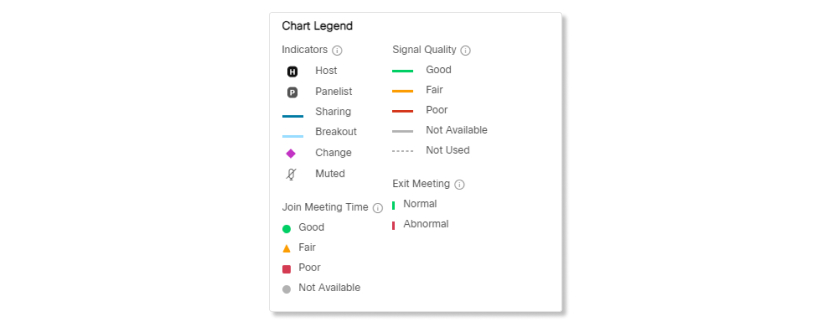
Legenda je obezbeđena pod panelom Detalji sastanka. Prelećite preko ikone informacija  da biste videli kako su pragovi definisani.
Kartica za audio, video i deljenje
Možete se prebacivati između audio, video i kartica za deljenje da biste videli detaljne prikaze sastanka ili poziva, što uključuje JMT, upotrebu i metriku kvaliteta.
Kako se snimaju podaci o kvalitetu medija
Podaci o kvalitetu medija se snimaju svakog minuta i vizuelizuju korišćenjem zelene (dobro), žute (fer) ili crvene (loše). Ove boje se zasnivaju na gubitku paketa od kraja do kraja i samo prosečnom kašnjenju. Vrste zarobljenog gubitka paketa su:
-
End to End - Zvučnik šalje gubitak paketa sa svog Vebek klijenta na Webex klijent učesnika, snimljen nakon oporavka paketa.
-
Slanje - Vebek klijent učesnika u Vebek oblak.
-
Primanje - Vebek oblak na Vebek klijent učesnika.
Ako vidite isprekidanu sivu liniju, to znači da je audio, video ili deljenje uređaja isključeno. Ako vidite punu sivu liniju, to znači da su dostupni samo minimalni podaci, kao što su upotreba i JMT. Čvrste sive linije znače da se korisnik pridružio sastanku sa aplikacijom ili uređajem koji je stariji od minimalno podržane verzije ili Cisco lokalnog uređaja.
Možete da pređete preko linije da biste videli rezime metrike kvaliteta kao pop-up.
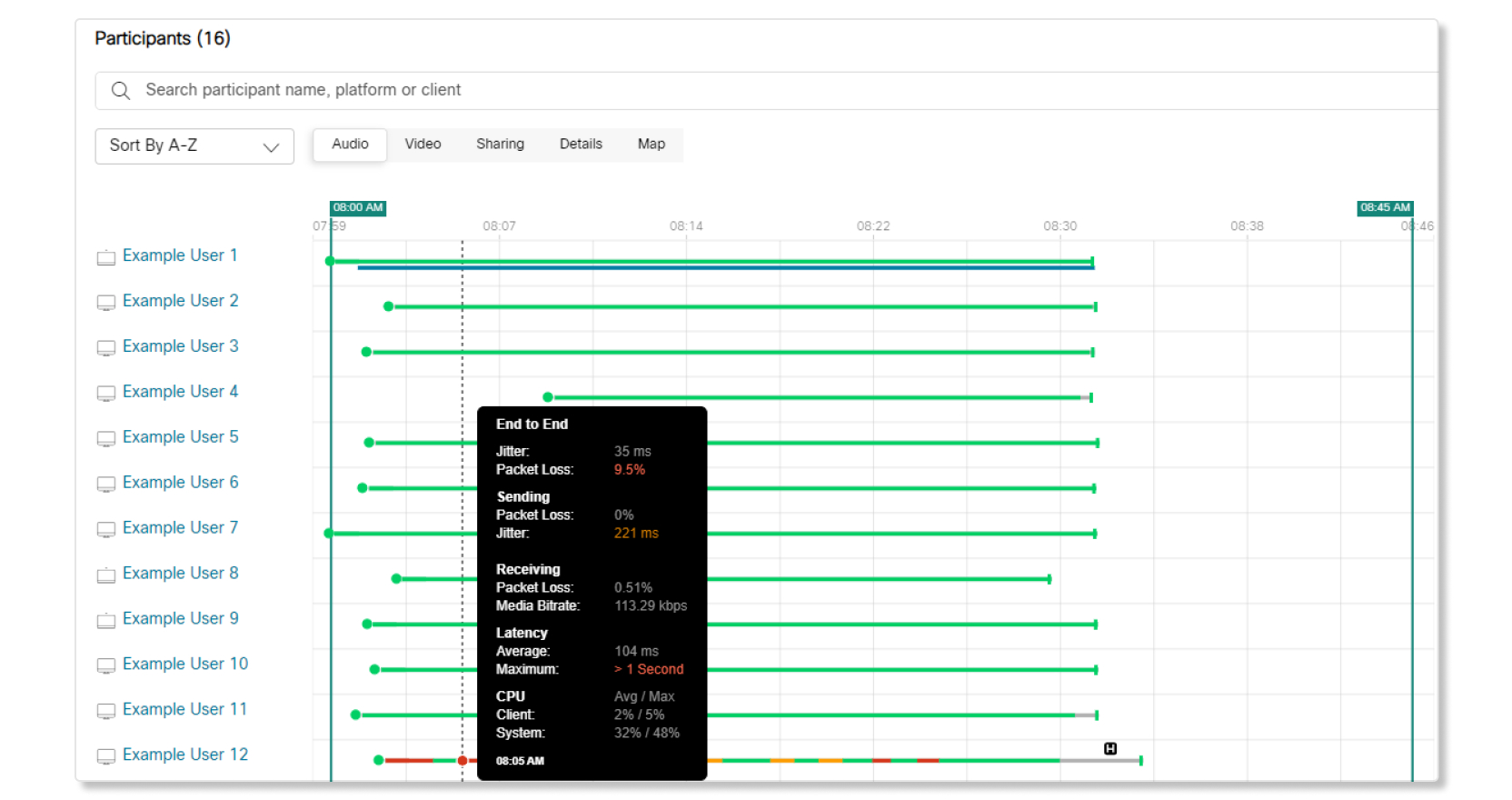
Indikator domaćina i panelista
Ikona H označava kada učesnik postane domaćin sastanka.
Ikona P označava ko su bili panelisti tokom sesije Vebek Events.
Indikator udela
Plava linija pokazuje ko deli svoj ekran i koliko dugo su delili svoj ekran.
Indikator promene hardvera i mreže
Ikona ljubičastog dijamanta  označava kada učesnik promeni mrežnu vezu, slušalice, mikrofon ili kameru tokom sastanka. Zadržite pokazivač miša preko ikone da biste videli detalje o promeni.
Indikator isključivanja zvuka
Isprekidana linija pokazuje koliko dugo je učesnik bio isključen, a možete da pređete preko ikone da biste videli da li je učesnik više puta isključen i isključen u tom trajanju.
Indikator završetka sastanka
Ako se učesnik pridružio sastanku koristeći VoIP sa aplikacijom Vebek Meetings, aplikacijom Vebek App ili uređajem, onda možete videti kako je sastanak završio za tog učesnika. Ikona zelene linije  označava kada je učesnik napustio sastanak normalno, dok ikona crvene linije
  označava kada je učesnik neočekivano napustio sastanak, kao što je ispao sa sastanka zbog problema sa sistemom ili mrežom.
Indikator sastanka na kraju domaćina
Ikona Ks unutar kruga pokazuje kako je domaćin završio sastanak.

Inicijalni indikator isključivanja i uključivanja zvuka
Možete da pređete preko indikatora pridruživanja sastanku da biste videli da li se učesnik prvobitno pridružio sastanku sa isključenim ili neisključenim zvukom. Ove informacije vam pomažu da brzo utvrdite da li su problemi sa zvukom možda počeli kada se učesnik prvi put pridružio.
Indikator nivoa jačine zvuka
Zadržite pokazivač iznad linije kvaliteta medija učesnika da biste videli koji je njihov nivo jačine zvuka tokom sastanka. Ako su imali problema sa zvukom, to vam može pomoći da shvatite da li je jačina zvuka uređaja podešena na odgovarajući način ili ako je problem možda uzrokovan nečim drugim.
Nivo jačine zvuka se izračunava na osnovu nivoa audio signala uređaja učesnika i podešavanja jačine zvuka.
Simultani tumač i indikator jezika
Ikona I pored imena učesnika označava da je učesnik dodeljen kao prevodilac. Možete da pređete preko ikone da biste videli izvorni jezik i ciljni jezik.
Pogledaj pojedinačne sesije
Plava linija predstavlja da li je sesija prekida započeta u okviru sastanka. Možete kliknuti na plavu liniju da biste videli koji su se učesnici pridružili sesiji i koliko dugo su bili tamo. Koristite ove informacije da vam pomognu da izolujete probleme u okviru određene sesije.
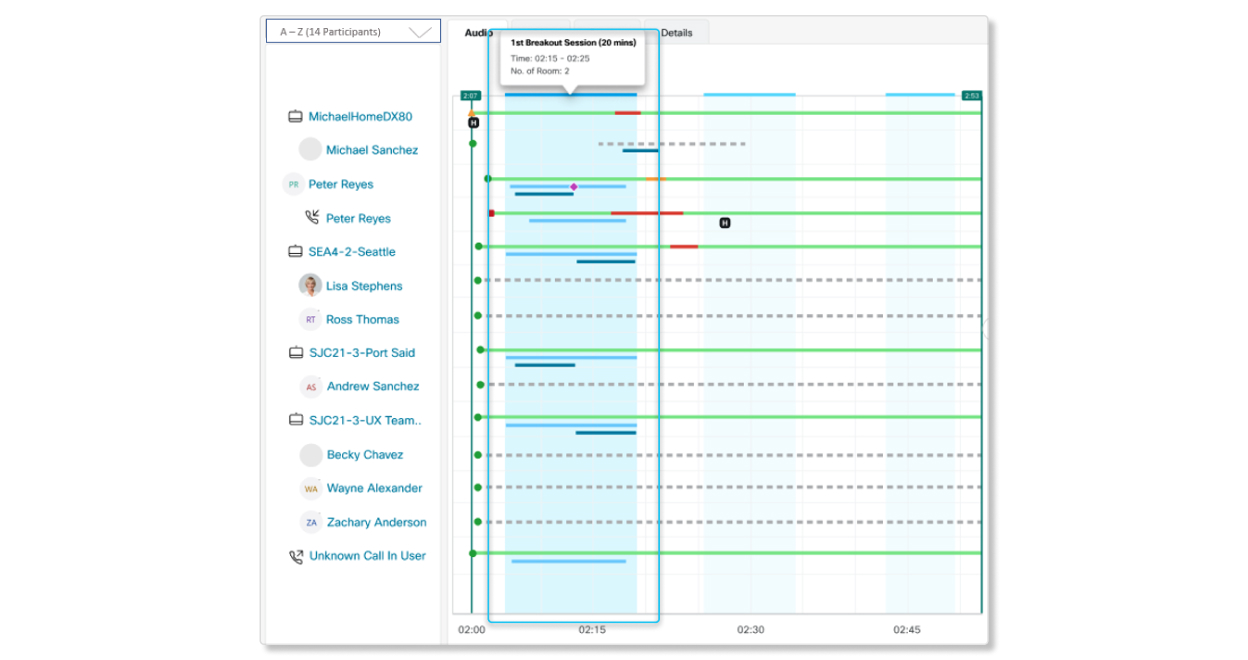
Kartica Detalji
Kartica sa detaljima pruža prikaz tabele učesnika. Možete videti koliko dugo su bili na sastanku ili pozivu, klijent i platforma koju su koristili da se pridruže sastanku, njihove IP adrese, informacije o hardveru, kako su završili sastanak, lokacija sa koje su se pridružili i ako su bili domaćin. Možete koristiti traku za pomeranje da biste videli dodatne informacije, kao što su birani # učesnika, audio, video i deljeni transport i kodek, mikrofon, zvučnik i kamera. Ova tabela se može izvesti u CSV datoteku pomoću dugmeta Izvoz zapisa u gornjem desnom uglu.
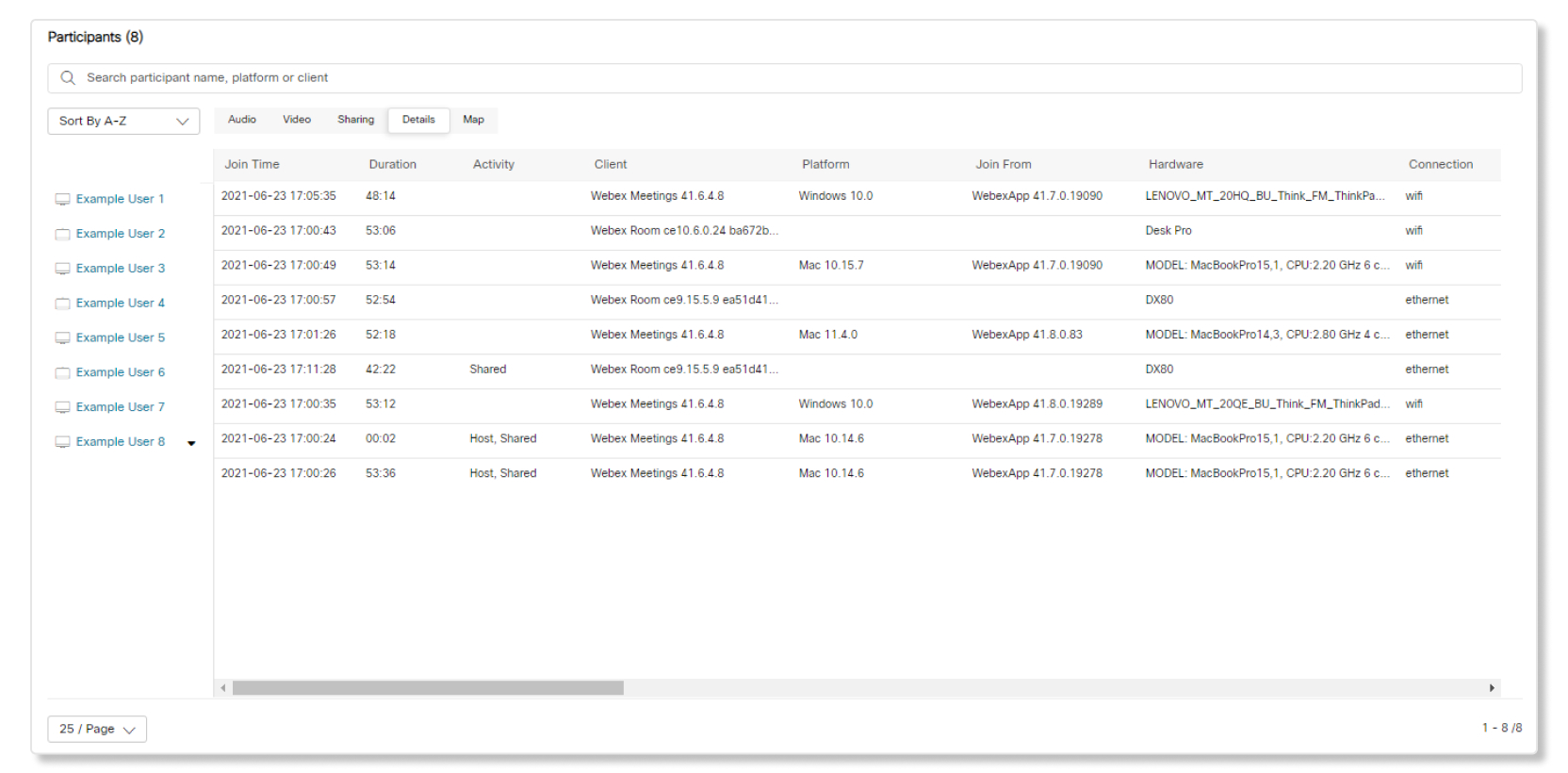
Detalji sastanka pokazuju vrednosti koje su relevantne za sastanak ili poziv. Ako se funkcija ili funkcija nije koristila, na primer ako niko nije podelio svoj ekran tokom sastanka, vrednost ostaje prazna.
Sledeća tabela prikazuje koji detalji podaci su dostupni.
|
Naslov |
Opis |
|---|---|
|
Vreme pridruživanja |
Kada se učesnik pridružio sastanku prikazanom u vremenskoj zoni koju izaberete. |
|
Trajanje |
Trajanje sastanka. |
|
Aktivnost |
Ako je učesnik bio domaćin, prebačen je uloga domaćina ili deljen sadržaj tokom sastanka. |
|
Klijent |
Vrsta i verzija aplikacije koja se koristi za pridruživanje sastanku. |
|
Platforma |
Operativni sistem i verzija uređaja koji se koristi za pridruživanje sastanku. Moguće vrednosti mogu biti "vindovs", "mac", "android", "ios" i "linuk" |
|
Pridruži se iz |
Ako se učesnik pridružio sastanku putem pretraživača, ovo prikazuje tip pretraživača i verziju koja se koristi za pridruživanje sastanku. |
|
Hardver |
Ovaj hardver marka i model uređaja koji se koristi da se pridruže sastanku. Za računare, ovo bi moglo biti "Lenovo Thinkpad p60". Za telefone, ovo može biti "Samsung Galaki SKSNUMKS". Za sobne uređaje, ovo bi moglo biti "Cisco Vebek Room Kit". |
|
Veza |
Vrsta mrežne veze koju je klijent koristio za razmenu medija. Moguće vrednosti mogu biti "vifi", "ethernet", "mobilni" ili "nepoznat". Ovo se ne prati po tipu medija. Moguće je (i relativno uobičajeno) da se to menja tokom sastanka. |
|
Lokalna IP adresa |
Lokalna IP adresa klijenta za mrežni interfejs koji se koristi za prenos medija. IP adrese su delimično maskirane kako bi se očuvao lični identitet korisnika. |
|
Javni IP |
Ovo je javna IP adresa klijenta koju vide medijski serveri. IP adrese su delimično maskirane kako bi se očuvao lični identitet korisnika. |
|
Lokacija |
Geo pretraga javne IP adrese. |
|
Medijski čvor |
Datacenter ili region medijskog čvora na koji je klijent povezan. Za medijske čvorove zasnovane na oblaku ovo će biti opšte ime regiona kao što je "San Jose, SAD". Za medijske čvorove zasnovane na video mreži, ovo će imati specifičnije ime koje odgovara nazivu klastera video mreže koje je obezbedio kupac. |
|
Kôd sistema |
Šta se desilo sa učesnikom tokom sastanka. Dostupni sistemski kodovi su:
|
|
Telefon |
Broj telefona učesnika. |
|
Birani br. |
PSTN broj konferencijskog mosta. |
|
Audio prenos |
Tip mreže koji se koristi za transport zvuka. Važeće vrednosti mogu biti "UDP", "TCP", "kTLS". Ovo se može promeniti tokom sastanka, međutim, prijavljuje se samo početni prevoz koji se koristi. |
|
Video prenos |
Tip mreže koji se koristi za transport video zapisa. Važeće vrednosti mogu biti "UDP", "TCP", "kTLS". Ovo se može promeniti tokom sastanka, međutim, prijavljuje se samo početni prevoz koji se koristi. |
|
Deli prenos |
Tip mreže koji se koristi za transport ekrana ili deljenja aplikacija. Važeće vrednosti mogu biti "UDP", "TCP", "kTLS". Ovo se može promeniti tokom sastanka, međutim, prijavljuje se samo početni prevoz koji se koristi. |
|
Audio kodek |
(Pošalji) Format za kodiranje i dekodiranje medija koji se koristi za medije koje prenosi klijent. Imajte na umu da se ovo može promeniti tokom vremena tokom poziva. (Primiti) Format za kodiranje i dekodiranje medija koji se koristi za medije primljene od strane klijenta. Ovo se može promeniti tokom sastanka, međutim, prijavljuje se samo početni kodek koji se koristi. |
|
Video kodek |
(Pošalji) Format za kodiranje i dekodiranje medija koji se koristi za medije koje prenosi klijent. Imajte na umu da se ovo može promeniti tokom vremena tokom poziva. (Primiti) Format za kodiranje i dekodiranje medija koji se koristi za medije primljene od strane klijenta. Ovo se može promeniti tokom sastanka, međutim, prijavljuje se samo početni kodek koji se koristi. |
|
Deli kodek |
(Primiti) Format za kodiranje i dekodiranje medija koji se koristi za medije primljene od strane klijenta. Ovo se može promeniti tokom sastanka, međutim, prijavljuje se samo početni kodek koji se koristi. |
|
Mikrofon |
Ime brenda i informacije o modelu za mikrofon koji je korišćen tokom sastanka. Ovo se može promeniti tokom sastanka, međutim, prijavljuje se samo početni mikrofon koji se koristi. |
|
Zvučnik |
Ime brenda i informacije o modelu za govornika koji je korišćen tokom sastanka. Ovo se može promeniti tokom sastanka, međutim, prijavljuje se samo početni govornik koji se koristi. |
|
Kamera |
Ime brenda i informacije o modelu za kameru koja je korišćena tokom sastanka. Ovo se može promeniti tokom sastanka, međutim, prijavljuje se samo početna kamera koja se koristi. |
Izvezi
Iz prikaza sastanka ili učesnika možete izvoziti informacije o sastanku u JSON datoteku. Takođe možete da izvezete listu učesnika i detalje u CSV datoteku.
Informacije o prezenteru i hostu na kartici podataka nisu uključene u JSON datoteku.
Kartica Mapa
Prikaz mape vam daje vizuelizaciju lokacija sa kojih su se učesnici pridružili sastanku i data centara sa kojima su se povezali. Pomoću ovih informacija možete utvrditi da li postoji obrazac za učesnike koji imaju problema sa kvalitetom medija. Da li su određene oblasti imale učesnike sa lošim kvalitetom medija ili je to bio specifičan centar za podatke? Da li se učesnici povezuju sa najoptimalnijim data centrom koji je najbliži njihovom području? Da li je učesnik imao loš kvalitet medija jer su se povezali sa data centrom koji je dalje od njih? Ovaj prikaz mape može vam pomoći da pronađete moguće odgovore na ta pitanja, tako da možete suziti probleme i proaktivno shvatiti da li postoji problem pre nego što više korisnika bude pogođeno.
Prikaz mape podržava do 500 učesnika i prikazuje samo učesnike koji su na trenutnoj stranici. Da biste videli ostale učesnike, možete kliknuti na stranice.
Ako sastanak ima više od 500 učesnika, prikaz mape neće biti dostupan.
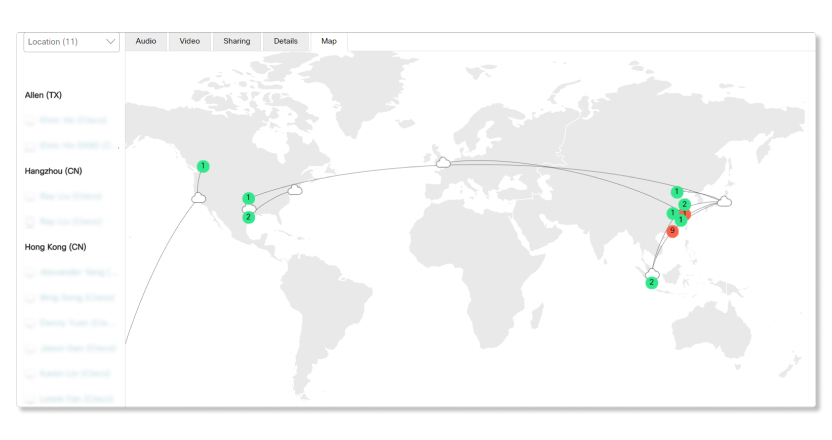
Broj u krugu pokazuje koliko se učesnika pridružilo iz tog područja. Zadržite pokazivač iznad lokacije da biste videli imena učesnika u toj oblasti, kakav je bio njihov kvalitet medija i data centar na koji su se povezali.
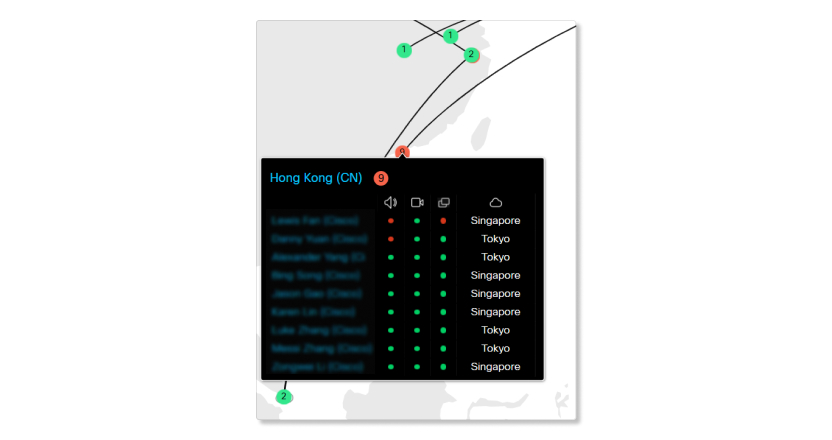
Učesnici sa lošim kvalitetom medija
Ako učesnik dostigne prag lošeg kvaliteta medija tri minuta neprekidno ili ukupno pet minuta, krug postaje crven. Pragovi kvaliteta medija za ovu mapu izračunavaju se kao:
-
Loš – gubitak paketa od kraja do kraja > 5% ili kašnjenje > 400 ms.
-
Dobro — sve ostalo.
Možete kliknuti na ime učesnika da biste videli detalje o kvalitetu medija tokom sastanka.
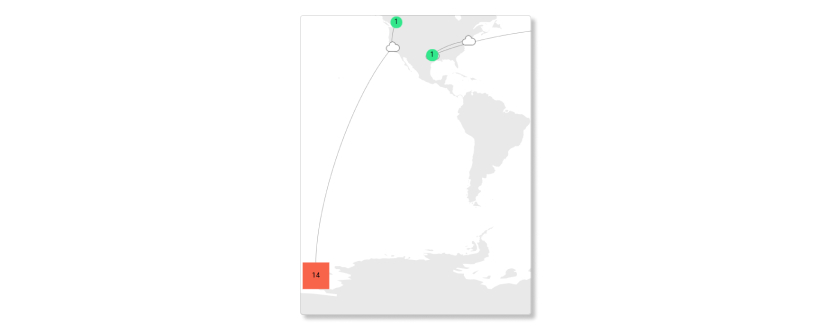
Učesnici sa nepoznatom lokacijom
Učesnici čije su lokacije nepoznate postavljeni su u kvadrat u donjem levom uglu mape.
Trenutno, učesnici koji se pridruže sastanku iz klastera video mreže pokazuju se kao nepoznati.
Za informacije o tome kako da rešite probleme sa pozivima koji koriste Vebek pozive, pogledajte Rešavanje problema sa kvalitetom medija Vebek poziva u kontrolnom čvorištu.
Kada izaberete poziv sa liste, dobijate informacije koje su slične prikazu sastanka, kao što su podaci o kvalitetu medija za učesnike i kartica audio, video, deljenje i detalji. Razlika je u tome što pozivi nemaju KPI na vrhu i kartici Mapa. Takođe možete saznati detalje o pozivu na desnoj strani, kao što su ID sesije poziva, datum i vreme poziva, i ko je pokrenuo poziv.
Ako dodate drugog korisnika u sesiju Poziv na Vebek-u, poziv se menja na sastanak iz prostora. Podaci o rešavanju problema za sastanke iz prostora su isti kao i pozivi koji koriste poziv na Vebek-u.
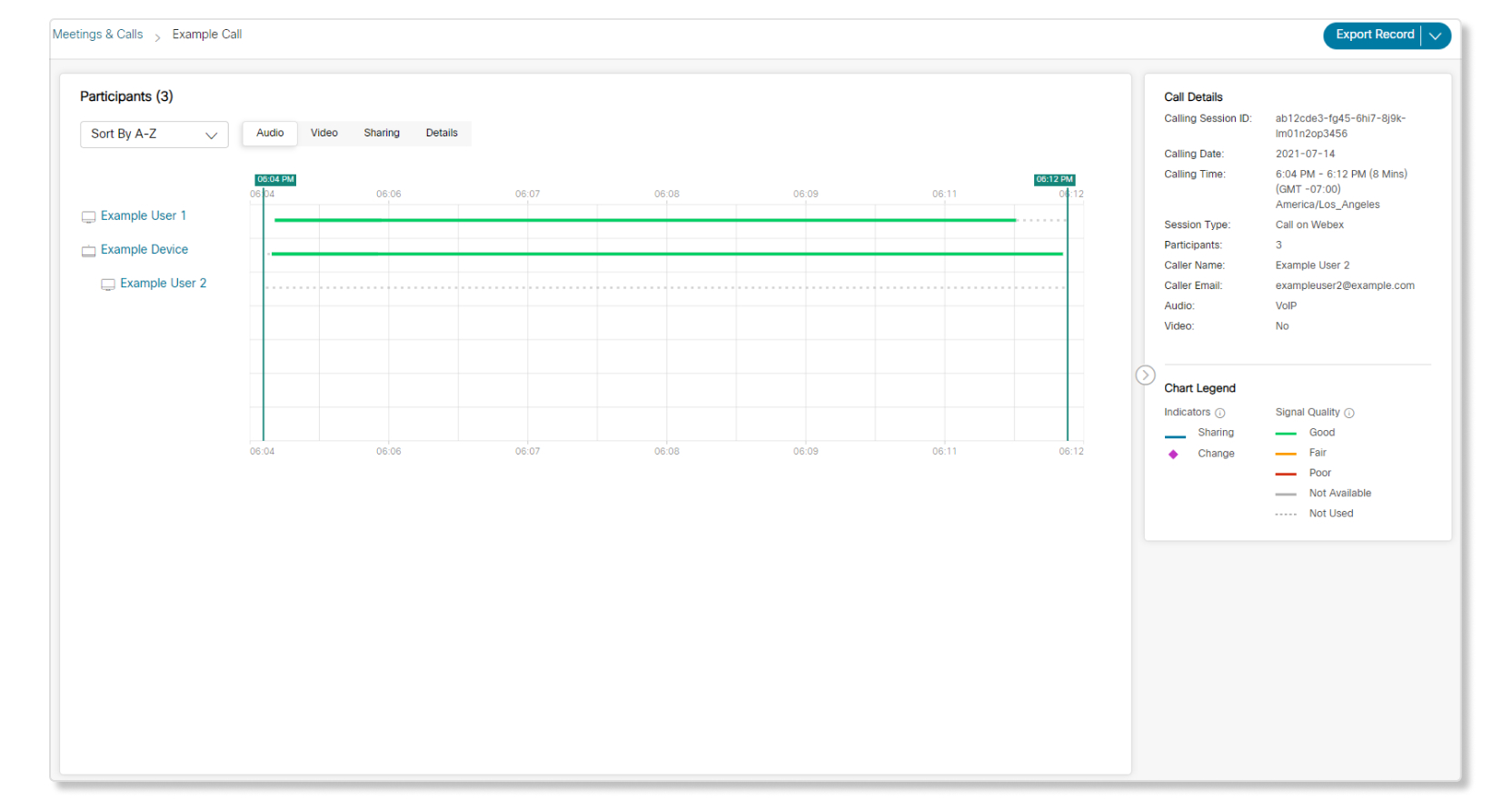
Detalji o pozivu
|
Naslov |
Opis |
|---|---|
|
ID sesije pozivanja |
Jedinstveni ID poziva. |
|
Datum pozivanja |
Datum kada je poziv započeo. |
|
Vreme pozivanja |
Vreme kada je poziv počeo i završio, prikazan u vremenskoj zoni koju ste izabrali u prikazu pretrage. |
|
Tip sesije |
Vrsta poziva koji je napravljen. Dostupni tipovi sesija su:
|
|
Učesnici |
Broj učesnika u pozivu ili sastancima počeo je iz prostora. |
|
Ime pozivaoca |
Ime korisnika koji je započeo poziv. |
|
E-adresa pozivaoca |
E-mail korisnika koji je započeo poziv. |
|
Audio |
Vrsta zvuka koji se koristi. |
|
Video |
Ako je učesnik omogućio video, on se prikazuje kao Da. Ako video uopšte nije omogućen, prikazuje se kao Ne. |
Kliknite na ime učesnika da biste videli detaljne metrike njihovog klijenta i uređaja. Sve informacije se ažuriraju svakog minuta. Dodatne informacije o opremi i mreži učesnika mogu se naći na desnoj strani.
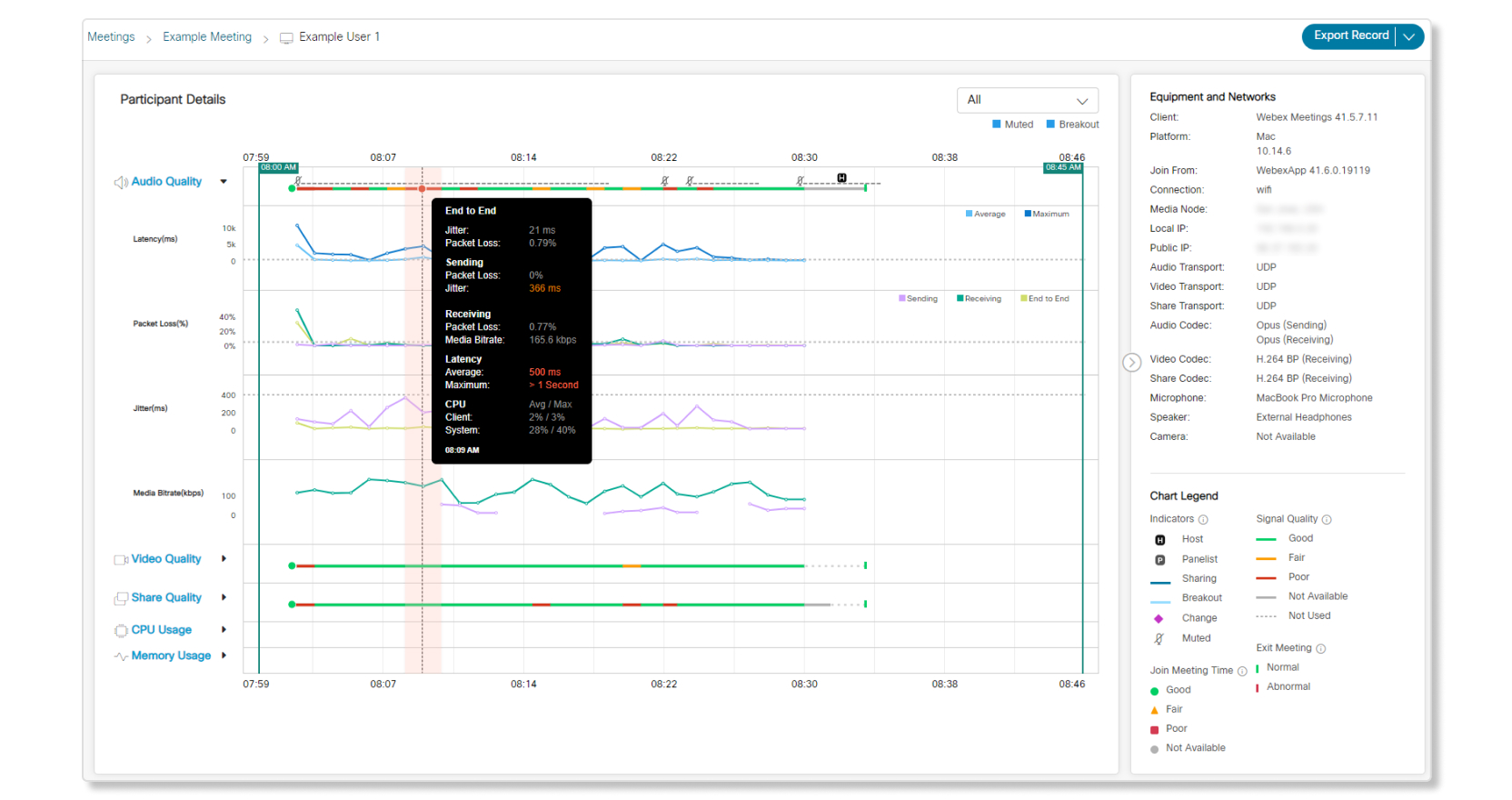
Detalji o učesniku
-
Kliknite na strelicu nadole na bilo kom od grafikona da biste ih srušili.
-
Filtrirajte između prikazivanja detalja Sve, Slanje, Primanje ili Kraj do kraja pomoću padajućeg menija u desnom uglu.
-
Filtrirajte prosečnu ili maksimalnu latenciju svakog grafikona klikom na ikone za njih.
-
Podaci o kvalitetu zvuka, kvalitetu video zapisa, kvalitetu deljenja, korišćenju CPU-a i korišćenju memorije ažuriraju se svakog minuta za sastanke koji su u toku.
Kliknite na segmente crvene ili žute linije da biste istaknuli izbor vertikalnom trakom, a zatim pređite preko svake linije da biste prikazali pop-up sa stvarnom vrednošću i vremenskom oznakom svakog grafikona.
-
Kvalitet zvuka—Mrežni kvalitet audio kanala za tog učesnika tokom sastanka.
-
Kvalitet video zapisa – mrežni kvalitet video kanala za tog učesnika tokom sastanka.
-
Kvalitet deljenja – Kvalitet bilo kog sadržaja koji se deli tokom sastanka. Kvalitet deljenja uključuje informacije o tome kako je sadržaj poslat i primljen.
-
Upotreba CPU-a—Procenat CPU-a koji je koristila mašina sa kojom se učesnik pridružio sastanku.
-
Upotreba memorije—Procenat memorije koju je koristila mašina učesnika tokom sastanka.
-
Indikator isključivanja zvuka
Ikona za isključivanje  zvuka označava kada je učesnik isključen tokom sastanka. Indikator isključivanja zvuka prikazuje se za učesnike koji su kliknuli na dugme za isključivanje zvuka na desktop i mobilnoj aplikaciji Vebek Meetings, desktop aplikaciji i mobilnoj aplikaciji Vebek App i uređajima registrovanim u oblaku. Ako je učesnik isključen preko spoljnog hardvera, kao što je mikrofon, onda indikator isključivanja zvuka ne prikazuje.
Isključite zvuk pri ulasku prikazuje se samo za učesnike koji se pridruže sa Vebek App-a, desktop i mobilne aplikacije.
Dostupne su sledeće metrike kvaliteta.
|
Naslov |
Opis |
|---|---|
|
Kašnjenje (ms) |
Kašnjenje je kašnjenje u isporuci audio ili video zapisa tokom sastanka. |
|
Gubitak paketa (%) |
Gubitak paketa nastaje kada postoji problem sa prenosom paketa podataka, a neki paketi su ispušteni pre nego što ih učesnik primi. Vrste zarobljenog gubitka paketa su:
|
|
Podrhtavanje (ms) |
Varijacija u kašnjenju paketa koji su primljeni. |
|
Mediji Bitrate (kbps) |
Broj bitova obrađenih u sekundi. |
|
Frame Rate (fps) |
Broj kadrova koji se prikazuju svake sekunde sastanka. |
|
Rezolucija (p) |
Broj piksela prikazanih na ekranu korisnika tokom određenog vremena. |
|
Sistemski procesor (%) |
Ukupan procenat procesora koji koriste sve aplikacije. Na višejezgrenom sistemu, upotreba CPU-a se meri na svim jezgrama. |
|
Vebek App CPU (%) |
Procenat CPU-a koji uzima Vebek sastanci ili aplikacija Vebek App tokom sastanka. Na višejezgrenom sistemu, upotreba CPU-a se meri na svim jezgrama. |
|
Sistemska memorija (%) |
Ukupan procenat memorije koja se koristi od strane svih aplikacija. |
|
Memorija vebek aplikacije (%) |
Ukupan procenat memorije koju uzimaju Vebek sastanci ili aplikacija Vebek App tokom sastanka. |
Detalji o opremi i mrežama
Panel Oprema i mreže prikazuje informacije o konfiguraciji učesnika. Možete srušiti panel sa dugmetom .
Slične informacije dostupne su za aplikaciju Vebek Meetings Desktop, aplikaciju Vebek App Desktop, aplikaciju Vebek za Android, aplikaciju Vebek za iPhone i iPad i uređaje sa omogućenim oblakom. Vebek sastanci za mobilne, lokalne uređaje i SIP uređaje nezavisnih proizvođača biće podržani u budućnosti.
Detalji o platformi, mikrofonu, zvučniku i kameri nisu dostupni za uređaje koji podržavaju oblak.
Samo telefonski broj i informacije o konferencijskom mostu su dostupni za poziv i povratni poziv korisnika.
Za PSTN: Pozovite i nazovite nazad, dostupni su samo telefonski brojevi ili informacije o konferencijskom mostu.
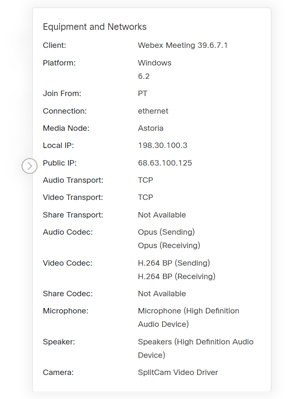
Sledeća tabela prikazuje dostupnu opremu i mrežne podatke.
|
Naslov |
Opis |
|---|---|
|
Klijent |
Vrsta i verzija aplikacije koja se koristi za pridruživanje sastanku. |
|
Lokacija |
Geo pretraga javne IP adrese. |
|
Platforma |
Operativni sistem i verzija uređaja koji se koristi za pridruživanje sastanku. Moguće vrednosti mogu biti "vindovs", "mac", "android", "ios" i "linux". |
|
Pridruži se iz |
Ako se korisnik pridružio sastanku putem pretraživača, ovo prikazuje tip pretraživača i verziju koja se koristi za pridruživanje sastanku. |
|
Veza |
Vrsta mrežne veze koju je klijent koristio za razmenu medija. Moguće vrednosti mogu biti "vifi", "ethernet", "mobilni" ili "nepoznat". Ovo se ne prati po tipu medija. Moguće je (i relativno uobičajeno) da se to menja tokom sastanka. |
|
Medijski čvor |
Datacenter ili region medijskog čvora na koji je klijent povezan. Za medijske čvorove zasnovane na oblaku ovo će biti opšte ime regiona kao što je "San Jose, SAD". Za medijske čvorove zasnovane na video mreži, ovo će imati specifičnije ime koje odgovara nazivu klastera video mreže koje je obezbedio kupac. |
|
Lokalna IP adresa |
Lokalna IP adresa klijenta za mrežni interfejs koji se koristi za prenos medija. IP adrese su delimično maskirane kako bi se očuvao lični identitet korisnika. |
|
Javni IP |
Ovo je javna IP adresa klijenta koju vide medijski serveri. IP adrese su delimično maskirane kako bi se očuvao lični identitet korisnika. |
|
Audio prenos |
Tip mreže koji se koristi za transport zvuka. Važeće vrednosti mogu biti "UDP", "TCP", "kTLS". Ovo se može promeniti tokom sastanka, međutim, prijavljuje se samo početni prevoz koji se koristi. |
|
Video prenos |
Tip mreže koji se koristi za transport video zapisa. Važeće vrednosti mogu biti "UDP", "TCP", "kTLS". Ovo se može promeniti tokom sastanka, međutim, prijavljuje se samo početni prevoz koji se koristi. |
|
Deli prenos |
Tip mreže koji se koristi za transport ekrana ili deljenja aplikacija. Važeće vrednosti mogu biti "UDP", "TCP", "kTLS". Ovo se može promeniti tokom sastanka, međutim, prijavljuje se samo početni prevoz koji se koristi. |
|
Audio kodek |
(Slanje) Format za kodiranje i dekodiranje medija koji se koristi za medije koje prenosi klijent. Imajte na umu da se ovo može promeniti tokom vremena tokom poziva. (Primanje) Format za kodiranje i dekodiranje medija koji se koristi za medije primljene od strane klijenta. Ovo se može promeniti tokom sastanka, međutim, prijavljuje se samo početni kodek koji se koristi. |
|
Video kodek |
(Slanje) Format za kodiranje i dekodiranje medija koji se koristi za medije koje prenosi klijent. Imajte na umu da se ovo može promeniti tokom vremena tokom poziva. (Primanje) Format za kodiranje i dekodiranje medija koji se koristi za medije primljene od strane klijenta. Ovo se može promeniti tokom sastanka. Prijavljuje se samo početni kodek koji se koristi. |
|
Deli kodek |
(Primanje) Format za kodiranje i dekodiranje medija koji se koristi za medije primljene od strane klijenta. Ovo se može promeniti tokom sastanka. Prijavljuje se samo početni kodek koji se koristi. |
|
Mikrofon |
Ime brenda i informacije o modelu za mikrofon koji je korišćen tokom sastanka. Ovo se može promeniti tokom sastanka. Prijavljuje se samo početni kodek koji se koristi. |
|
Zvučnik |
Ime brenda i informacije o modelu za govornika koji je korišćen tokom sastanka. Ovo se može promeniti tokom sastanka. Prijavljen je samo početni zvučnik koji se koristi. |
|
Kamera |
Ime brenda i informacije o modelu za kameru koja je korišćena tokom sastanka. Ovo se može promeniti tokom sastanka. Prijavljena je samo početna kamera koja se koristi. |
|
Uklanjanje buke |
Ovo polje pokazuje da li je učesnik koristio funkciju uklanjanja buke. Ako je korišćeno uklanjanje buke, onda možete videti koliko dugo je omogućeno. |
|
Virtuelna pozadina |
Ovo polje pokazuje da li je učesnik koristio virtuelnu pozadinu. |
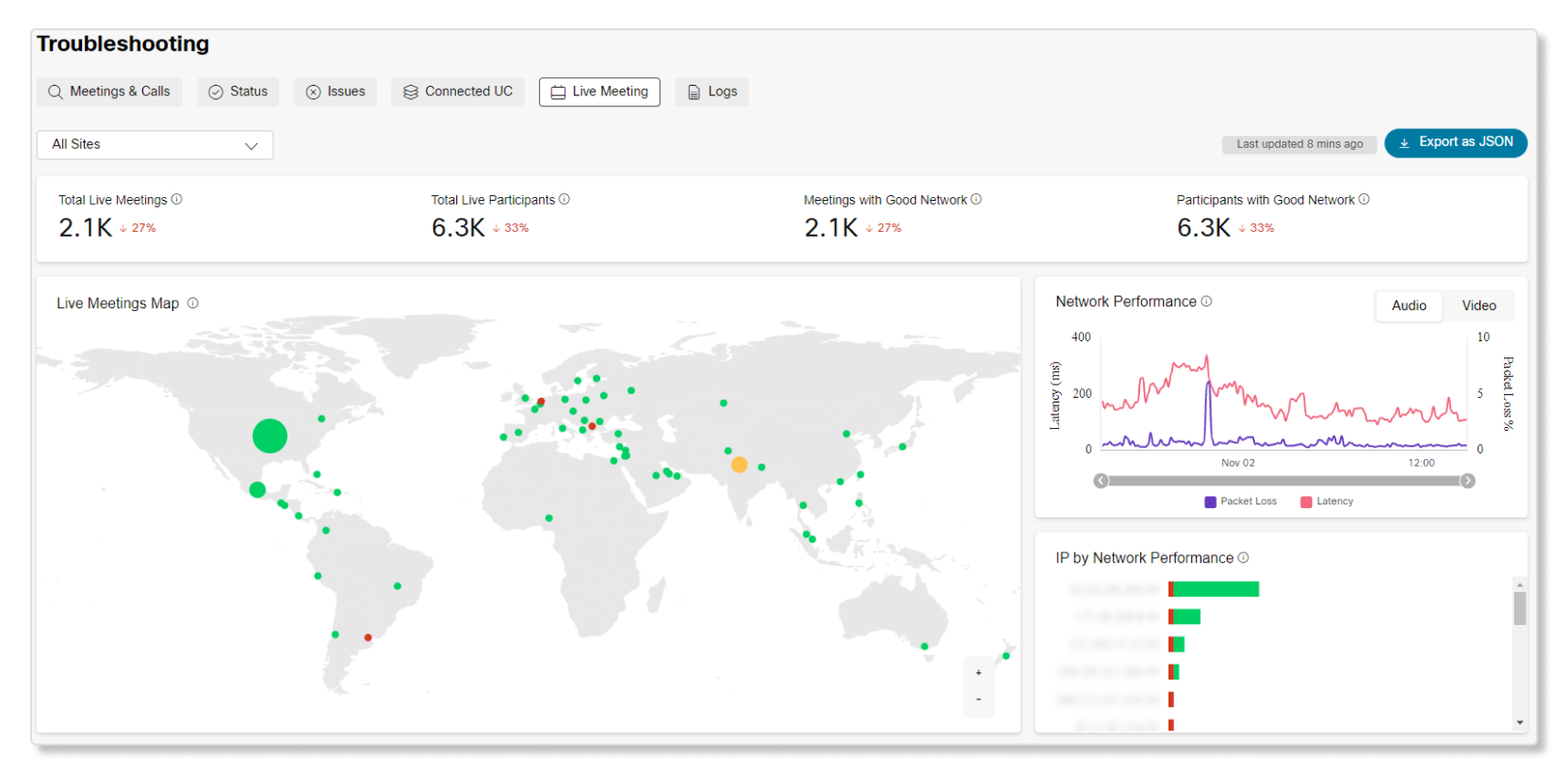
Kartica Live Meetings prikazuje sve sastanke koji su trenutno u toku u vašoj organizaciji. Ovde možete koristiti informacije da biste proaktivno uhvatili probleme sa mrežom pre nego što postanu široko rasprostranjeni, ili da biste pomogli u dijagnosticiranju uzroka bilo kakvih problema sa mrežom. Podaci se automatski ažuriraju svakih 10 minuta. Možete videti kada su poslednji put podaci ažurirani pored dugmeta Izvozi kao JSON.
Podrazumevano, stranica prikazuje sastanke uživo za sve lokacije u vašoj organizaciji Control Hub-a. Ako imate više sajtova, možete koristiti padajući meni da biste izabrali određenu lokaciju.
Ključni pokazatelji učinka (KPI)
KPI-ovi su dostupni na vrhu stranice kako bi vam pokazali broj sastanaka uživo i koliko sastanaka i učesnika doživljava dobru mrežu. Ove KPI-ove možete koristiti kao merljive podatke da biste videli da li su se nedavno dešavali problemi sa mrežom. Dostupni KPI su:
-
Ukupan broj sastanaka uživo — Broj sastanaka koji su u toku.
-
Ukupan broj učesnika uživo – broj učesnika koji su trenutno na sastancima.
-
Sastanci sa dobrom mrežom – broj sastanaka koji su na ili iznad praga kvaliteta dobre mreže. Kvalitet se računa kao dobar ako je gubitak paketa bio manji ili jednak 5% i kašnjenje je bilo manje ili jednako 400ms. Sastanci se računaju kao lošeg kvaliteta ako je najmanje jedan učesnik imao loš audio ili video kvalitet u poslednjih 15 minuta.
-
Učesnici sa dobrom mrežom—Broj učesnika koji su na ili iznad praga kvaliteta dobre mreže. Kvalitet se računa kao dobar ako je gubitak paketa bio manji ili jednak 5% i kašnjenje je bilo manje ili jednako 400ms. Učesnici se računaju kao lošeg kvaliteta ako su imali tri uzastopna minuta ili pet akumuliranih minuta lošeg audio ili video kvaliteta tokom sastanka.

Mapa sastanaka uživo
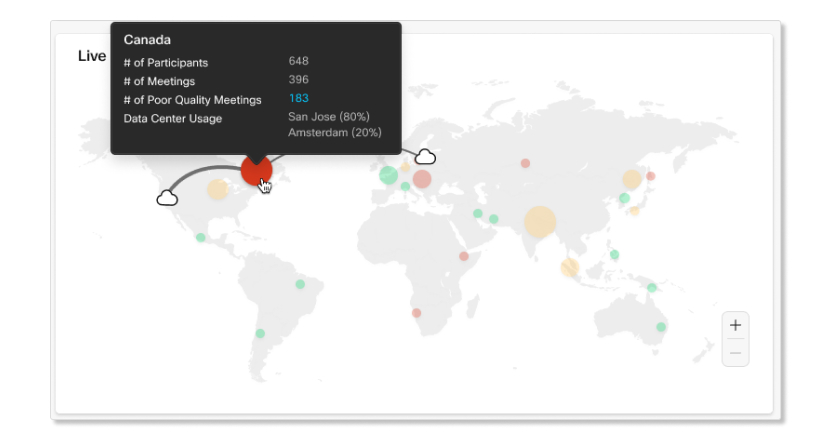
Ova mapa prikazuje ukupnu geografsku distribuciju sastanaka uživo. Možete da pređete preko svakog kruga da biste videli više podataka o lokaciji, kao što su broj učesnika, sastanaka i sastanaka lošeg kvaliteta. Takođe možete odabrati centre podataka na koje su povezani učesnici na lokaciji. Imena za data centre su skraćena. Veličina kruga zasniva se na tome koliko učesnika ima, a boja se zasniva na tome koliko sastanaka lošeg kvaliteta lokacija doživljava.
Ako imate ulogu naprednog rešavanja problema, možete kliknuti na broj pored sastanaka lošeg kvaliteta kada pređete preko lokacije da biste filtrirali tabelu sastanaka uživo po sastancima lošeg kvaliteta sa te lokacije.
Performanse mreže
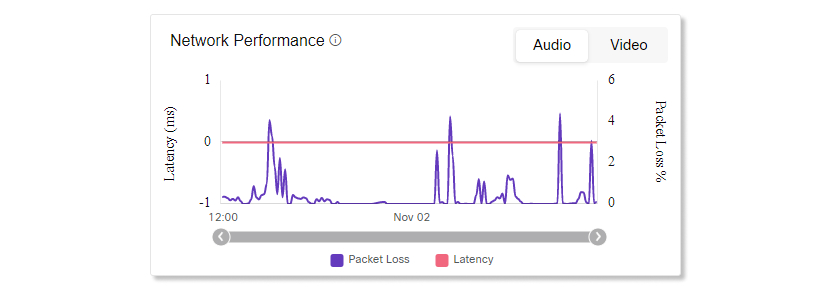
Ovaj grafikon prikazuje trend kašnjenja i gubitka paketa koji učesnici doživljavaju tokom sastanaka koji su u toku. Možete se prebacivati između podataka za audio i video. Takođe možete podesiti kliznu traku da biste videli šta je 95. percentil bio između 24-časovnog perioda.
IP po performansi mreže
Ovaj grafikon prikazuje slom IP adresa i kvalitet mreže učesnika koji su se povezali sa tim IP adresama. IP adrese su delimično maskirane kako bi se očuvao lični identitet korisnika. Možete koristiti ovaj grafikon da biste videli da li određena lokacija ili pružalac usluga ima veći broj sastanaka lošeg kvaliteta od proseka i odatle započeti rešavanje problema.
Zadržite pokazivač iznad crvene trake da biste videli broj, procenat i lokaciju sastanaka lošeg kvaliteta sa te IP adrese. Zadržite pokazivač iznad zelene trake da biste videli istu raščlambu kvalitetnih sastanaka sa te IP adrese.
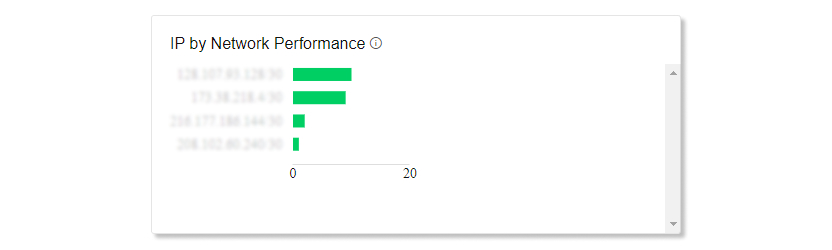
Tabela za pretragu sastanaka uživo
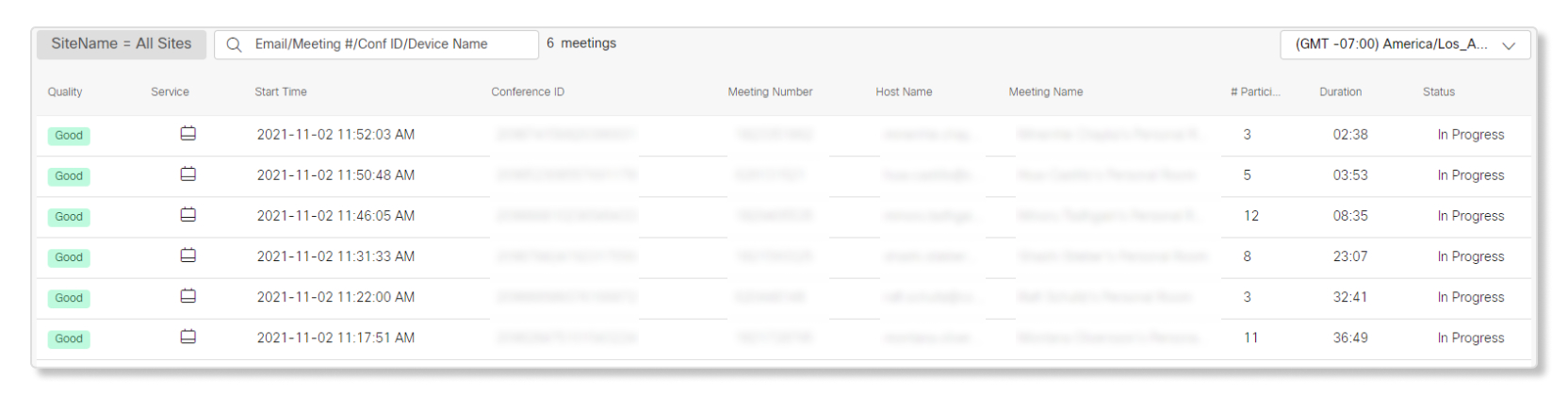
Ako ste punopravni administrator, administrator samo za čitanje ili administrator podrške sa ulogom pristupa za napredno rešavanje problema, imate pristup tabeli koja prikazuje sve sastanke koji su u toku. Koristite traku za pretragu da biste pretražili određene sastanke ili brzo filtrirali učesnike interakcijom sa drugim grafikonima.
Na primer, ako primetite lokaciju sa puno sastanaka lošeg kvaliteta na mapi sastanaka uživo, možete da pređete preko te lokacije i kliknete na broj pored # sastanaka lošeg kvaliteta. Ovo će filtrirati tabelu kako bi prikazala samo sastanke na kojima su ti učesnici.
Drugi primer je u grafikonu IP od mrežnih performansi. Ako pređete mišem na crvenu traku i kliknete na broj loših veza, ovo će filtrirati tabelu da prikaže samo sastanke na kojima su učesnici povezani sa tom IP adresom.
Izabrani filteri se prikazuju pre polja za pretragu, koje možete ukloniti klikom na Ks.
Da biste imali dobro iskustvo tokom Vebek sastanka ili poziva, ključni uslov je dobar kvalitet video i zvuka. Nekoliko faktora može pogoršati kvalitet medija tokom sastanka, kao što su okruženje, oprema ili mreža. Za detaljnije objašnjenje načina na koji funkcioniše rešavanje problema, pogledajte Rešavanje problema Vebek sastanaka i poziva, koji naglašava ključna razmatranja prilikom rešavanja problema sa lošim iskustvima sastanaka ili poziva i opisuje alate koji su vam na raspolaganju da ih rešite.


