
Выберите режим камеры для серий Board, рабочего места и номера
Вы можете выбрать режим камеры, который обеспечит наилучшее изображение для совещаний и устройства. Камера может переключаться с одного динамика на другой, автоматически настраиваться так, чтобы вы всегда были по центру, группировали участников вместе или можно настроить его вручную.
Автоматически выбрав режим камеры, вы получите наилучшее изображение для вашего устройства и совещаний без необходимости вручную управлять камерами во время совещаний. Режимы камеры можно менять независимо от того, звоните или нет.
В зависимости от используемых вами режимов работы устройства можно выбрать несколько различных режимов
-
Группа. Камера приспособится к показу всех, динамически адаптируясь к тонким изменениям в группе таким образом, чтобы все участники были оптимально в кадре.
-
Кадров. Камера будет изменять масштабы и показывать людей по отдельности или в небольших группах. Прочитайте эту статью для получения информации и примеров о работе режима кадров.
-
Спикер. Камера будет следить за речью, автоматически настраивая крупные меры для того, чтобы следить за движениями динамика. Максимальное расстояние для отслеживания динамика до работы составляет 7,5 метра.
Виртуальный объектив для бара в комнате Pro и Board Pro G2
Активный динамик на дальнем конце длинного стола теперь захвачен в более высоком качестве. С помощью виртуального объектива ИИ вы испытаете 60-процентное увеличение разрешения и достичь кадра крупным планом от 8 метров с bar Pro и Board Pro G2. Система RoomOS автоматически использует виртуальный объектив в режиме динамика для более качественного захвата активного динамика. Нет необходимости в настройке.
- Динамический (RoomOS 26 только для бортов и комнатной серии). Пусть система выбирает режим камеры, наилучшим образом подходящий для ситуации в помещении. Если в комнате находятся до четырех человек, вы получите режим Frames. Когда пятый человек входит в комнату, режим камеры переключается на обрезанный обзор, а затем в режим громкоговорителя или группового и динамика.
-
Портрет. Камера настраивается автоматически так, что вы всегда находитесь в центре кадра.
-
Группа и динамик. Удаленные участники увидят два просмотра одновременно: групповой обзор и крупным планом активного динамика. Прочитайте эту статью , чтобы узнать , как работает групповой режим и режим динамика.
-
Вручную. Настройте камеру самостоятельно.
-
Кроме того, могут быть доступны пользовательские предустановленные режимы, если таковые были определены. Прочитайте эту статью о предустановленных камерах.
Доступные режимы также могут зависеть от версии программного обеспечения и настроек, заданных администратором.
Выбор режима камеры:
| 1 |
Проведите пальцем вправо или коснитесь значка |
| 2 |
Коснитесь режима камеры, а затем «Авто». |
| 3 |
Выберите режим. 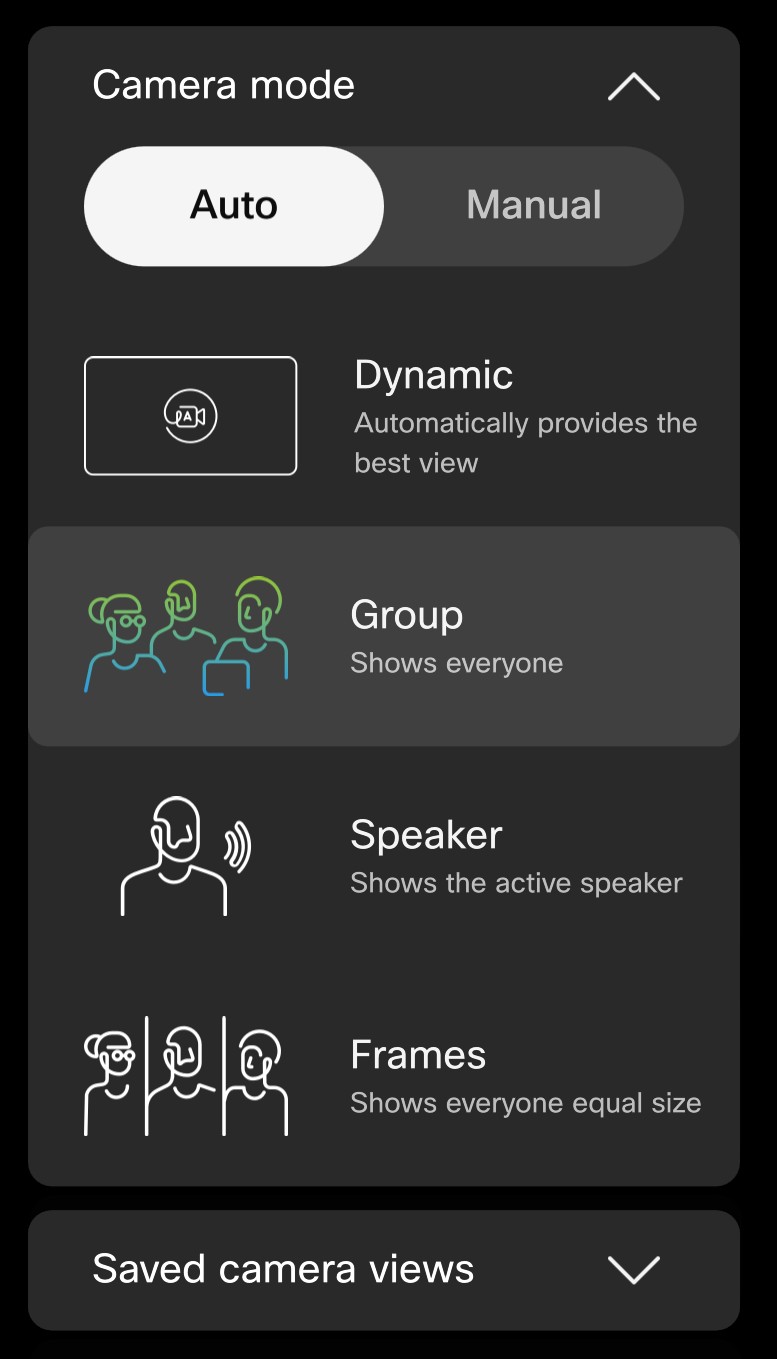
|
| 4 |
Или коснитесь пункта «Вручную» и самостоятельно отрегулируйте камеру 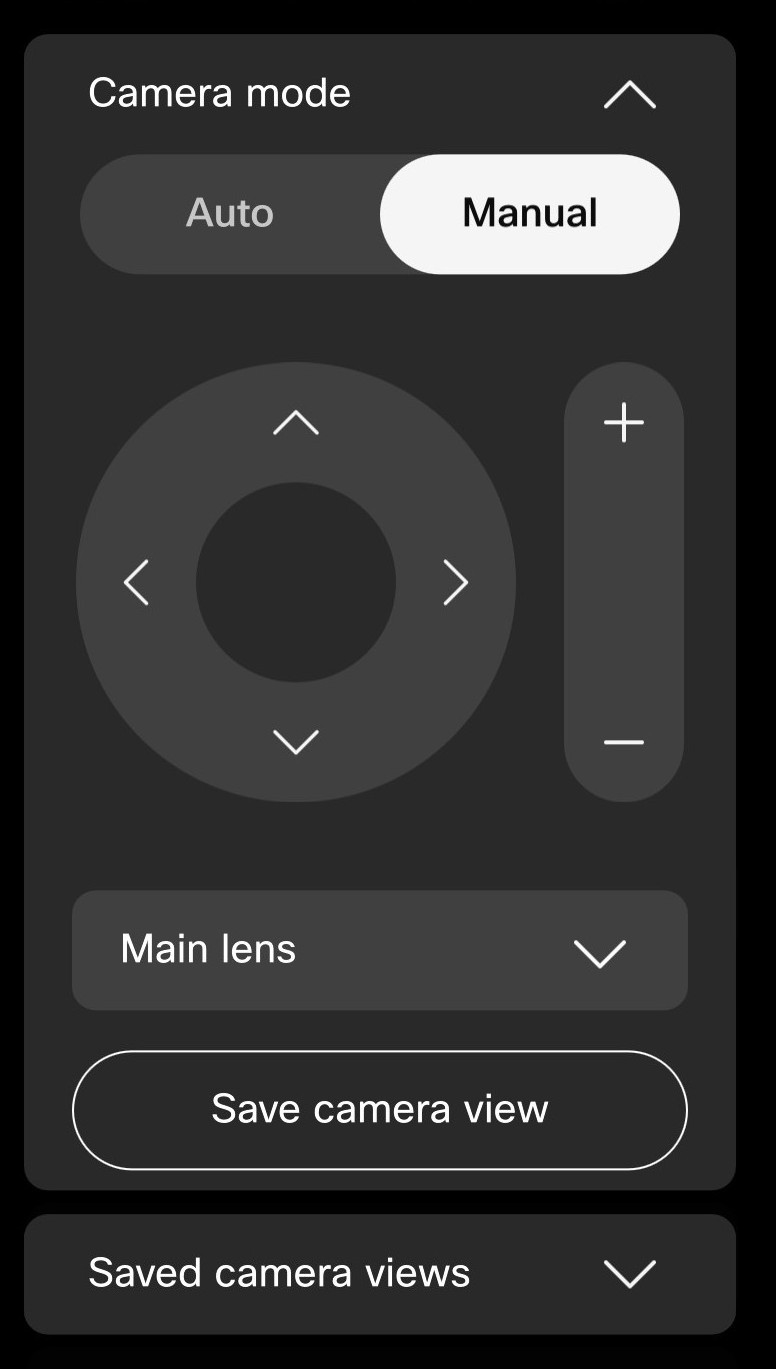
Сведения о ручном управлении камерой с помощью сенсорного контроллера, а также о сохранении предустановленных настроек камер см. в этой статье. |
| 5 |
Нажмите Anywhere за пределами панели управления, чтобы выйти. Кроме того, вы можете получить доступ к элементам управления камерой и настроить ее при входе или выходе из нее, нажав кнопку камеры на своем обзоре. |
 на экране Home. Нажмите
 К DX80 это не относится.
Выбор режима камеры:
| 1 |
Проведите пальцем вправо или коснитесь значка |
| 2 |
Коснитесь режима камеры, а затем «Авто». Выберите режим. |
| 3 |
Или коснитесь пункта «Вручную» и используйте элементы управления для настройки камеры самостоятельно. |
| 4 |
Нажмите Anywhere за пределами панели управления, чтобы выйти. Кроме того, вы можете получить доступ к элементам управления камерой и настроить ее при входе или выходе из нее, нажав кнопку камеры на своем обзоре. |
Выбор режима камеры:
| 1 |
Проведите пальцем вправо или коснитесь значка При открытии настроек камеры на сенсорном контроллере вы получаете также настройки самообслуживания . См. эту статью о настройке своего собственного взгляда. |
| 2 |
Коснитесь управления камерой. Выберите режим. 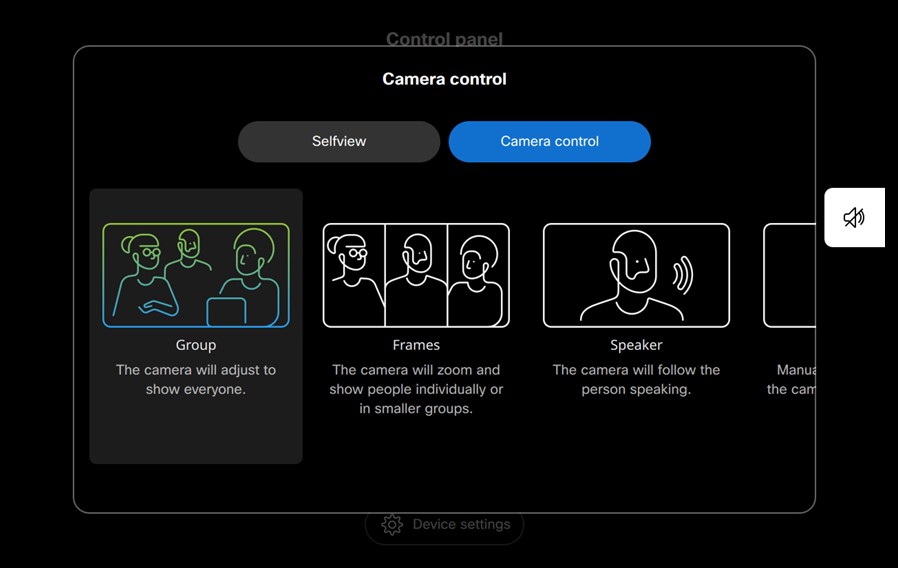
Режим динамика в Room Kit Mini и Webex Room USB доступен. |
| 3 |
Или выберите « Вручную» и выполните настройку камеры самостоятельно: 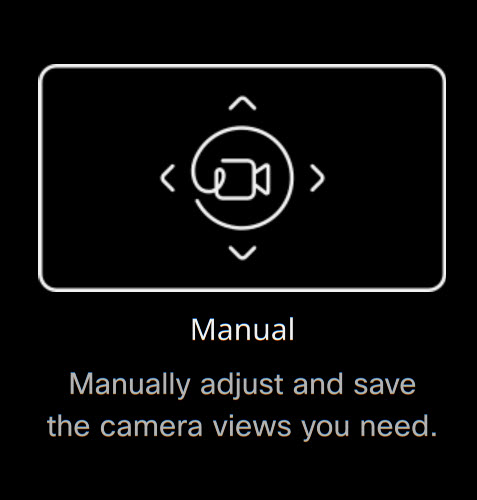
Дополнительные сведения о ручном управлении камерой с помощью сенсорного контроллера и о сохранении предустановленных настроек камер читайте в этой статье. |
| 4 |
Коснитесь значка «X» в правом верхнем углу, чтобы выйти. |


