
Webex aplikacija | Prikazivanje ili skrivanje imena u minijaturama videozapisa
Tijekom sastanka, prema zadanim postavkama skrivamo imena sudionika u njihovim minijaturama videozapisa. Ako ne poznajete sve prisutne na sastanku, pokažite im imena.
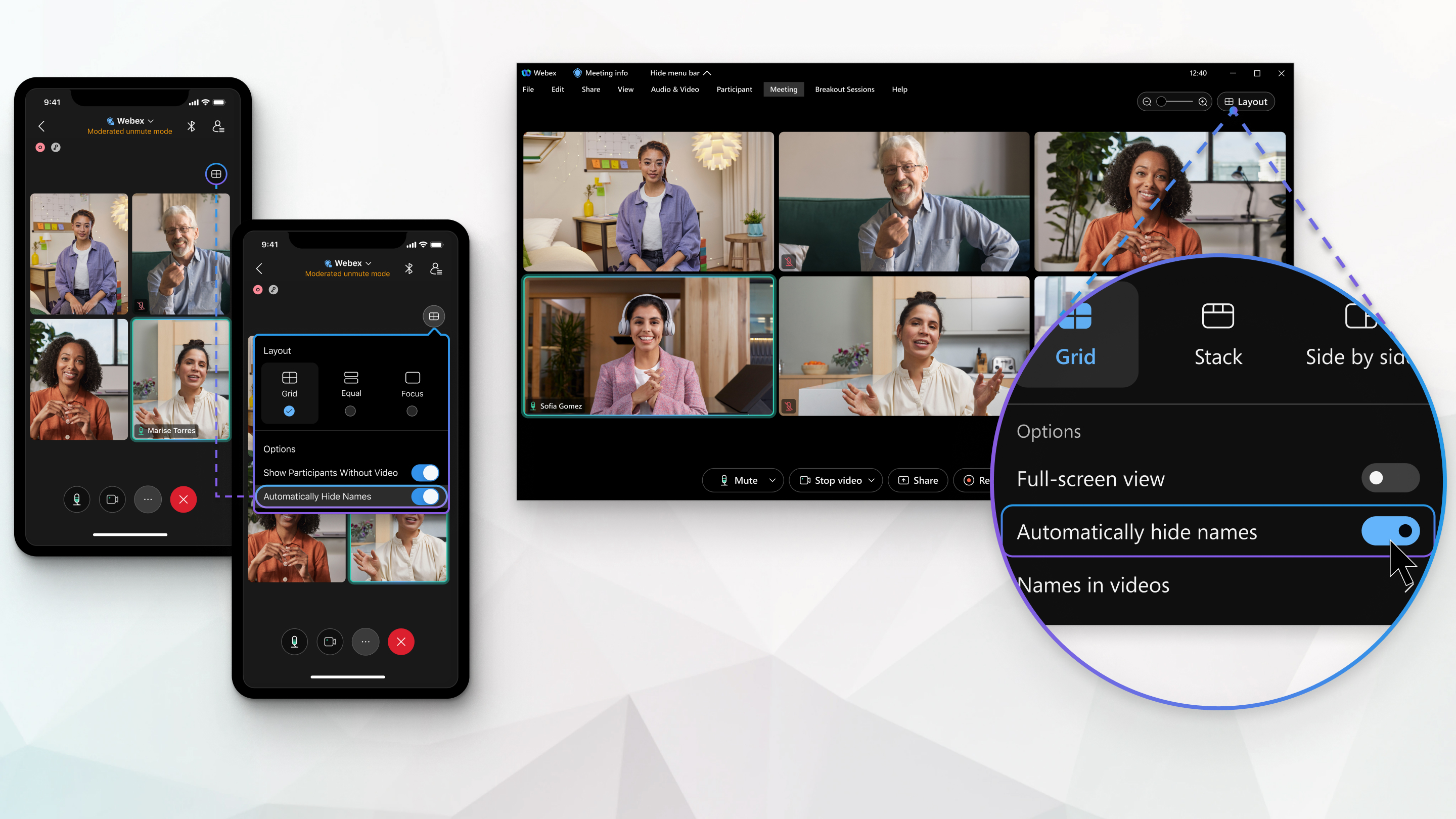
Kada su imena skrivena, i dalje možete vidjeti ime pojedinačnog sudionika tako da zadržite pokazivač miša iznad videozapisa te osobe.
Ime aktivnog govornika uvijek se prikazuje tako da znate tko govori.
| 1 |
Kada ste na sastanku, kliknite Izgled Kada niste na sastanku, kliknite Postavke
 na bočnoj navigacijskoj traci i odaberite . na bočnoj navigacijskoj traci i odaberite . |
| 2 |
Isključite ili poništite odabir Automatski sakrij imena za prikaz imena u videozapisima. Ako odlučite da želite sakriti imena, uključite ili označite Automatski sakrij imena. |

Vrijednost koju odaberete spremamo u Postavkama kako bi se primjenjivala na sve buduće sastanke.
| 1 |
Kada ste na sastanku, dodirnite Izgled |
| 2 |
Isključite Automatski sakrij imena za prikaz imena u videozapisima. Ako odlučite da želite sakriti imena, uključite Automatski sakrij imena. Spremamo postavku kako bi se primjenjivala na sve buduće sastanke. |


